
iPhone更新或重启后屏幕卡住不动,是许多用户都可能遇到的常见故障。别担心,屏幕冻结问题通常有明确的解决路径。本文将提供一套从易到难、经过验证的完整解决方案,帮助您安全、高效地解除iPhone的“冻结”状态,无论您使用的是哪一代机型。
从最新的iPhone 15系列到经典的iPhone 5s,解决屏幕卡死的核心思路是通用的。我们建议从操作最简单、风险最低的方法开始尝试,逐步深入,以最小成本解决问题。
iPhone屏幕卡住不动怎么办?全机型通用修复指南
针对iPhone 12mini、12、12 Pro、12 Pro Max、11、11 Pro、X、XS、8、7、6s、6、5s、5等机型屏幕冻结问题,以下五种方法被证实有效,请按推荐顺序尝试:
- 方法一:强制重启设备 - 解决临时性卡顿的首选方案
- 方法二:关闭问题应用 - 针对由特定App引起的卡死
- 方法三:无损系统修复 - 安全高效的深度解决方案,不丢失数据
- 方法四:更新iOS系统 - 通过官方更新修复系统漏洞
- 方法五:iTunes恢复出厂设置 - 彻底重置的最终手段
方法1:强制重启iPhone以解决屏幕冻结
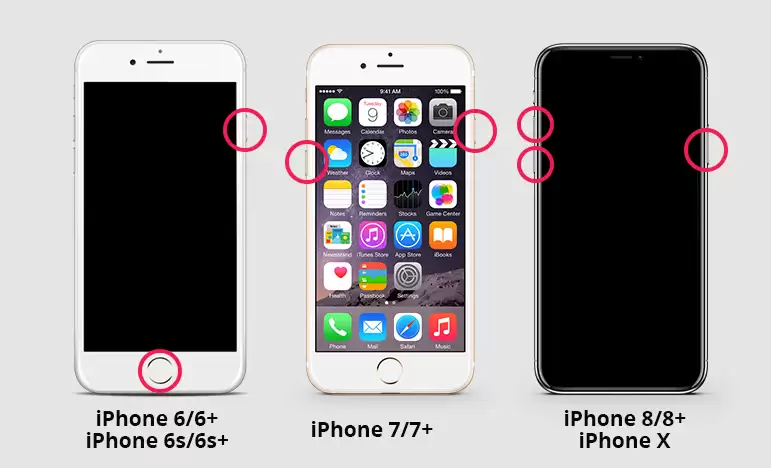
当iPhone屏幕突然卡住无法操作时,首先应尝试强制重启。这一操作能清除临时内存并重启系统,解决大部分因软件冲突或小故障导致的卡屏问题。操作步骤因iPhone型号而异:
- iPhone 8及更新机型(含全面屏系列):快速按下并释放音量增大键,再快速按下并释放音量减小键,随后长按侧边电源键,直至屏幕出现苹果Logo再松开。
- iPhone 7 / 7 Plus:同时长按侧边电源键和音量减小键至少10秒钟,直到看见苹果标志。
- iPhone 6s及更早机型、iPad或iPod touch:同时长按主屏幕按钮(Home键)和顶部(或侧边)电源键至少10秒,直至苹果标志出现。
方法2:关闭导致iPhone卡屏的应用程序
若屏幕冻结发生在打开某个特定应用之后,很可能是该应用兼容性问题所致。您可以尝试强制关闭该应用。请注意,这只是临时解决方案;若要根治,建议卸载后重新从App Store安装最新版本。
卸载问题应用程序的步骤如下:
步骤1. 在iPhone主屏幕上,长按可疑应用的图标,直到所有图标开始晃动,此时应用图标的左上角会出现一个“X”删除按钮。
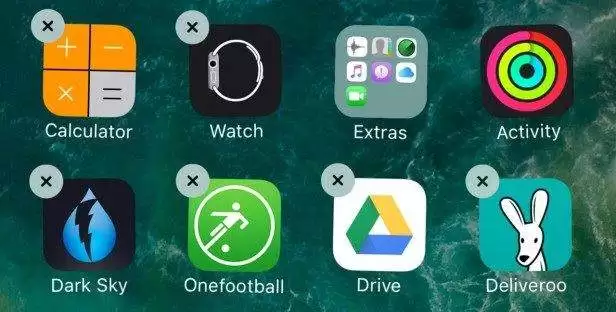
步骤2. 点击该“X”按钮即可卸载此应用。您的个人数据通常会被保留,之后可随时重新下载安装。
方法3:无损修复iOS系统以解冻iPhone(不丢失数据)
如果上述简单方法无效,问题可能源于更深层的iOS系统故障。此时,使用专业的iOS系统修复工具(如Tenorshare ReiBoot、iMyFone Fixppo等)进行无损修复是一个理想选择。这类工具专为解决白苹果、卡在恢复模式、屏幕冻结等上百种系统问题而设计,且标准修复模式不会删除设备内的任何照片、联系人、聊天记录等个人数据。
使用专业工具修复的操作流程通常如下:
步骤1. 在电脑(Windows或Mac)上下载并安装修复工具。启动软件,使用原装数据线连接iPhone。在软件主界面选择“标准修复”或“修复系统”模式。
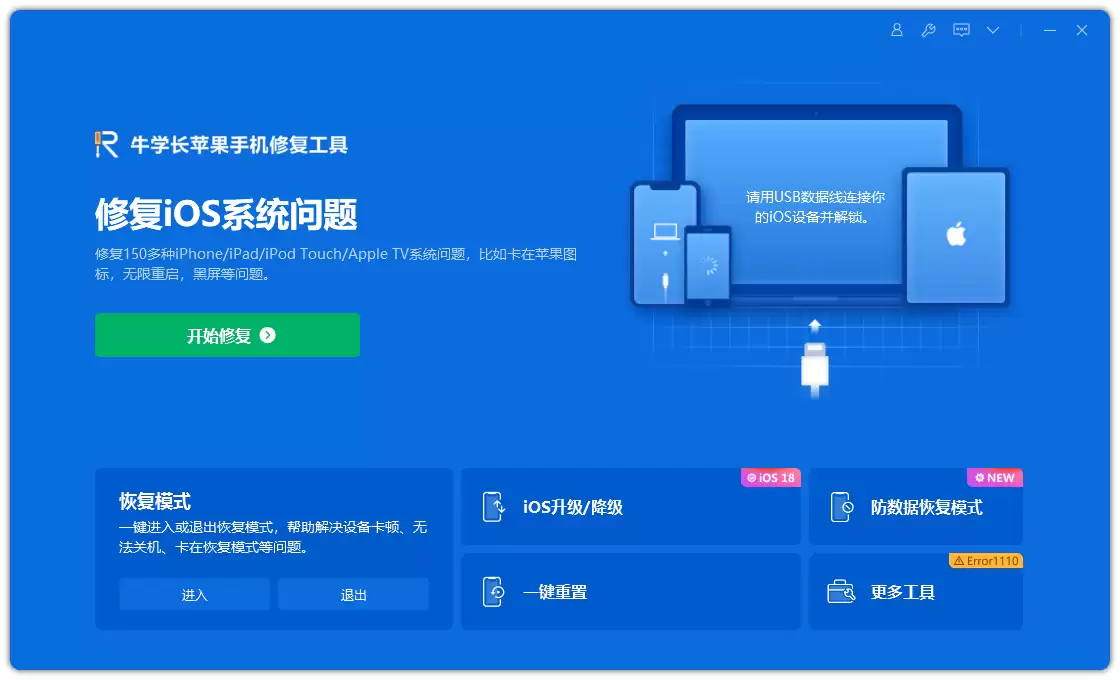
步骤2. 点击“开始修复”或类似按钮,软件将自动检测您的设备型号。
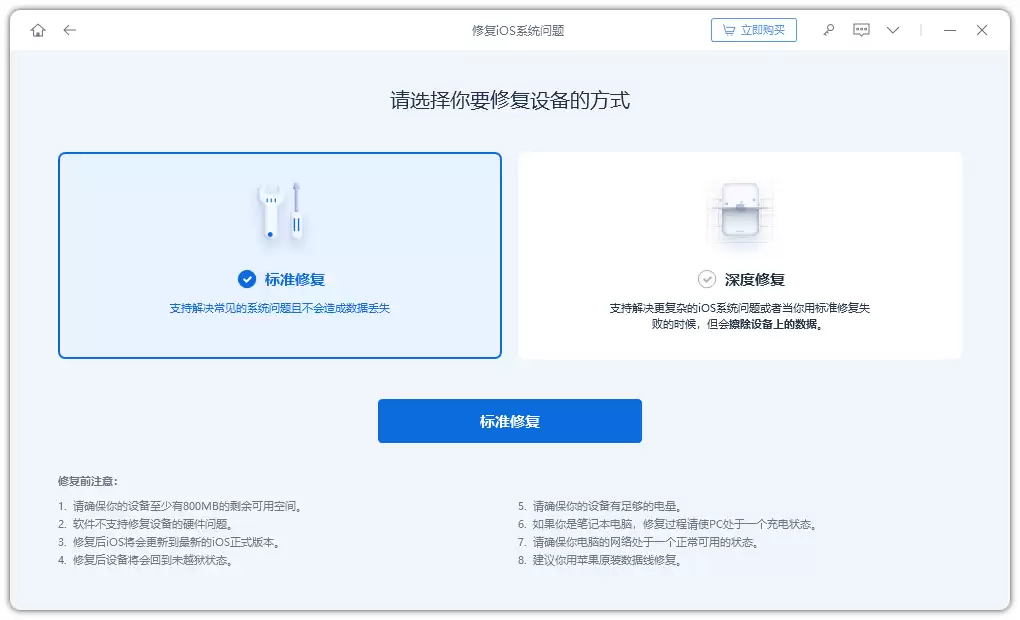
步骤3. 根据提示下载与您iPhone型号匹配的官方固件包。请确保网络稳定,并等待下载完成。
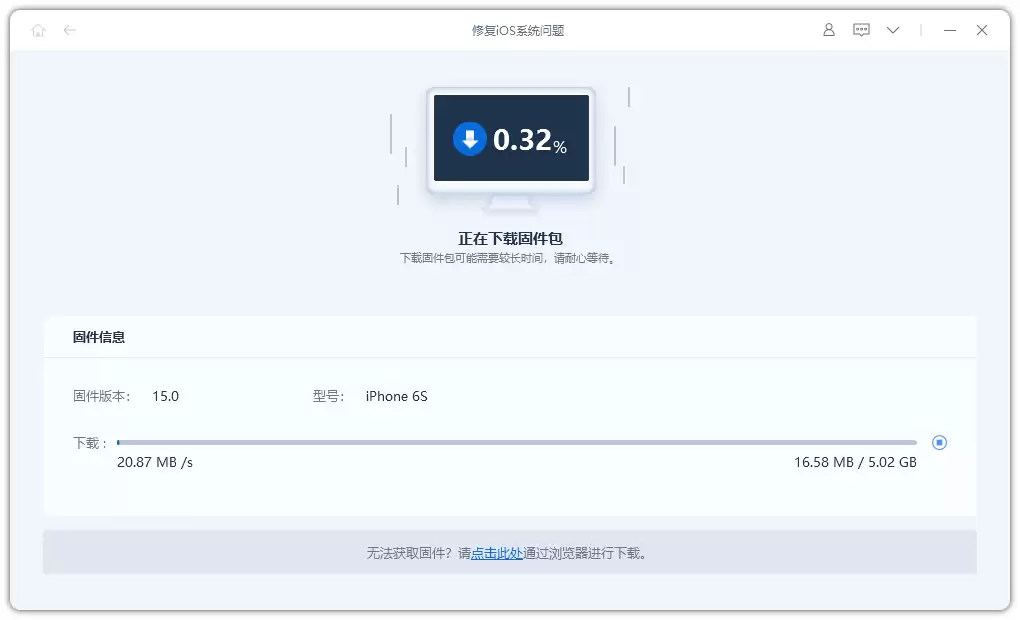
步骤4. 固件下载完毕后,点击“立即修复”。软件将自动开始修复过程,期间设备可能会重启数次,请勿断开连接,耐心等待流程结束。
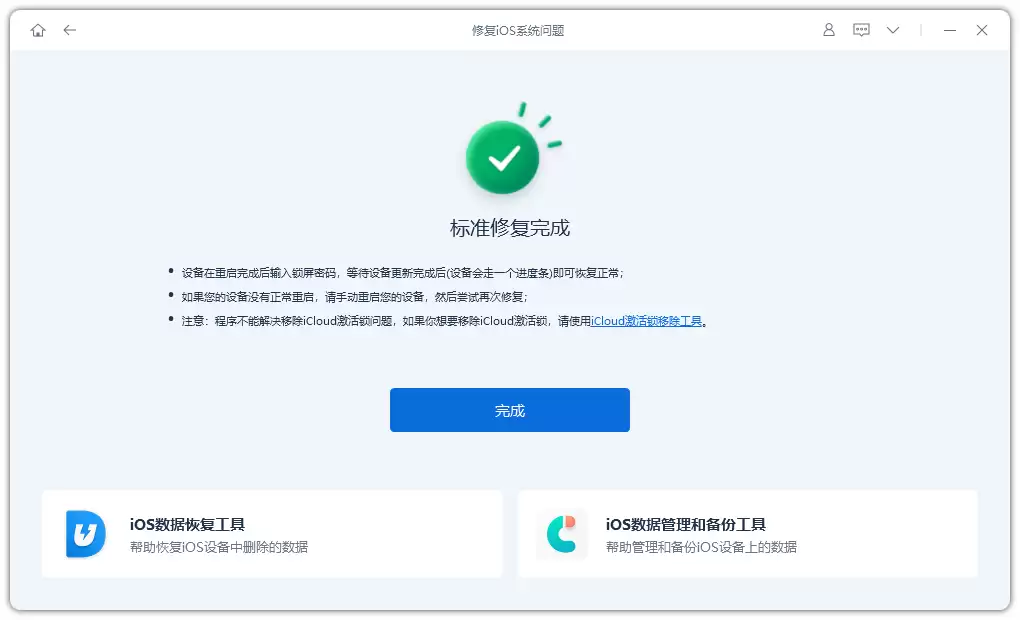
整个修复过程通常只需10-15分钟。完成后,您的iPhone将正常重启,所有个人数据完好无损,屏幕冻结问题得以解决。
方法4:更新iOS系统版本以修复卡屏问题
已知的iOS系统漏洞有时会导致设备卡顿或死机。如果您的设备在强制重启后能暂时进入系统,建议立即检查并安装最新的iOS更新。苹果官方会通过系统更新来修复此类错误。
更新系统的操作路径如下:
步骤1. 进入iPhone的“设置” > “通用” > “软件更新”。
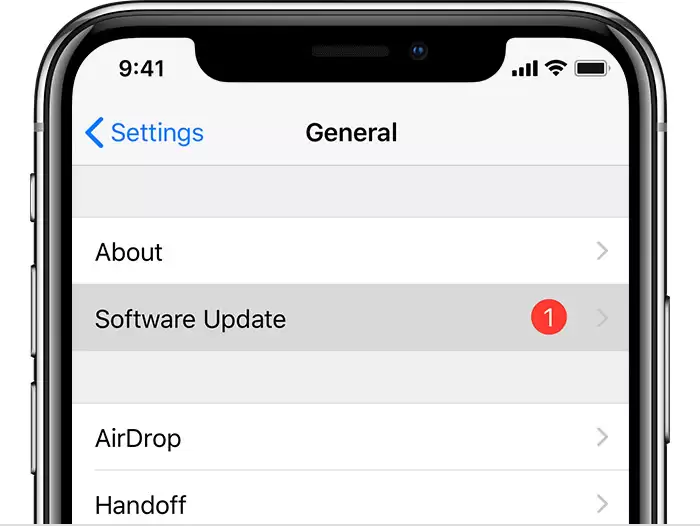
步骤2. 若有可用的新版本iOS,请点击“下载并安装”。建议连接Wi-Fi并保持电量充足。
方法5:通过iTunes恢复iPhone(会清除所有数据)
此方法作为终极解决方案,适用于所有软件层面的疑难杂症。它会将iPhone完全恢复至出厂设置,从而彻底清除导致屏幕冻结的系统错误。重要提示:执行此操作前,务必确保已通过iTunes或iCloud完整备份了设备上的所有重要数据。
使用iTunes恢复的具体步骤:
步骤1. 在电脑上启动最新版本的iTunes,使用数据线连接iPhone。iTunes成功识别设备后,点击设备图标进入摘要页面。
步骤2. 在摘要页面,首先点击“立即备份”以确保数据安全。备份完成后,再点击“恢复iPhone”按钮,并按照提示确认操作。
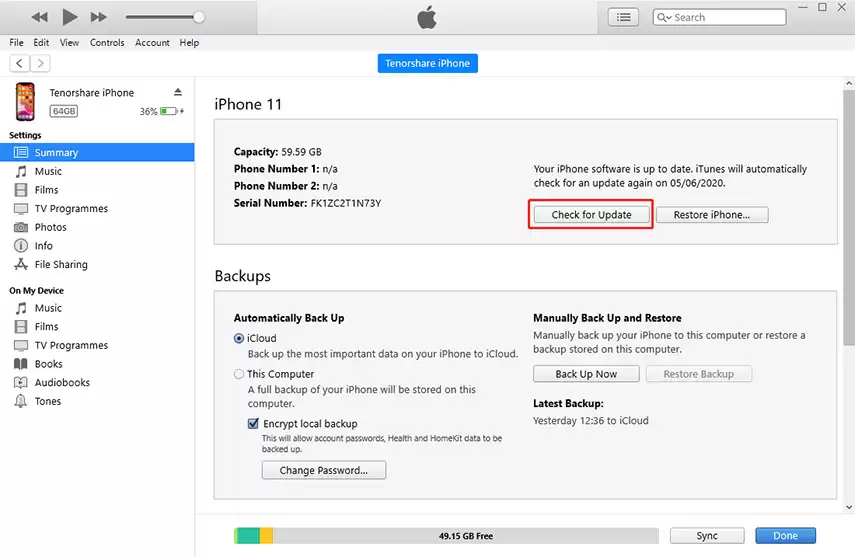
等待iTunes下载固件并完成恢复流程。完成后,您的iPhone将如同新机。您可以选择设置为新设备,或从刚才制作的备份中恢复个人数据。
总结
面对iPhone屏幕卡住、死机或冻结的故障,从最基础的强制重启,到无损的系统修复,再到彻底的iTunes恢复,总有一种方法能够应对。尤其值得推荐的是,以ReiBoot为代表的专业iOS修复工具,其“标准修复”模式能在不丢失数据的前提下高效修复系统,成为介于简单重启和彻底重置之间的最佳平衡方案。希望本指南能帮助您快速定位问题并找到合适的解决方法,让您的iPhone重新恢复流畅运行。


