
作为苹果生态系统的核心服务,iCloud早已成为用户数据管理的必备工具。无论是关闭“查找我的iPhone”功能,还是从云端下载视频文件,抑或是将手机资料传输到电脑,我们都离不开这项云端服务的支持。简单来说,iCloud就是苹果设备间那个庞大、高效且互联互通的在线存储与同步中心。
然而,尽管iCloud服务本身已广为人知,但基于其构建的iCloud照片相关功能,却常常让用户感到困惑。许多人分不清iCloud照片、我的照片流、共享相簿这三者之间的具体区别与联系,也不清楚它们各自的核心用途是什么。
本文将为您深入解析这三个功能,详细拆解它们的设计逻辑、使用场景与核心差异,帮助您彻底理清思路,实现更高效的照片管理。
1、iCloud照片、我的照片流、共享相簿的定义与定位
这三项功能均集成在苹果设备的“照片”应用中,并且都依赖于iCloud云服务运行,但它们的设计初衷与应用场景有着本质的不同。
iCloud照片:您可以将其理解为个人整个照片图库的“云端完整镜像”。一旦启用此功能,您设备上的全部照片和视频都会自动、安全地上传至iCloud云端,并在所有登录了同一Apple ID的苹果设备(如iPhone、iPad、Mac)之间保持实时同步与更新,确保您在任何设备上看到的都是最新的完整图库。
我的照片流:这项功能更像一个智能的“临时中转站”。它仅会自动上传您最近30天内拍摄或导入的照片(请注意,它不支持视频文件),并快速推送到您的其他苹果设备上。其主要目的是让您能即时在新设备上浏览近期照片,方便快速查看,而非用于长期备份或归档。
共享相簿:顾名思义,这是为社交分享与协作而设计的功能。在开启iCloud照片共享后,您可以创建一个独立的相簿,并邀请家人或朋友加入。所有参与者都可以向这个相簿中添加照片、视频或发表评论,所有内容都会实时同步给每一位成员,非常适合共同记录旅行、聚会等美好时光。
2、iCloud照片、我的照片流、共享相簿的异同点深度对比
通过上述定义,它们的共同点已经非常清晰:都致力于实现照片内容的跨设备共享与同步,并且都构建在iCloud服务的基础之上。
那么,它们的具体区别有哪些呢?以下我们从多个维度进行详细对比,并通过图表帮助您快速理解:
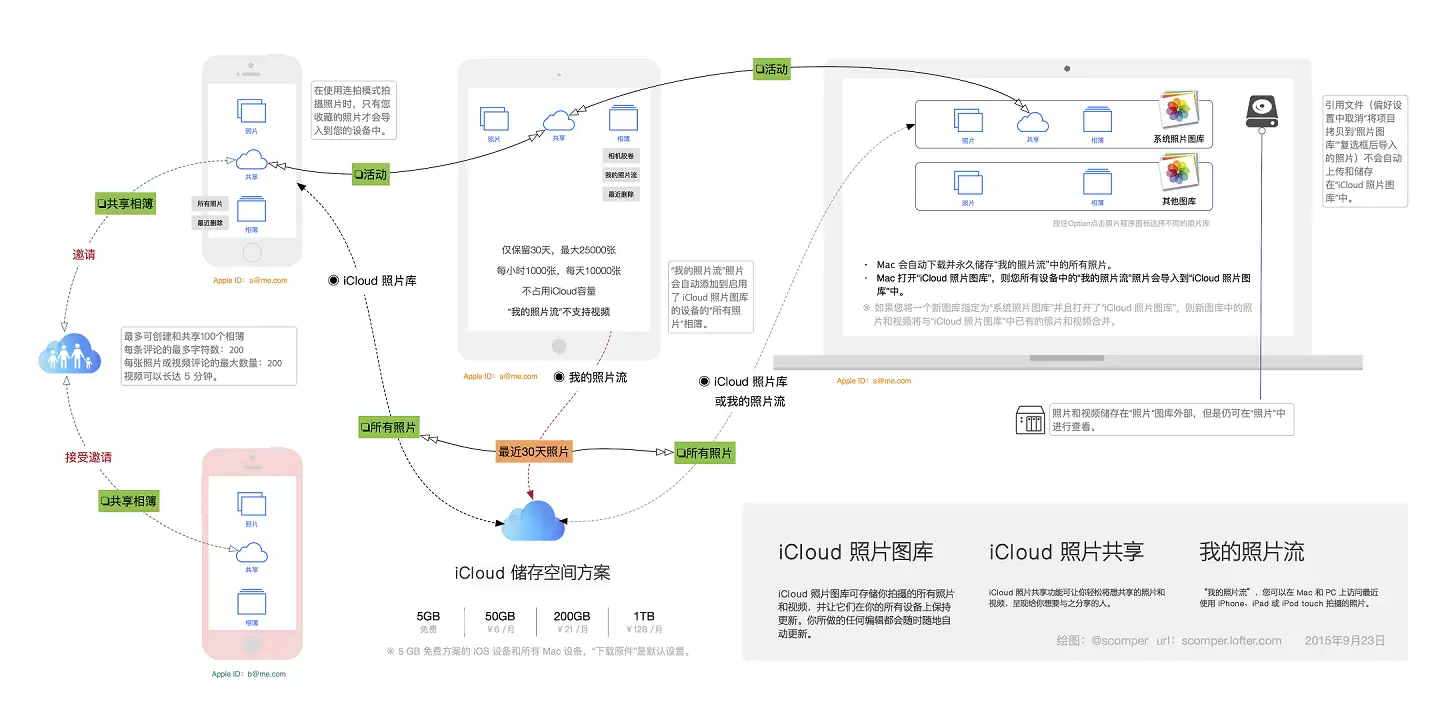
核心区别一:同步范围与保存期限。“我的照片流”和“iCloud照片”都能实现您个人设备间的照片同步。但前者仅同步“近期”(最近30天)内容,属于短期同步方案;后者则同步“全部”历史与未来的照片视频,提供的是完整的照片库云端备份与实时同步解决方案。
核心区别二:iCloud存储空间占用。这是至关重要的经济性区别。“我的照片流”中的照片不会占用您购买的iCloud付费存储空间配额。在本地设备上,它也仅保留最近30天的照片(遵循先进先出原则),有效帮助您节省本地存储。而“iCloud照片”和“共享相簿”中的所有内容,都会全额计入您的iCloud云端存储空间使用量。
核心区别三:在不同设备上的处理逻辑。这一点在Mac电脑上表现得尤为明显。当您在Mac上开启“我的照片流”后,系统会自动下载并永久保存所有同步过来的照片到本地。如果同时开启了“iCloud照片”功能,那么“我的照片流”中的照片还会被自动导入到“iCloud照片图库”中进行统一归档和管理。
核心区别四:主要应用场景。“共享相簿”的核心价值在于跨Apple ID的多人协作与分享,非常适合与家人、朋友共同创建和维护一个主题相册。而“iCloud照片”和“我的照片流”则主要用于同一Apple ID下的不同个人设备之间的数据同步与备份,属于个人数字资产的无感流转。
3、操作指南:如何在Mac上访问iPhone中的“我的照片流”照片
理解了理论概念后,我们来看一个具体的应用场景:如何在Mac电脑上查看iPhone“照片流”中的近期照片。操作步骤其实非常简单。
第一步,在iPhone上启用“我的照片流”功能:
1. 打开iPhone的“设置”应用,点击顶部的Apple ID头像,进入“iCloud”设置。
2. 点击“照片”选项。
3. 找到并打开“我的照片流”功能开关。
第二步,在Mac电脑上进行对应设置:
1. 点击屏幕左上角的苹果菜单,选择“系统偏好设置”。
2. 点击“iCloud”图标,然后在列表中找到并点击“照片”选项旁边的“选项”按钮。
3. 在弹出的照片设置窗口中,勾选并开启“我的照片流”即可。
完成以上两步设置后,您iPhone最近30天内拍摄或保存的照片,就会自动同步并出现在Mac“照片”应用左侧边栏的“我的照片流”相簿中,方便您在大屏幕上浏览、编辑或导出。
总而言之,苹果照片的这三项功能在设置逻辑上相似,但核心在于根据您的实际需求——无论是追求完整的云端备份、需要临时的设备间中转,还是希望进行多人共享协作——来灵活选择最合适的工具。希望本文的梳理,能帮助您在苹果生态内更加游刃有余地管理、同步与分享那些珍贵的记忆瞬间。


