
许多Mac用户都曾面临这样的困境:当系统运行异常、需要回退至旧版本,或是准备转让设备前需彻底清除个人数据时,却发现自己难以成功进入那个至关重要的“恢复模式”。这个模式堪称Mac的“数字急救站”,无论是修复磁盘错误、从Time Machine备份还原,还是重新安装操作系统,都依赖于它。本文将为你全面解析Mac恢复模式,提供详细的启动指引,并逐一说明每个功能选项的具体用途。
第1部分:如何启动Mac恢复模式并执行系统恢复
进入恢复模式的操作流程并不复杂,但根据不同的恢复目标,所需按下的快捷键组合有所不同。例如,计划降级系统与打算升级至最新版本,所使用的按键就完全不同。以下是具体步骤:
首先,请将你的Mac完全关机,或如果它正处于开机状态,则将其重启。在Mac启动的初始阶段——即听到启动提示音或屏幕刚刚亮起时——立即长按对应的键盘组合键,直至屏幕上出现苹果标志或一个旋转的地球图标。
这里有一个关键提示:如果你看到的是旋转的地球图标,这意味着你的Mac正在通过互联网加载恢复环境,通常是因为设备无法从内置的恢复分区正常启动。
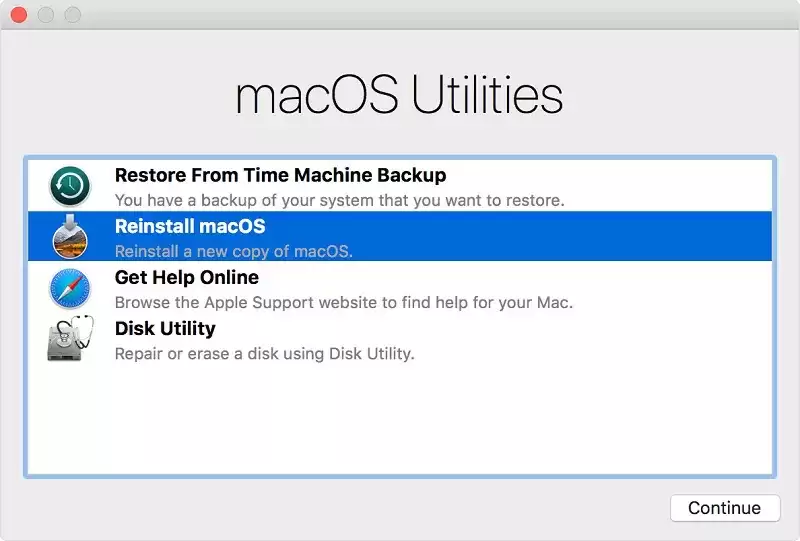
稍等片刻后,你将进入恢复模式的主界面——一个名为“macOS实用工具”的窗口。
接下来,你可以根据实际需求选择重装系统。在恢复模式下,系统安装提供了多种路径,不同的快捷键组合对应着不同的安装来源:
Command + R:这是最常用的组合键。其功能是重新安装你这台Mac此前已安装过的最新版macOS,但不会自动升级到更高的系统版本。适用于系统崩溃后恢复至原先可用的状态。
Option-Command-R:使用此组合键,系统将直接升级至与你的Mac硬件兼容的最新公开发布版macOS。若你希望在恢复模式下直接获取最新系统,应选择此方式。
Shift + Option + Command + R:这个组合键会启用“互联网恢复”功能。系统会首先通过网络下载一个基础的恢复环境,然后启动进入。通过此方式安装的,将是你的Mac出厂时预装的那个原始macOS(或OS X)版本。如需更新系统,后续仍需自行前往App Store手动升级。
第2部分:macOS恢复模式的核心功能详解
成功进入恢复模式后,你将看到四个主要的工具选项。它们各自承担着不同的系统维护与数据恢复任务,下面我们进行详细解读:
选项一:从Time Machine备份恢复
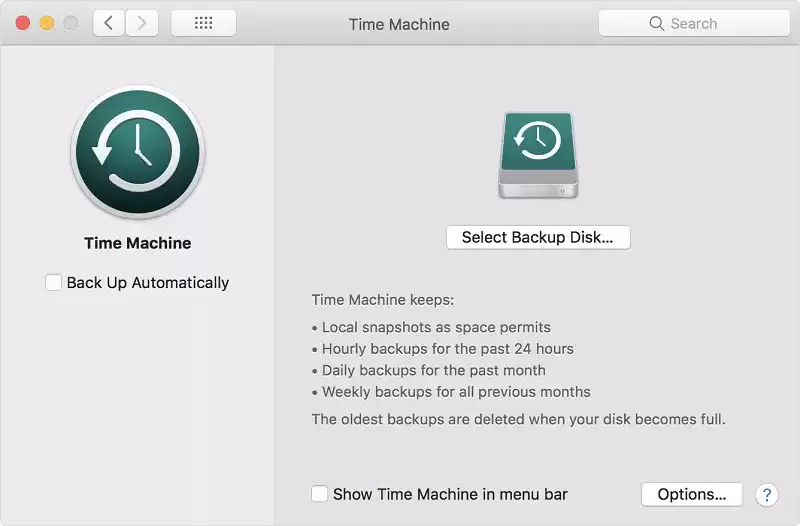
正如其名,此选项用于从你创建的Time Machine备份中恢复整个系统。无论是连接在本地的外置硬盘,还是网络上的Time Capsule时光胶囊中的备份,均可通过此功能将Mac完整还原到某个历史时间点的健康状态。这是应对严重系统故障或数据丢失时,最彻底、最便捷的解决方案之一。
2.重新安装macOS(或重新安装OS X)
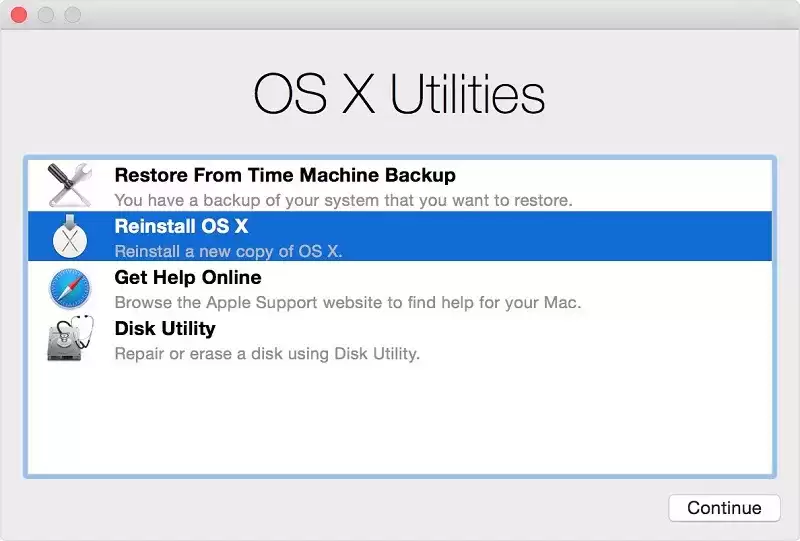
这就是上文详细讲解的系统重装入口。点击后将启动安装向导,具体安装哪个版本的系统,取决于你进入恢复模式时所使用的快捷键组合。
3.在线获取帮助
如果你在恢复模式下遇到困惑或不确定如何操作,可以点击此选项。它将引导你访问苹果官方的技术支持网站,在那里你可以查阅详细的故障排除指南或获取在线协助。
4.磁盘工具
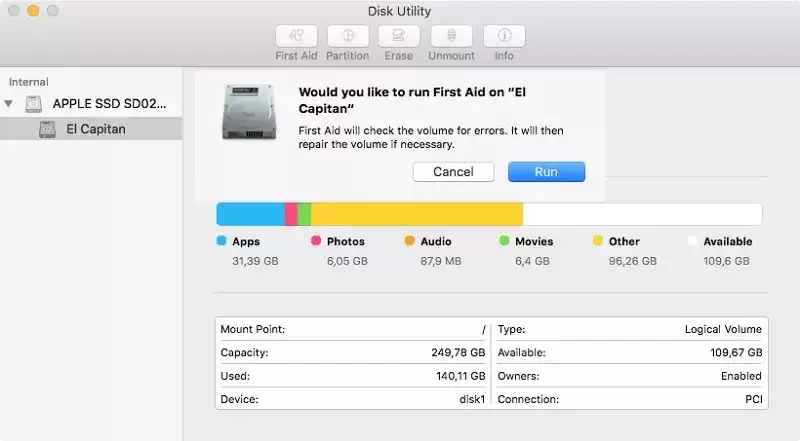
这是恢复模式中的“精密维修工具”,功能极为强大。你可以在此界面修复或抹掉启动磁盘及其他存储设备。当Mac出现一些复杂的磁盘相关问题时,例如应用程序频繁意外退出、外接存储设备无法识别、文件系统损坏,甚至是电脑完全无法启动,都可以优先尝试使用磁盘工具中的“急救”功能进行诊断与修复。
总而言之,恢复模式是每位Mac用户都应掌握的核心技能。它如同电脑自带的“全能维修套件”,能在关键时刻帮助你化解重大系统危机。希望这份全面的指南能让你在需要时,能够自信、顺利地启动并运用它来解决问题。


