
“USB设备无法识别(错误代码43)”。几个月前,我的联想Z50-70笔记本电脑就频繁出现此故障,任何USB设备接入都会弹出此提示,令人十分困扰。
如果您正在使用Windows操作系统,很可能也遭遇过这个经典的“USB设备无法识别”难题。这堪称Windows用户长期面临的一个技术痛点,本质上是系统突然无法正确识别连接到端口的USB外设。
那么,如何才能有效解决此问题,让电脑重新识别USB设备呢?无需担忧,以下指南汇总了多种经过验证的修复方案,我们将遵循从易到难的原则,循序渐进地进行排查。
第1部分:如何修复USB设备无法识别?
遇到故障时请保持冷静,从最基本的操作开始尝试,往往能高效解决问题。
1. 重启电脑并重新插拔USB
这听起来像是老生常谈,但确实是解决许多临时性系统与硬件冲突的首选方法。彻底关闭电脑再重新启动,然后再次插入USB设备。有时,简单的重新连接或尝试多次即可恢复正常。
2. 换个USB接口试试
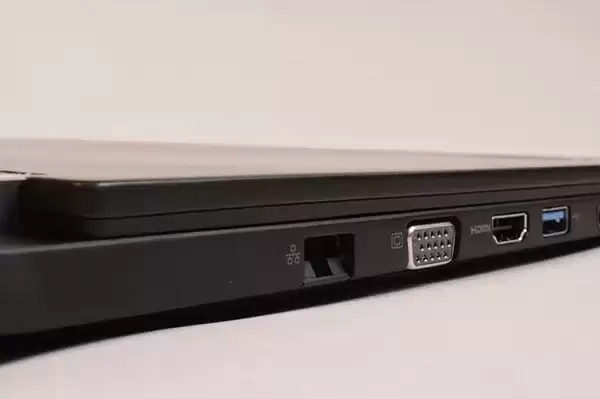
问题根源可能并非设备本身,而是您所使用的特定USB端口存在故障。可能是物理接口损坏,也可能是该端口的驱动程序异常。尝试将设备插入另一个可用的USB端口,可以立即排除端口自身的问题。
3. 更改USB根集线器的电源设置
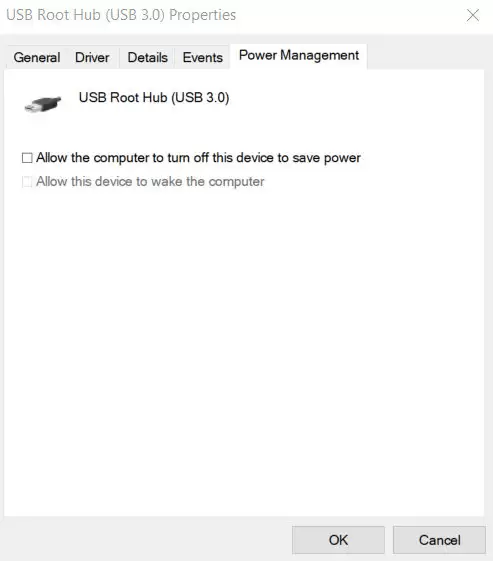
若上述方法无效,则可能是系统深层设置导致。例如,Windows的电源管理功能有时为了节能,会错误地禁用USB端口。
您可以按此路径检查并修改:打开控制面板 > 硬件和声音 > 设备管理器。展开“通用串行总线控制器”列表,找到其中的“USB根集线器”条目,右键单击并选择属性。在“电源管理”选项卡中,取消勾选“允许计算机关闭此设备以节约电源”这一选项,点击确定保存。建议对所有USB根集线器均执行此操作,完成后重新测试设备识别情况。
4. 在设备管理器中扫描硬件改动
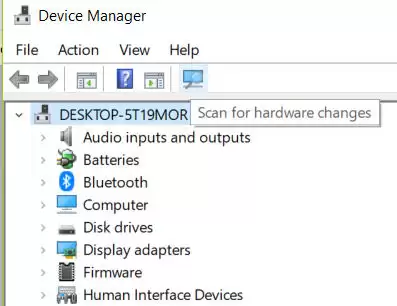
此方法可强制Windows系统重新检测所有已连接的硬件,包括那些可能被临时忽略的USB设备。按下Win + R组合键,输入devmgmt.msc并回车以打开设备管理器。点击顶部菜单栏的“操作”,选择“扫描检测硬件改动”。随后检查之前带有问号的未知设备是否已消失并恢复正常。
5. 更新USB端口驱动程序
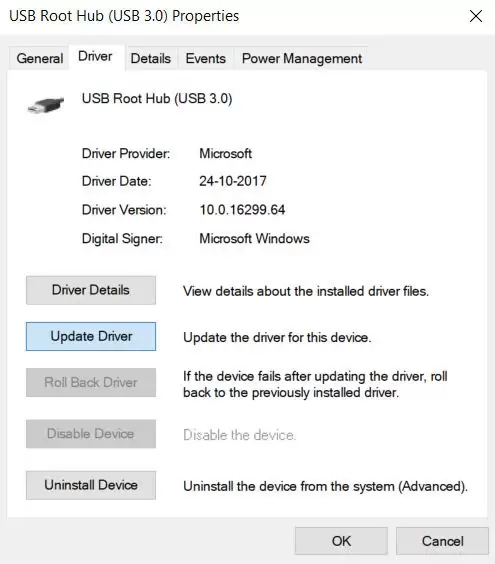
驱动程序过时或损坏是导致硬件无法被识别的常见原因。同样在设备管理器中,查找带有黄色感叹号的“未知设备”,或在“通用串行总线控制器”分类下找到异常条目。右键点击,选择“更新驱动程序”,然后选择“自动搜索更新的驱动程序软件”。让系统在线查找并安装最合适的官方驱动。
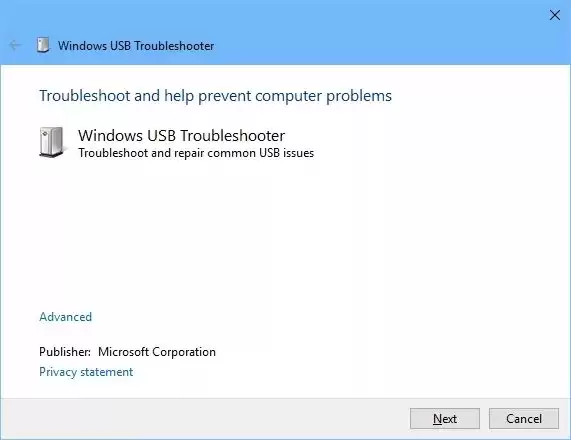
6. 运行Windows USB疑难解答
如果觉得手动排查较为繁琐,可以借助微软官方提供的自动化修复工具。Windows系统内置了针对各类问题的疑难解答程序。您可以前往“设置” > “更新和安全” > “疑难解答”,找到并运行“硬件和设备”疑难解答。该工具会自动诊断并尝试修复包括USB在内的硬件相关问题。
7. 禁用USB选择性暂停设置
这是另一个更深层的电源管理选项,它允许系统在USB设备空闲时暂停对其供电,有时会导致设备无法被重新唤醒。您可以通过控制面板的电源选项,进入当前所用电源计划的“更改高级电源设置”,在展开的树状菜单中找到“USB设置”,将其下的“USB选择性暂停设置”调整为“已禁用”。
第2部分:如何从无法识别的USB设备恢复数据?
在尝试修复USB识别故障的过程中,用户最担忧的往往是存储在U盘或移动硬盘中的重要数据。如果设备暂时无法访问,或在修复操作中意外导致数据丢失,应该如何应对?
此时,一款专业可靠的数据恢复软件将成为关键工具。这类软件能够对存储设备进行深度扫描,即使设备未被系统正常识别,也有可能读取并恢复其中的文件。
标准的恢复流程通常包含以下几个核心步骤:
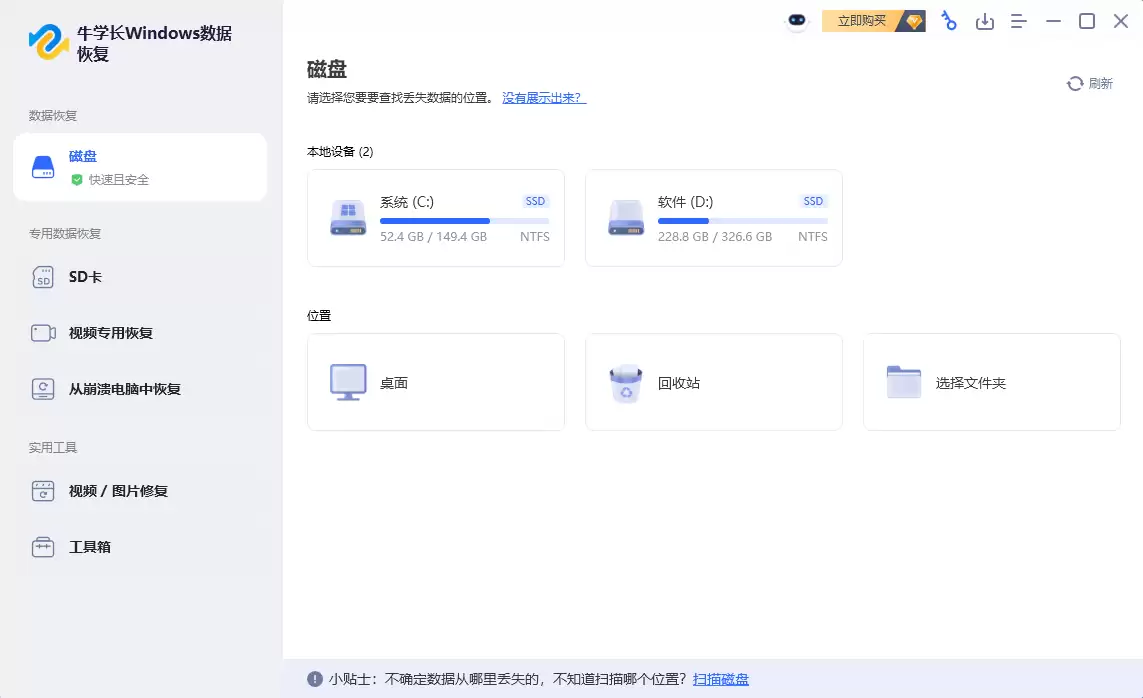
第一步:选择扫描位置。 启动数据恢复软件后,在磁盘列表中选择代表无法识别USB设备的那个分区或物理驱动器,然后开始深度扫描。
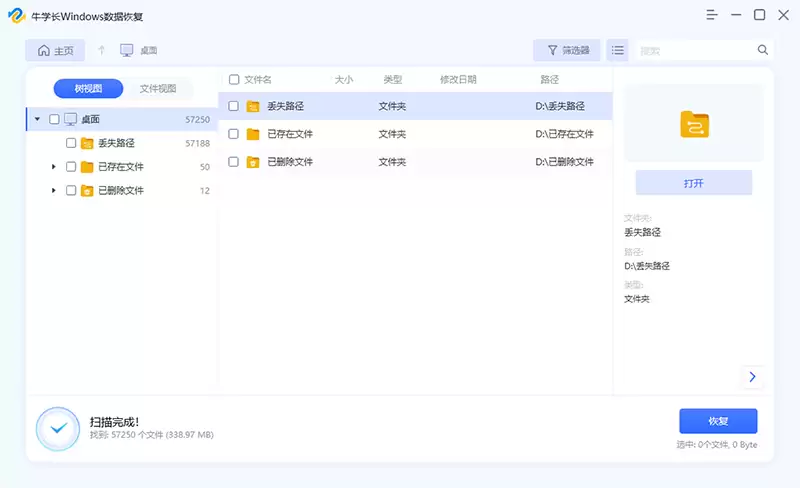
第二步:预览与选择文件。 扫描结束后,软件会展示所有可恢复的文件列表。您通常可以按文件类型、原始路径进行筛选,并通过文件预览功能确认重要文件(如文档、图片)的内容是否完好,然后勾选需要恢复的目标文件。
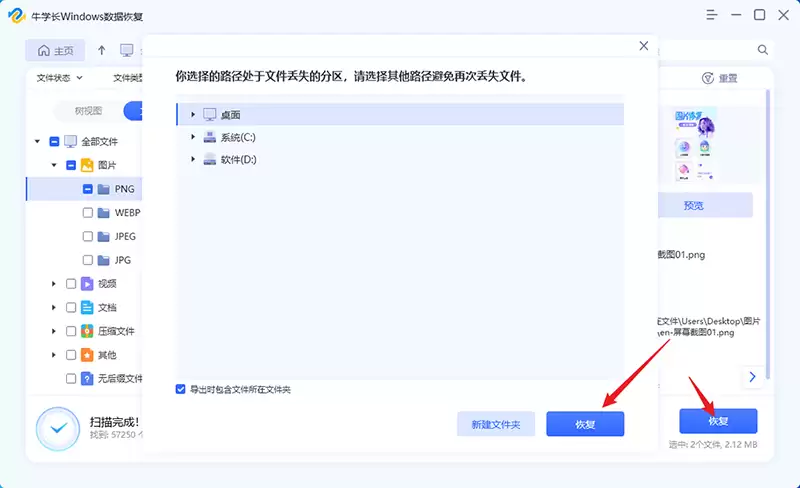
第三步:执行恢复。 为即将恢复的文件指定一个安全的保存路径(至关重要:切勿直接保存回原USB设备,以免造成数据覆盖导致永久丢失),点击恢复按钮并等待操作完成。
总结
应对“USB设备无法识别”这一常见故障,从最基础的重新插拔、更换端口,到调整系统电源设置、更新驱动程序,绝大多数情况下都能找到解决方案。如果在修复过程中不慎遇到数据无法访问或丢失的情况,也无需过度恐慌,借助专业的数据恢复软件,仍有很高的概率成功找回重要资料。希望本文提供的排查与修复方法能帮助您彻底解决USB识别问题。


