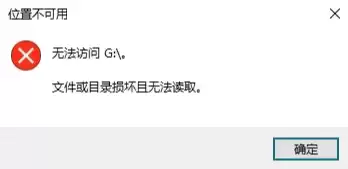
移动硬盘以其出色的便携性和海量存储空间,成为众多用户备份重要资料的首选设备。然而,频繁使用后,部分用户可能会遭遇硬盘无法正常访问的突发状况——明明连接稳定,但双击盘符时系统却弹出错误提示:“位置不可用。无法访问。文件或目录损坏且无法读取。”如下图所示:
移动硬盘无法读取?教你高效恢复数据
当移动硬盘出现无法访问、提示格式化或数据读取失败等问题时,保持冷静是关键。为了最大限度地挽回宝贵数据,请务必遵循以下两个核心原则:
首先,切勿立即对硬盘进行格式化。格式化操作会清除现有的文件系统结构,可能导致本可恢复的数据彻底丢失,造成不可逆的损害。
其次,审慎参考网络上的各类“修复教程”,例如在命令提示符中执行chkdsk磁盘检查命令,或手动修改注册表等。这些方法并非专为数据恢复设计,若操作失误,极易增加后续专业恢复的复杂度,甚至引发数据永久性丢失的风险。
那么,安全可靠的数据恢复方案是什么?接下来,我们将以广受用户好评的“牛学长Windows数据恢复工具”为例,详细演示如何从故障移动硬盘中成功找回文件。该软件兼容性强,支持从电脑内置硬盘、移动硬盘、U盘、SD卡及虚拟磁盘等多种存储介质中恢复数据。
移动硬盘数据恢复详细操作指南
第一步:获取并安装恢复软件
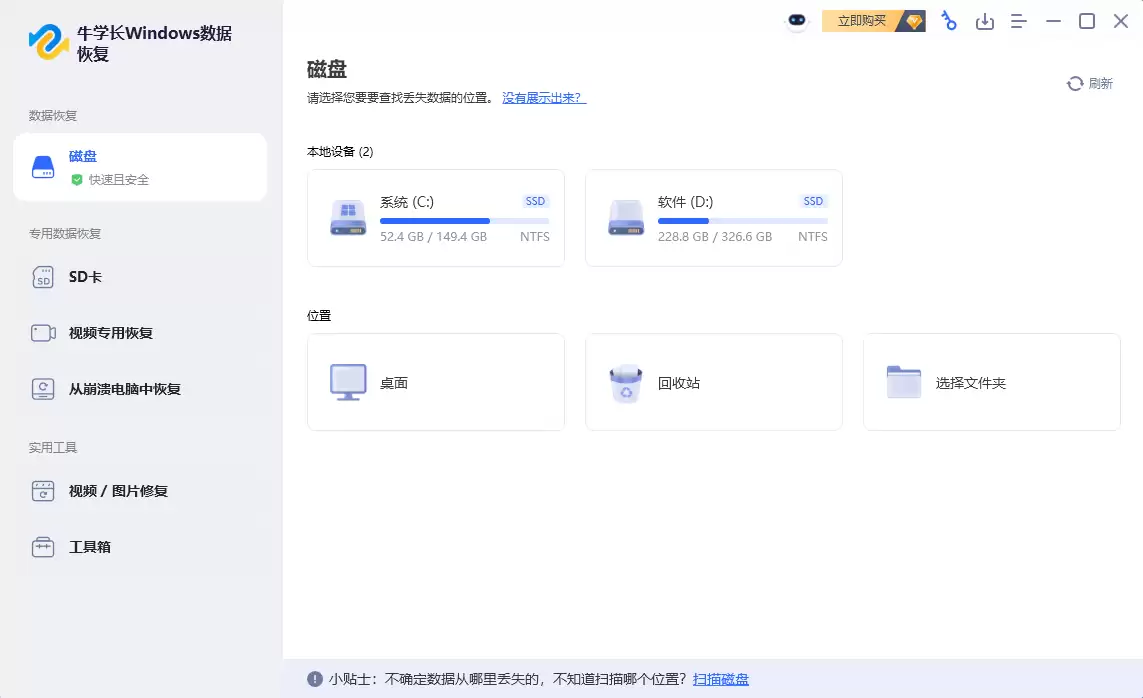
在您的计算机上下载并安装牛学长Windows数据恢复工具。安装完成后,使用数据线将出现问题的移动硬盘连接至电脑,并启动软件。在软件主界面中,请准确选中代表您移动硬盘的磁盘分区。
第二步:执行深度扫描
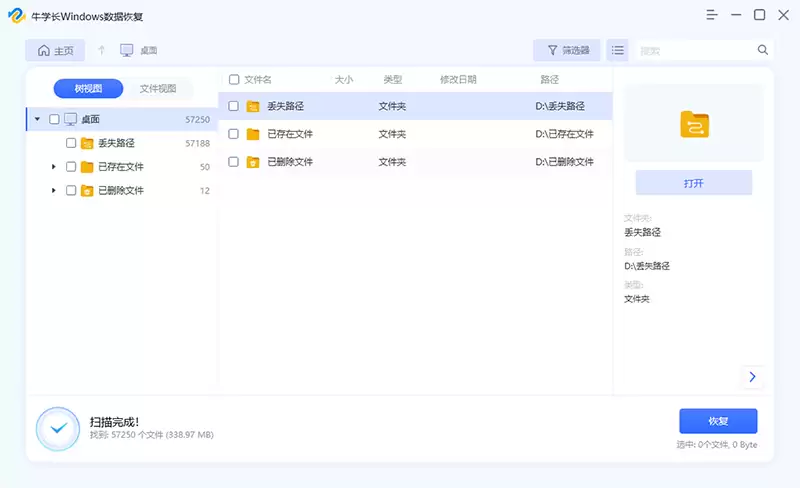
点击“开始扫描”按钮。软件将对所选移动硬盘分区执行全面深度扫描,智能分析所有可恢复的数据项。扫描过程中,已识别的文件会实时显示在左侧目录列表中,方便您随时查看进度与结果。
第三步:预览并导出文件
扫描完成后,您可以通过内置的预览功能,确认找到的文件内容是否完整、无误。最后,勾选您需要恢复的重要文件,并将其安全导出到电脑硬盘或其他正常的存储设备中即可完成恢复。