
“Mac上写Word文档突然闪退没保存,文件还能恢复吗?”
这确实是许多Mac用户都经历过的棘手情况。精心编辑的内容因程序意外关闭或忘记保存而丢失,着实令人沮丧。请不必过于担心,本文将系统性地为您梳理在Mac上恢复意外丢失Word文档的几种有效方法。
方法一:从“自动恢复”文件夹手动恢复文档
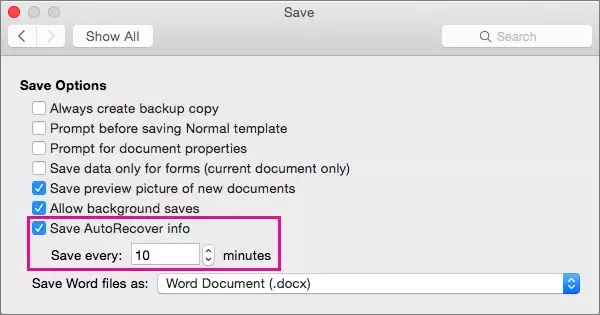
首先需要了解,Word内置了一项非常实用的“自动保存”机制。无论是Mac版还是Windows版,只要该功能处于启用状态(通常默认开启),它就会在后台定期保存您的工作进度。
在理想情况下,如果Word意外退出,当您重新启动程序时,它会自动提示您恢复未保存的文档,您只需点击确认即可。但有时这个提示可能因各种原因未能出现。此时,我们就需要主动前往自动恢复文件的存储位置进行查找。
需要注意的是,不同版本的Word,其自动恢复文件的存储路径有所不同。
针对Word 2011用户:
操作较为直接。您可以打开Word,点击顶部菜单栏的“文件”或相应菜单,找到“自动恢复”选项并点击打开。系统通常会直接弹出一个文件夹窗口,其中列出了所有自动保存的临时文件。您可以根据文件的修改日期和名称进行识别,找到目标文件后,使用“另存为”功能将其重新保存即可。
针对Word 2016及更新版本用户:
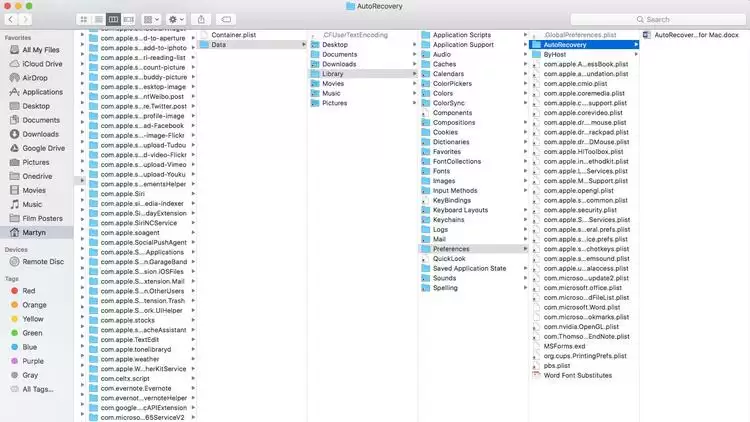
路径稍显复杂,自动恢复文件夹位于系统更深层的目录中。您需要通过Finder的“前往文件夹”功能,手动输入以下路径进行访问:
~/Library/Containers/com.microsoft.Word/Data/Library/Preferences/AutoRecover
进入该文件夹后,同样可以依据日期等信息筛选出您的文件,并进行恢复操作。
此方法依托Word自身功能,是首选的恢复方案。但如果自动恢复功能当时未生效,或临时文件已被系统清理,则需要考虑借助更专业的工具。
方法二:使用专业数据恢复软件进行深度扫描
当内置的自动恢复功能无法解决问题时,专业的第三方数据恢复软件便成为关键选择。这类工具的工作原理是直接扫描硬盘存储扇区,寻找那些已被标记为“删除”但尚未被新数据覆盖的文件残留痕迹。
以市面上常见的牛学长Mac数据恢复工具为例,其操作流程通常分为三个核心步骤:
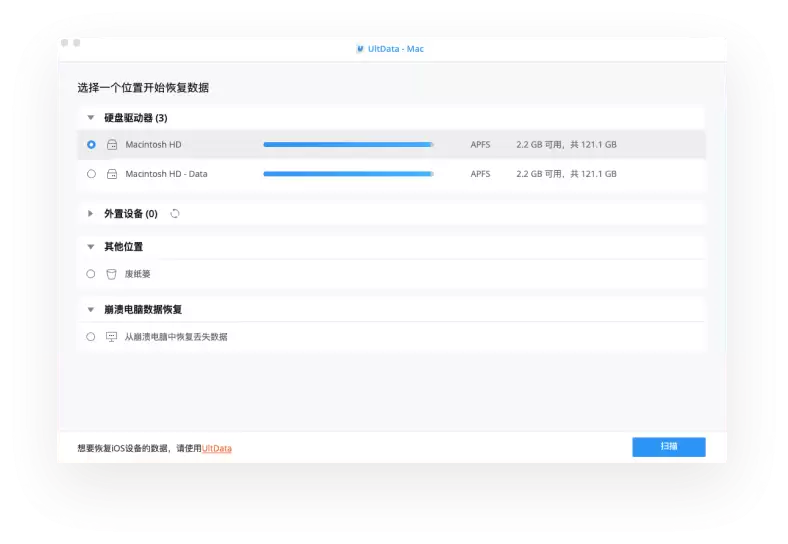
第一步:选择与扫描。 启动软件后,选择您之前编辑Word文档时所在的磁盘分区(例如“文稿”文件夹所在磁盘),然后启动深度扫描过程。扫描耗时取决于磁盘容量与数据量。
第二步:预览与定位。 扫描完成后,软件会以列表或文件视图形式展示所有可恢复的项目。您可以使用筛选功能,专注于查找Word文档(.doc或.docx格式),并通过预览窗口确认文件内容是否完整无误。
第三步:安全恢复。 选中您需要恢复的文档,点击“恢复”按钮。这里有一个至关重要的注意事项:请务必将恢复出的文件保存到另一个安全的磁盘或外部存储设备中,切勿直接存回原磁盘,以避免可能的数据覆盖导致永久性丢失。
总结与建议
综上所述,在Mac上找回未保存的Word文档,主要有两大途径:一是优先利用Word自带的自动恢复功能进行手动查找;二是在前者无效时,尝试使用专业的数据恢复软件进行深度检索。
需要提醒的是,任何数据恢复方法都存在一定局限性。因此,最稳妥的策略始终是培养良好的使用习惯:编辑时频繁使用“Command+S”快捷键手动保存,并为重要文档启用云同步服务(如OneDrive或iCloud Drive)。双重保障,方能最大程度避免数据丢失的风险,让您安心工作。


