
当你的iPhone或iPad成功连接一个Wi-Fi网络后,系统便会自动保存其密码。然而,出于安全策略,苹果并未在iOS或iPadOS中提供直接查看已保存Wi-Fi密码的选项。这在需要将密码分享给他人或连接新设备时,确实带来了不便。不过别担心,无论你的设备是否越狱,都有多种有效方法可以找回这些密码。本文将为你详细解析不同场景下的具体操作步骤。
根据设备状态,主要可分为以下三种解决方案:
- 若你的iPhone未越狱,可通过路由器管理后台或借助电脑端专业工具来获取密码。
- 若你的iPhone已取得越狱权限,则可以直接在设备上安装插件,便捷地查看所有已保存的Wi-Fi密码。
第1部分:未越狱iPhone如何查看已保存的Wi-Fi密码
对于绝大多数保持官方系统的用户,最便捷的途径并非直接操作手机,而是访问你家中的路由器。因为iPhone在连接Wi-Fi时,会将认证信息同步至路由器。因此,通过路由器后台查看密码是最为直接的方法。
1. 通过路由器管理界面查找Wi-Fi密码
此方法无需电脑,全程使用iPhone即可完成,仅需两个步骤。
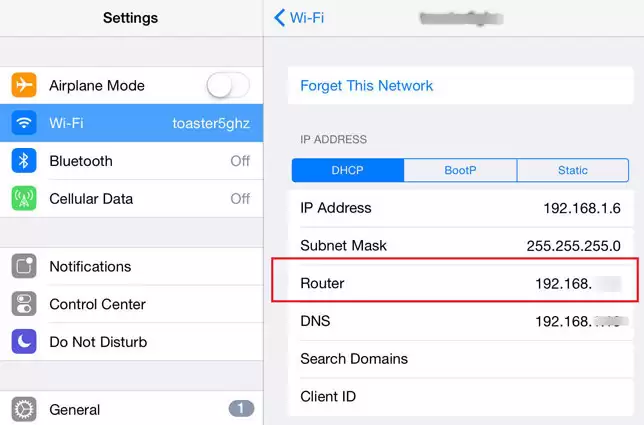
步骤1:获取路由器管理地址。 打开iPhone「设置」,进入「无线局域网」,点击当前已连接Wi-Fi名称右侧的「i」信息图标。在详情页面中找到「路由器」选项,其后显示的一串数字(例如192.168.1.1)即为路由器的管理IP地址,长按并复制这串地址。
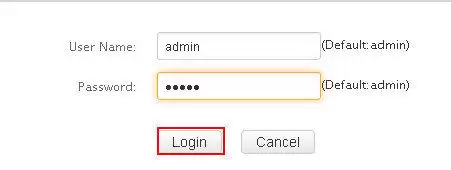
步骤2:登录路由器查看密码。 打开Safari浏览器,在地址栏粘贴已复制的IP地址并访问。这将跳转至路由器的登录页面。输入管理员账号和密码(通常标注于路由器机身标签,或为你初次设置时所创建),成功登录后,在「无线设置」、「Wi-Fi设置」或「安全设置」等相关菜单中,即可找到当前网络的密码。
第2部分:使用专业工具导出iPhone中的Wi-Fi密码
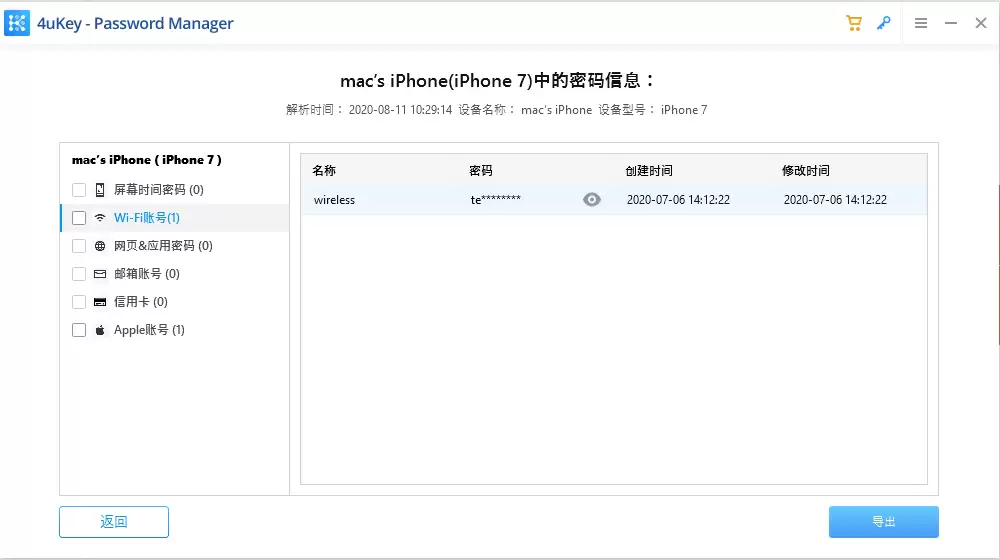
如果你觉得登录路由器较为繁琐,或无法访问路由器,可以考虑使用专业的iOS密码管理工具。这类软件能够深度扫描设备备份或通过可信连接,提取并导出其中保存的各类凭证,包括所有已连接的Wi-Fi密码。
此类工具通常需要在Windows或macOS电脑上运行,基本操作流程如下:
步骤1. 在电脑上下载并安装一款信誉良好的iOS密码恢复或管理软件。
步骤2. 使用原装数据线将iPhone或iPad连接至电脑,信任此电脑后,启动软件并点击「开始扫描」或类似功能按钮。
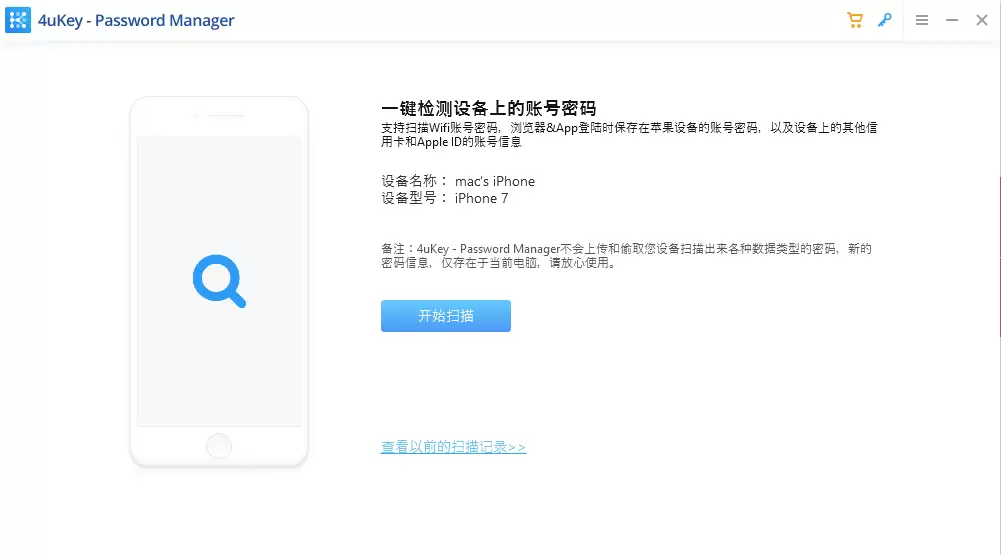
步骤3. 扫描完成后,软件界面会以清晰的列表形式展示设备中曾保存的所有Wi-Fi网络名称及其对应的密码,你可以直接查看或导出。
第3部分:已越狱iPhone如何直接查看Wi-Fi密码
对于已经越狱的iOS设备,由于其获得了更高的系统权限,查看Wi-Fi密码变得非常简单。你可以通过Cydia等越狱应用商店,安装功能强大的系统级插件来实现。
1. 安装并使用“WiFi密码”插件
这是一款专为查看密码设计的轻量级工具。
步骤1. 打开Cydia应用商店,在搜索栏中输入“WiFi Password”,找到对应的插件并点击「安装」。
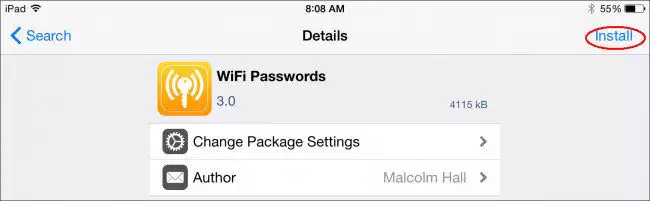
步骤2. 等待安装完成,点击「返回Cydia」。
步骤3. 按下Home键返回主屏幕,你会发现新增了一个名为「WiFi Passwords」的应用图标。打开它,所有保存过的Wi-Fi网络及其密码便会完整呈现。
2. 使用NetworkList插件
这款插件将密码查看功能无缝集成到系统设置中,使用更为原生。
- 同样在Cydia中搜索并安装「NetworkList」插件。
- 安装过程可能会要求重启SpringBoard(系统主界面),点击确认即可。
- 重启后,进入「设置」-「无线局域网」,你会看到新增了一个「已知网络」或类似名称的选项。
- 点击进入,列表中将显示所有曾连接过的Wi-Fi网络,选择任意一个,其密码便会直接显示在详情页面中。
除了上述两款,Cydia商店中还有如“WiFi Passwords List”等同类工具,功能相似。你可以根据界面偏好任选其一,即可轻松管理和找回越狱设备上保存的所有Wi-Fi密码。


