
Visual Studio 2013 同名标识符高亮显示功能配置详解
在 Visual Studio 2013 中进行代码开发时,快速识别并定位所有同名变量或函数的引用位置,能显著提升编码与调试效率。这项实用的“引用高亮”功能,其配置步骤其实相当直观,但部分开发者可能尚未明确其具体操作路径。本文将为您提供一份清晰的配置指南,帮助您轻松启用并自定义这一功能。
如何在 VS2013 中设置变量与函数的高亮显示
完整的配置流程主要分为两个关键环节:首先是定位并自定义高亮颜色,其次是确认该功能未被意外禁用。请按顺序执行以下步骤。
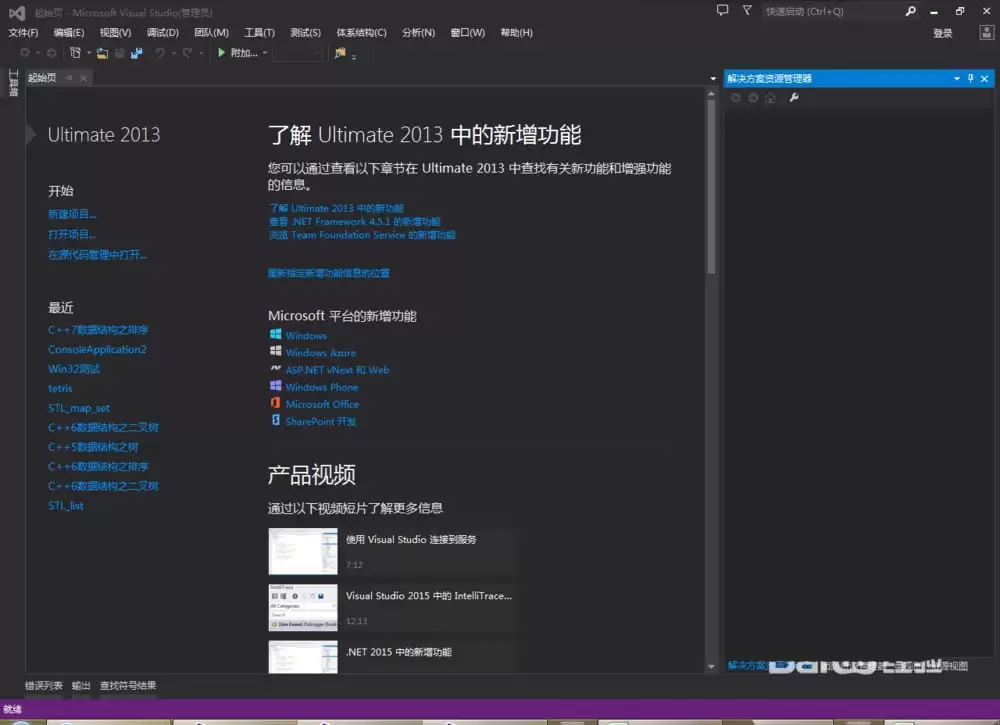
第一步,启动您的 Visual Studio 2013 集成开发环境。
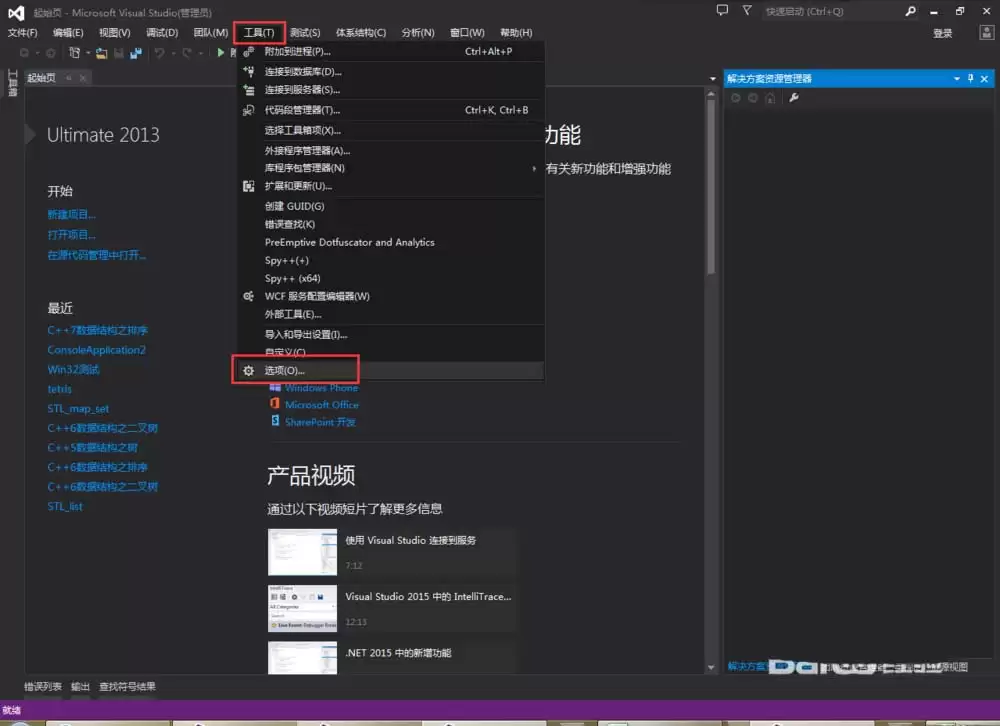
第二步,在顶部主菜单栏中找到“工具”菜单项,单击后从下拉列表中选择“选项”。
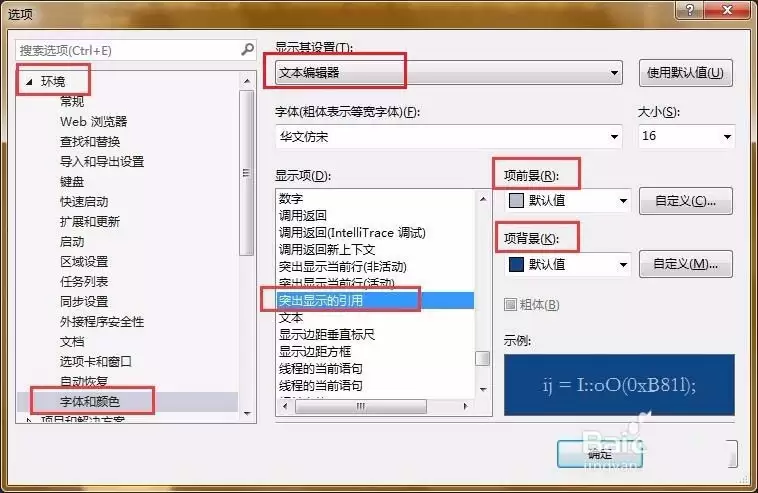
第三步,进入核心配置界面。在左侧的树状导航栏中,依次展开“环境” -> “字体和颜色”。随后,在右侧面板的“显示其设置”下拉框中,选择“文本编辑器”。接着,在下方的项目列表中找到名为“突出显示的引用”的条目。在此处,您可以自由设定高亮显示的前景色(即文字颜色)与背景色,建议选择对比鲜明、视觉舒适的配色方案。
然而,有时用户会遇到即使颜色设置完成,点击代码标识符时仍无高亮反馈的情况。这通常是由于该功能处于关闭状态所致。请继续执行第四步以启用它。
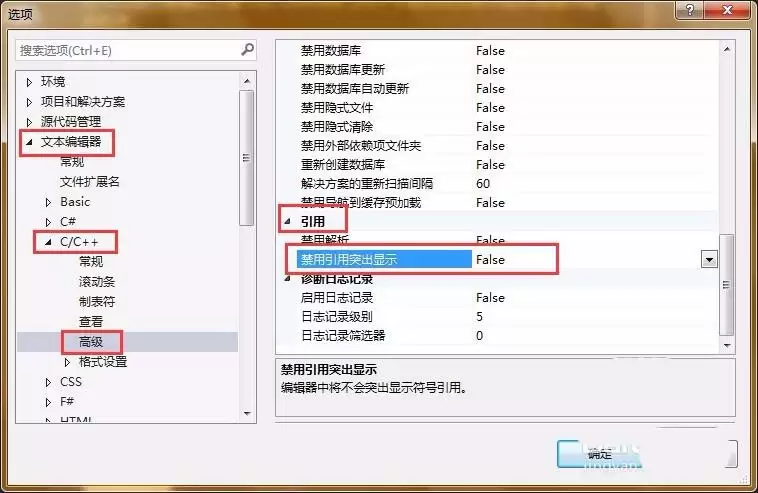
再次通过“工具”->“选项”路径打开选项窗口(方法与第二步相同)。此次,请在左侧目录中展开“文本编辑器”,接着找到并展开您所使用的语言节点(例如“C/C++”),点击其下的“高级”子项。在右侧详尽的选项列表中,定位到“引用”分类,其中包含一个名为“禁用引用突出显示”的选项。请务必将其值设置为“False”,以确保高亮功能处于激活状态。
完成上述四个步骤后,返回代码编辑窗口。此时,单击任意变量名或函数名,所有同名的引用处都将立即以您预设的颜色高亮标记,代码结构一目了然,极大地便利了代码阅读与跟踪。


