Visual Studio解决方案管理器不见了?快速找回显示的完整指南
在使用Visual Studio进行开发时,右侧的解决方案管理器窗口突然消失,是许多开发者都会遇到的常见问题。无需担心,这通常只是窗口布局的临时变动。本教程将为你提供清晰、高效的解决方案,帮助你一键恢复管理器显示,并掌握防止其再次消失的实用技巧。
如何找回消失的Visual Studio解决方案管理器
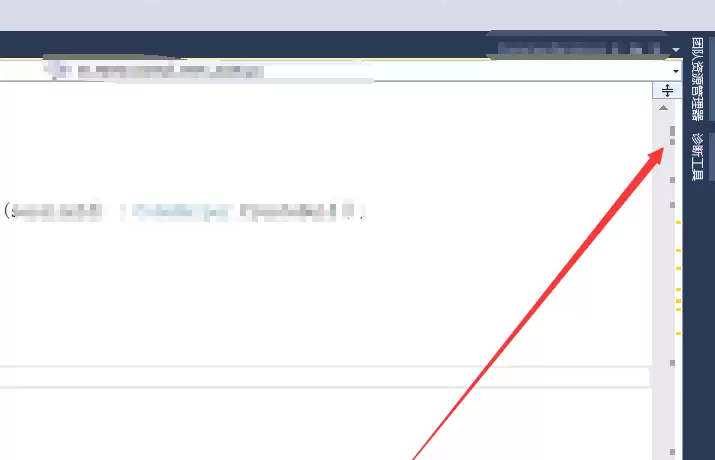
首先,请确认问题现象:Visual Studio集成开发环境(IDE)的右侧面板区域变得空白,原本位于此处的解决方案管理器选项卡已不可见,具体状态可参考下图所示界面。
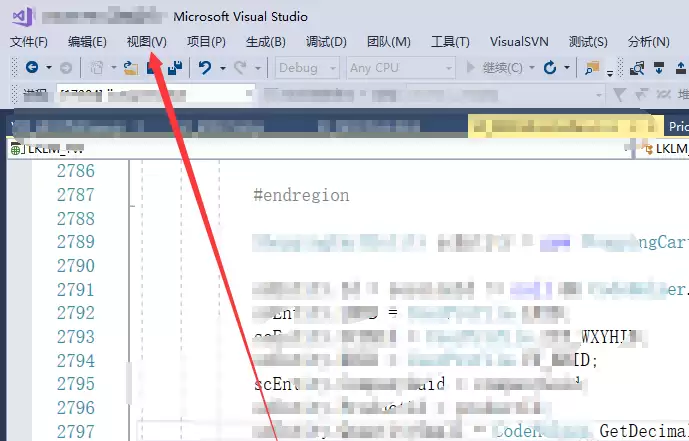
找回窗口的步骤非常直接。第一步,请将目光移至软件顶部的导航菜单栏,找到并单击“视图(V)”主菜单项,具体位置如下图所示。
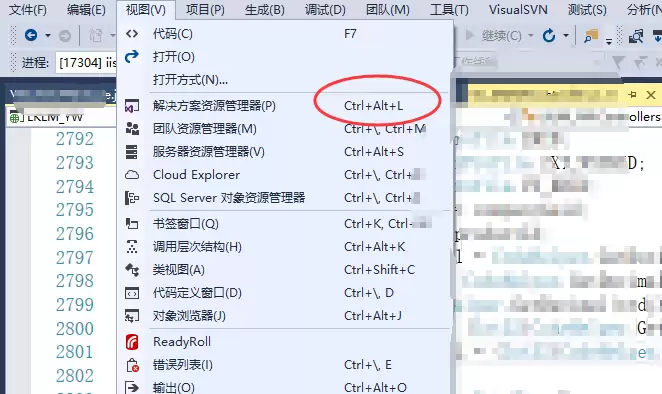
随后,在展开的视图下拉菜单列表中,定位到名为“解决方案资源管理器(P)”的选项。直接点击此选项,即可立即重新调出解决方案管理器窗口。
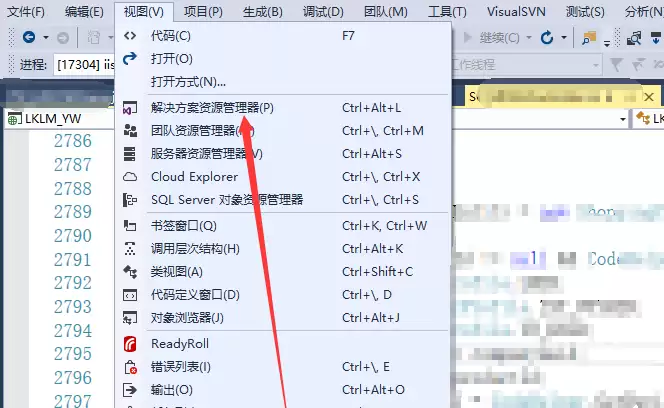
完成点击后,效果即时呈现。你所熟悉的解决方案管理器面板将重新显示在IDE的右侧工作区,所有项目文件结构一目了然,恢复后的界面可参考此图。
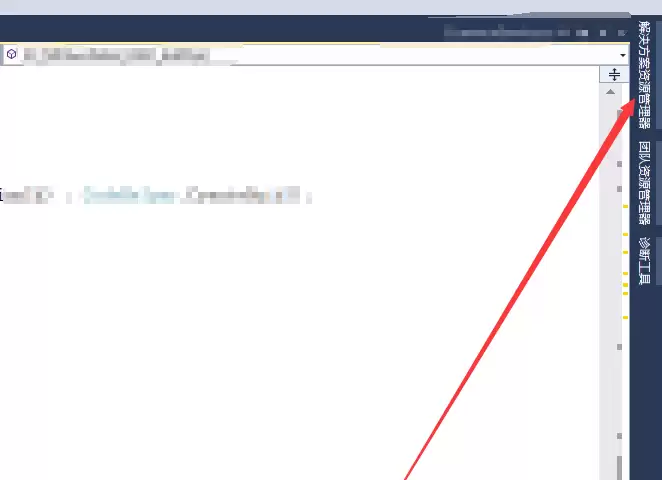
为了确保窗口布局的稳定性,防止管理器再次意外关闭或隐藏,这里推荐一个有效的设置技巧。当管理器窗口显示后,请注意其右上角的工具栏,找到一个形似图钉的“自动隐藏”或“停靠”按钮。点击此按钮使其处于锁定(钉住)状态,即可将该窗口永久固定在当前面板位置。
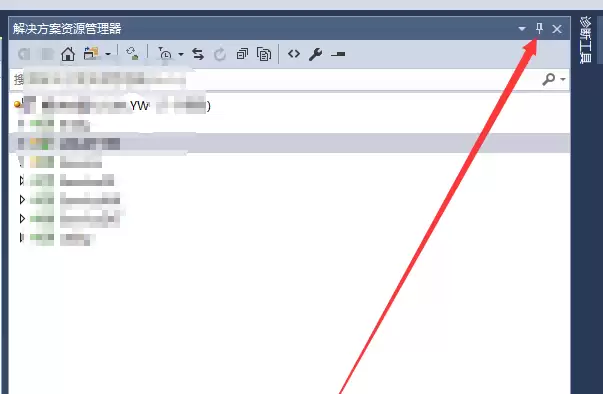
最后,对于追求高效编码的开发者而言,掌握键盘快捷键是提升工作效率的关键。在Visual Studio中,直接按下组合键 Ctrl + Alt + L,可以瞬间打开或快速聚焦到解决方案管理器窗口,这比多次点击鼠标菜单更为迅捷。建议将此快捷键纳入你的日常开发工作流中。