
Visual Studio 2012垂直滚动条缩略图功能:开启与关闭详细教程
对于使用Visual Studio 2012进行开发的程序员而言,垂直滚动条的缩略图模式是一项能够显著提升代码浏览与定位效率的实用功能。该功能可在编辑器右侧滚动条区域实时显示代码内容的微型预览图,帮助开发者快速识别文件结构并跳转到目标区域。然而,由于其设置项位于较深的菜单层级中,许多用户不清楚如何启用或禁用此功能。本文将提供一份完整的图文操作指南,手把手教你配置VS2012的滚动条缩略图模式。
VS2012垂直滚动条缩略图模式设置步骤详解
开启或关闭缩略图模式的操作流程清晰简单,只需按照以下步骤执行,即可轻松完成设置。
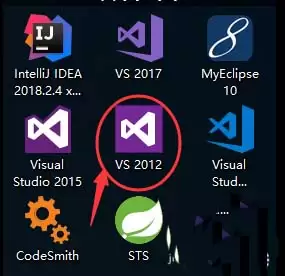
第一步:启动Visual Studio 2012开发环境
首先,请确保您的计算机上已成功安装Visual Studio 2012。双击启动软件,进入您熟悉的主界面或项目编辑环境。
第二步:打开“选项”设置窗口
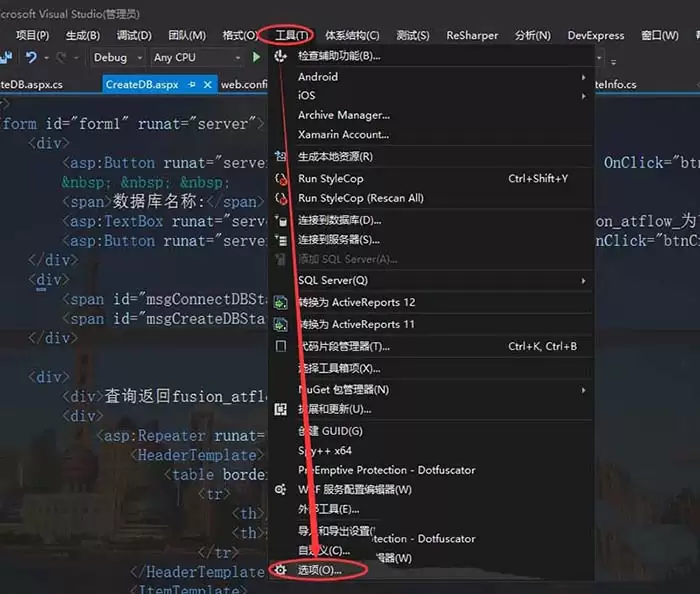
接下来,我们需要进入软件的核心配置界面。请将视线移至窗口顶部的菜单栏,依次点击“工具”菜单,然后在下拉列表中选择“选项”。这是访问Visual Studio所有高级设置的通用路径。
第三步:导航至文本编辑器配置区域
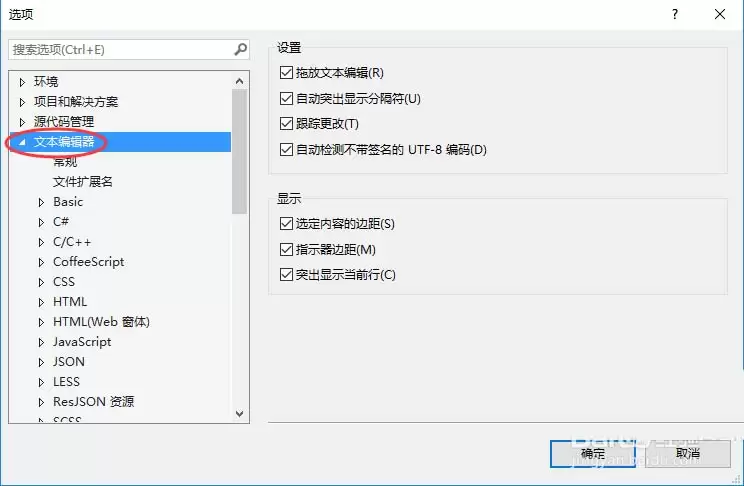
点击“选项”后,系统将弹出一个包含多级分类的设置对话框。请在对话框左侧的树状导航列表中,找到并单击展开“文本编辑器”分类。这里集中了所有与代码编辑视图、行为相关的个性化设置。
第四步:进入滚动条详细设置页面
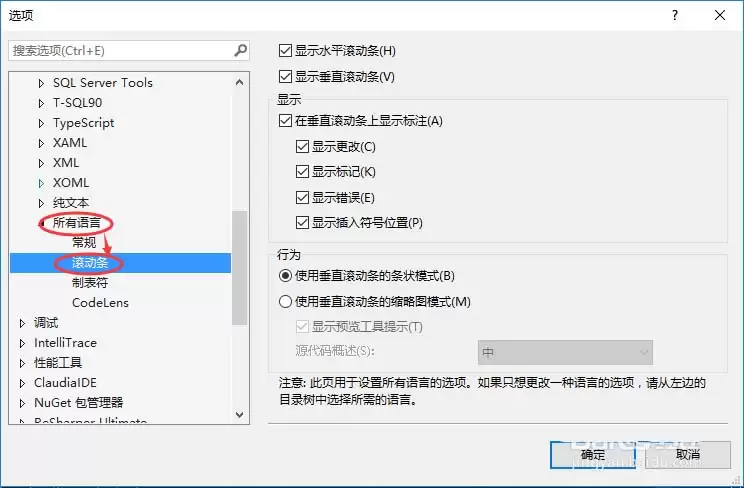
展开“文本编辑器”后,您会看到一系列子类别。请注意:为了对所有编程语言(如C#、VB.NET等)应用统一的滚动条样式,我们需要找到并展开“所有语言”子项。随后,在其展开的列表中,您将看到“滚动条”选项,点击它即可进入具体配置面板。
第五步:启用垂直滚动条缩略图模式
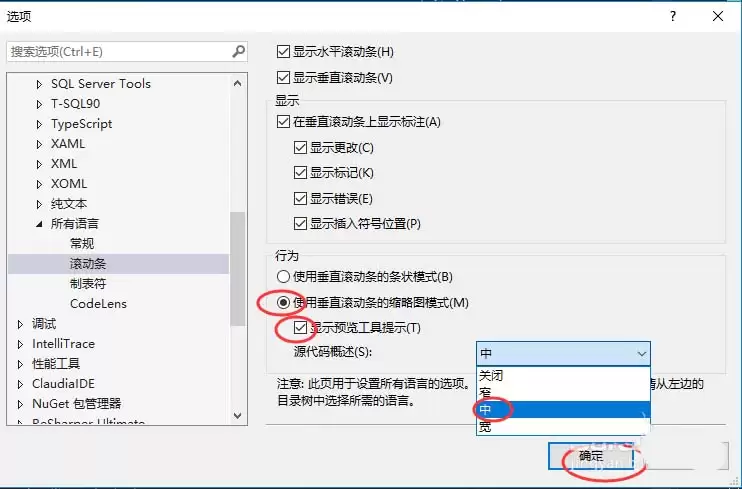
此时,对话框右侧将显示滚动条的具体行为设置。要激活缩略图预览功能,请执行以下操作:
- 在“行为”设置区域,将下拉菜单的选项从默认的“使用垂直滚动条的条状模式”切换为“使用垂直滚动条的缩略图模式”。
- 建议同时勾选“显示预览工具提示”复选框,这样当鼠标悬停在缩略图区域时,会弹出放大的代码片段预览,便于更清晰地查看内容。
- “源代码概述”下拉菜单提供了多种标记方案(例如:显示更改、插入点、书签等),您可以根据个人编码习惯和视觉偏好进行选择,以高亮显示代码中的特定状态。
第六步:验证缩略图模式效果
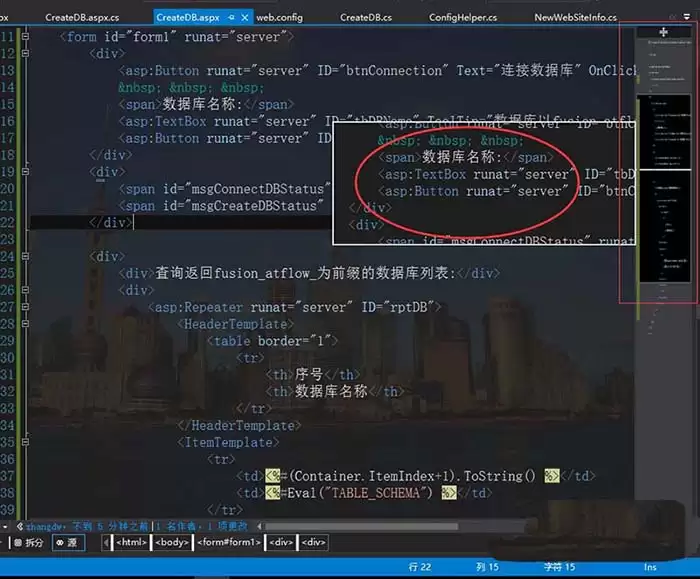
保存设置后,返回任意代码文件编辑窗口。您可以观察到,编辑器右侧的垂直滚动条已从传统的单一色条转变为带有代码内容缩略图的样式。这使您能够直观地把握整个文件的结构布局,并实现快速导航与精准定位。
第七步:关闭缩略图模式恢复默认样式
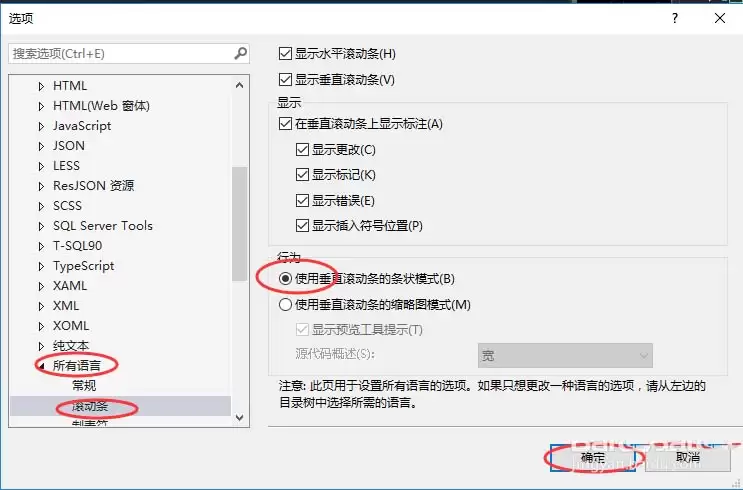
如果您觉得缩略图功能干扰了注意力,或希望恢复简洁的经典滚动条样式,关闭操作同样便捷。只需重复上述步骤,再次进入“工具”->“选项”->“文本编辑器”->“所有语言”->“滚动条”设置界面。然后,在“行为”选项中,重新选择“使用垂直滚动条的条状模式”,最后点击“确定”按钮。您的滚动条将立即恢复为标准的无预览样式。
通过以上完整的步骤,您已经掌握了在Visual Studio 2012中开启与关闭垂直滚动条缩略图模式的方法。您可以根据实际项目需求和个人视觉习惯,随时在这两种显示模式之间自由切换,从而打造出更高效、更个性化的集成开发环境。


