
英伟达显卡怎么设置发挥最大性能?
想让你的英伟达显卡火力全开,榨干每一分性能吗?无论是为了追求极致的游戏帧率,还是确保专业图形应用的流畅运行,正确的设置都至关重要。很多朋友手握着高性能显卡,却因为设置不当,没能享受到它应有的表现。别担心,下面这份详尽的设置指南,将带你一步步解锁显卡的全部潜力。
电脑英伟达显卡高性能设置方法
首先,在桌面空白处点击鼠标右键,选择打开“NVIDIA 控制面板”。这是我们所有调校操作的大本营。
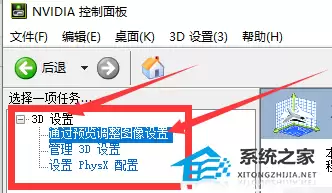
第一步,找到左侧“3D设置”菜单下的“通过预览调整图像设置”。这个选项决定了全局图像质量和性能的平衡点。
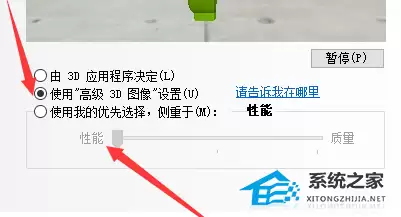
进入后,直接勾选“使用我的优先选择”,然后将滑块从默认的“质量”一侧,果断拖到最左边的“性能”一端,最后点击“应用”。这个操作相当于为全局3D应用定下了“性能优先”的基调。
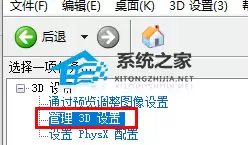
如果主要目标是解决游戏卡顿,那么接下来这个步骤是关键。点击“管理3D设置”。
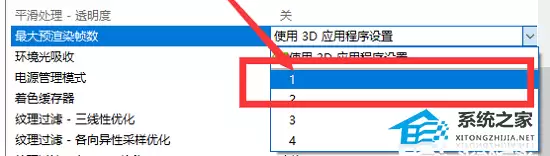
在“全局设置”选项卡中,找到“最大预渲染帧数”。这个值控制着CPU为GPU提前准备的帧数。适当调低它(例如从默认的“使用3D应用程序设置”改为“1”),可以有效降低操作延迟,对于竞技类游戏尤其有用。
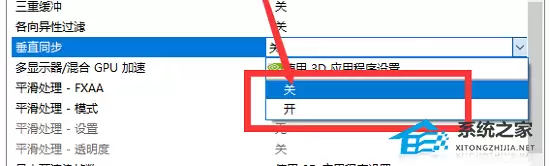
接下来,处理“垂直同步”选项。除非你正在玩赛车或动作类游戏,并且遇到了严重的画面撕裂,否则建议将其设置为“关闭”。关闭垂直同步可以解除帧率上限,显著提升游戏的流畅感。
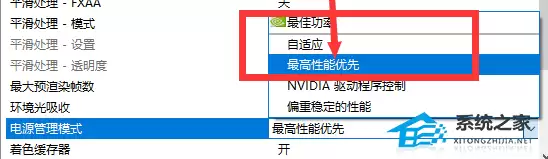
最后,也是至关重要的一步:确保显卡始终全速运转。在“管理3D设置”页面,找到“电源管理模式”。将其从“自适应”或“最佳功率”改为“最高性能优先”。这个设置会阻止显卡在低负载时自动降频,确保它随时处于“战备”状态,从而稳定发挥最大性能。
完成以上六步设置并应用后,你的英伟达显卡就已经被调整到了高性能状态。不妨打开你常玩的游戏或应用,亲自感受一下帧率提升和操作响应带来的畅快体验吧。


