游乐游手机版
首页/电脑教程/文章详情

Visual Studio出现控制台程序一闪而过怎么处理-解决方法

时间:2026-04-30 22:40
Visual Studio控制台程序一闪而过?三个根治方案 刚写完代码,兴致勃勃地按下F5,结果黑窗口“唰”地一下就不见了——这大概是许多Visual Studio新手都遇到过的小烦恼。别担心,这个问题非常普遍,解决起来也不难。下面就为你梳理三种最常用、最有效的处理方法,一步步跟着操作,彻底告别这个

Visual Studio控制台程序一闪而过?三个根治方案

刚写完代码,兴致勃勃地按下F5,结果黑窗口“唰”地一下就不见了——这大概是许多Visual Studio新手都遇到过的小烦恼。别担心,这个问题非常普遍,解决起来也不难。下面就为你梳理三种最常用、最有效的处理方法,一步步跟着操作,彻底告别这个“闪退”问题。

Visual Studio出现控制台程序一闪而过怎么处理

首先,确保你已经打开了VS2010(或其他版本的Visual Studio)和你的项目。解决思路主要围绕一个核心:让程序在结束后“停一下”,等待你的指令。具体来说,有三种路径可以选择。

第一种:让程序等你输入

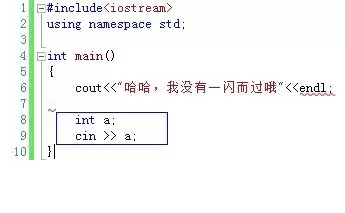
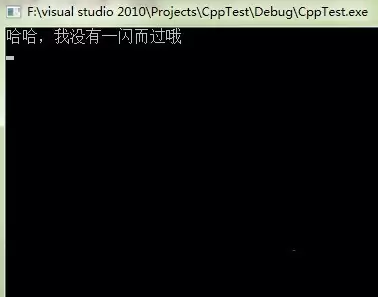
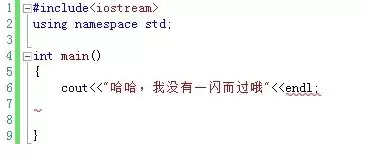
最直接的方法,是在main函数末尾,也就是程序逻辑结束的地方,添加一个等待用户输入的语句。这样,控制台窗口会一直保持打开,直到你按下回车键。常用的方法是使用getchar()cin.get()

具体代码实现,可以参考下图:

Visual Studio出现控制台程序一闪而过怎么处理Visual Studio出现控制台程序一闪而过怎么处理

第二种:调用系统暂停命令

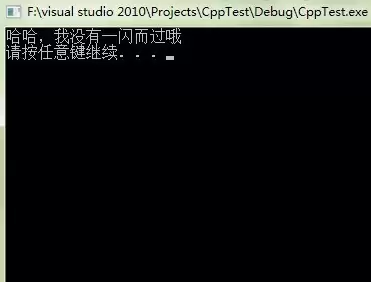
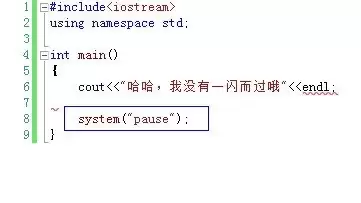
如果你觉得加输入语句有点“凑合”,那么可以试试更标准的做法:调用system(“pause”)。这行代码的作用是调用系统的暂停命令,运行后,控制台会清晰地显示“请按任意键继续. . .”的提示,交互体验更友好。

具体代码位置和运行效果,见下方图示:
Visual Studio出现控制台程序一闪而过怎么处理Visual Studio出现控制台程序一闪而过怎么处理

第三种:一劳永逸的项目配置修改

前面两种方法都需要修改代码。有没有不改代码的办法?当然有。你可以直接修改项目的链接器子系统设置,告诉编译器:“我这个就是控制台程序,运行完别急着关窗口”。

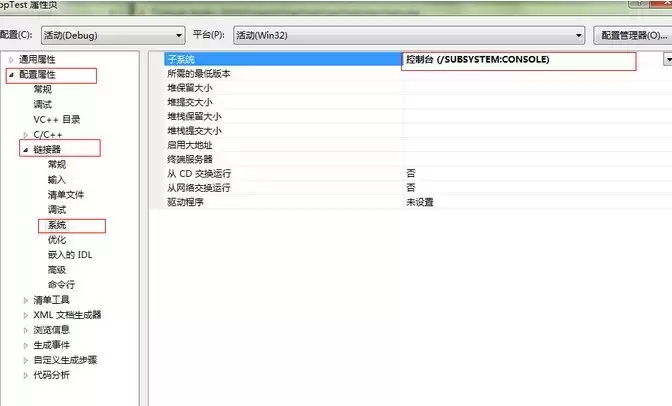
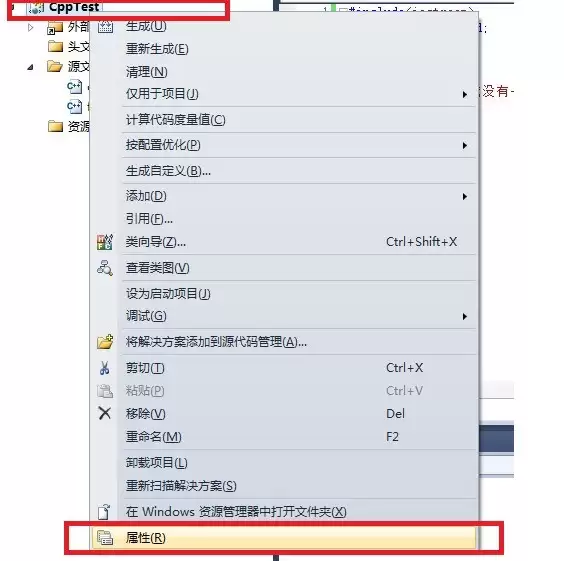
操作步骤如下:在解决方案资源管理器中,右键点击你的项目名称,选择“属性”。在弹出的属性页对话框中,依次展开“配置属性” -> “链接器” -> “系统”。然后在右侧选项列表中,找到“子系统”这一项,将其值从默认的“未设置”或“窗口(/SUBSYSTEM:WINDOWS)”改为“控制台(/SUBSYSTEM:CONSOLE)”。

整个配置过程的每一步,都清晰展示在下面的截图中:
Visual Studio出现控制台程序一闪而过怎么处理Visual Studio出现控制台程序一闪而过怎么处理Visual Studio出现控制台程序一闪而过怎么处理

这样一来,项目就被明确指定为控制台应用,运行时自然会保留窗口。这个方法的好处是全局生效,特别适合不想动核心代码的场景。

总结一下,三种方法各有适用场景:临时调试可用方法一或二,追求干净和标准选方法二,而想从根本上解决问题,方法三是最佳选择。希望这些步骤能帮你顺利搞定问题。

来源:https://soft.3dmgame.com/gl/12875.html
上一篇autoCAD2010怎么批处理打印输出PDF-批处理打印输出PDF的详细步骤 下一篇水冷漏水损毁顶级RTX 5090:厂商按购买价赔偿遭拒 用户坚决要现价
本站内容用于信息整理与展示,如有侵权或内容问题请及时联系处理。

相关推荐

补充同频道和同主题内容,方便继续浏览更多相关内容。

同类最新

继续查看同栏目最近更新的文章。

更多
网易闪电邮附件下载失败的解决方法
电脑教程 · 2026-07-01

网易闪电邮附件下载失败的解决方法

当使用网易闪电邮下载附件时,经常遇到进度条卡在“正在下载”或直接中断、且页面无任何提示的情况,这通常由以下几个原因导致。网易闪电邮附件下载失败的根本问题往往不是表面现象,而是网络环境、本地配置和网易邮箱策略共同作用的结果。下面我们将从根源入手,逐步排查并提供有效的解决方案。 先确认是否为超大附件限制

Origin下载卡在0%的解决方法
电脑教程 · 2026-07-01

Origin下载卡在0%的解决方法

第一次安装Origin时,很多新手朋友最头疼的莫过于进度条卡在0%不动,光标一闪一闪,等了十几分钟还是老样子。老实说,这根本不是你的网速太慢,而是安装程序压根没连上服务器——要么连接通道被阻断,要么你本地的网络组件出了问题。别急,我们直接上解决方案,分三步轻松搞定。 使用离线安装包绕过Origin内

萝卜投研电脑版安装教程与下载方法详解
电脑教程 · 2026-07-01

萝卜投研电脑版安装教程与下载方法详解

先说结论:萝卜投研目前确实没有独立的PC客户端,不过别急,通过应用宝电脑版就能在Windows 10 11上运行它的Android原生App,而且手机端的账号、收藏的研报都能同步过来,还能导出到本地,就一个词儿——省心。下面我把整个安装和使用的流程拆开细说。 换句话说,这套方案等于直接绕过了传统模拟

小米智能存储规格揭晓:4+32GB存储与40Mbps免费远程访问
电脑教程 · 2026-07-01

小米智能存储规格揭晓:4+32GB存储与40Mbps免费远程访问

7月1日,小米的首款NAS产品终于浮出水面——官方命名为“小米智能存储”,并于今天上午10点正式开启众筹,起售价2299元。对关注智能家居和家庭数据存储的用户来说,这算是一个等了很久的消息。 先看看基本规格。机身三围200 5×85×161mm,铝合金中框材质,整机保修三年,做工上对得起小米一向的质

苹果手表充电方法及是否支持无线充电
电脑教程 · 2026-07-01

苹果手表充电方法及是否支持无线充电

苹果手表采用磁吸无线充电,基于MagSafe技术,从零充满约需90分钟。需匹配设备型号,快充需20W以上适配器。建议将电量维持在20%-80%,开启优化电池充电功能可降低衰减,充电环境温度应控制在0℃至35℃。