剪映软件中,我们可以直接进行剪变速卡点视频,操作的步骤也非常的简单。这里为大家带来详细的操作步骤分享,想了解的小伙伴快一起来看看下面的介绍吧!
剪映怎么剪变速卡点视频
想做出那种节奏感爆棚、画面碎银乐精准切换的卡点视频?其实用剪映就能轻松搞定,尤其是它的“曲线变速”功能,配合自动踩点,效果非常专业。下面,咱们就手把手走一遍完整的制作流程。
首先,启动你的剪映专业版软件。界面清爽,功能一目了然,咱们就从这里开始。
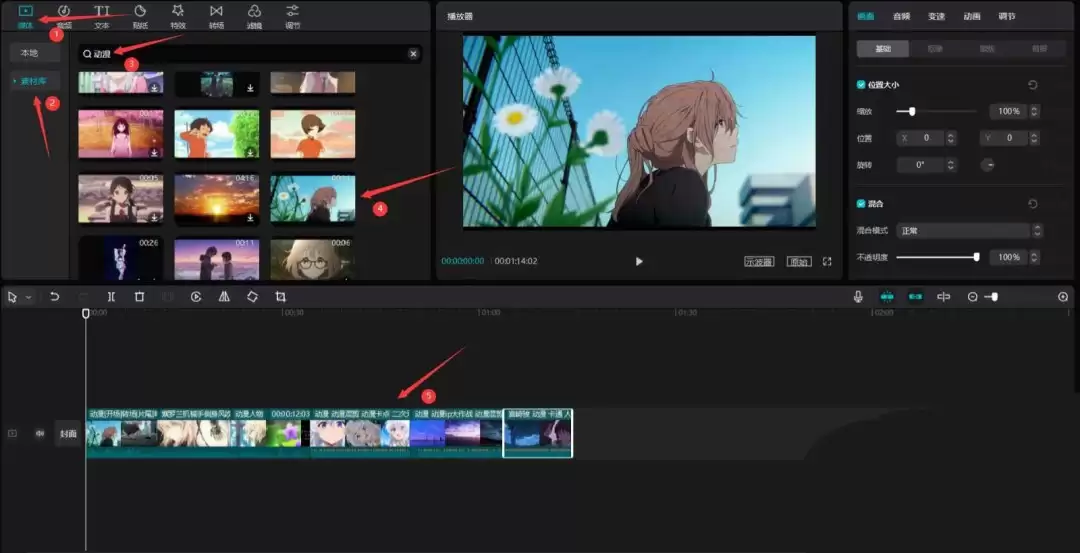
第一步,导入素材。点击左侧的“媒体”按钮,进入“素材库”。为了效果更动感,咱们在搜索栏输入“动漫”,挑选六段风格鲜明的视频片段,依次将它们拖到下方的主视频轨道上排好。
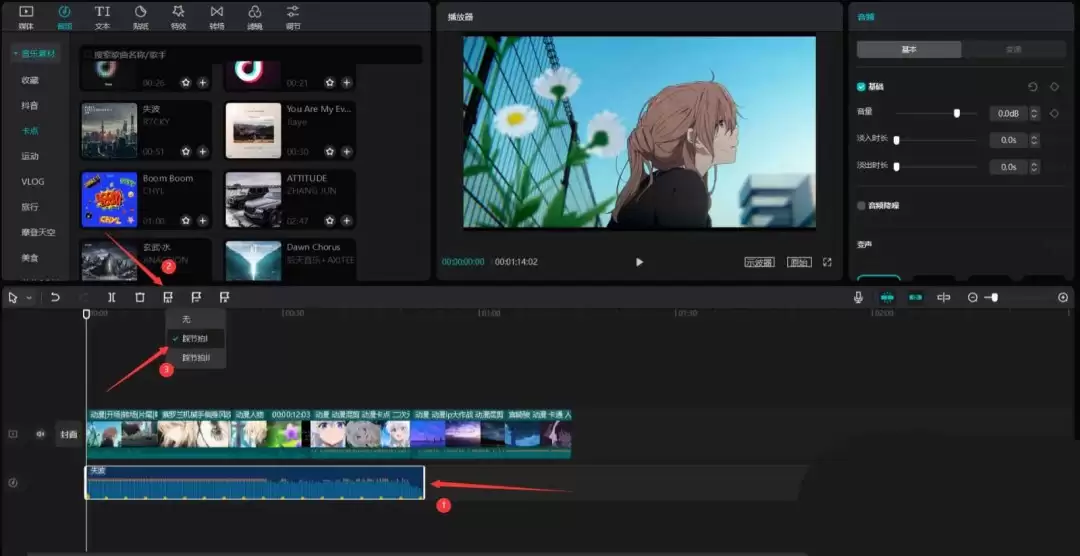
画面有了,接下来就是灵魂——音乐。点击“音频”标签,找到“卡点”音乐分类。这里有很多节奏感强的预设音乐,选择一首你喜欢的,把它添加到音频轨道。
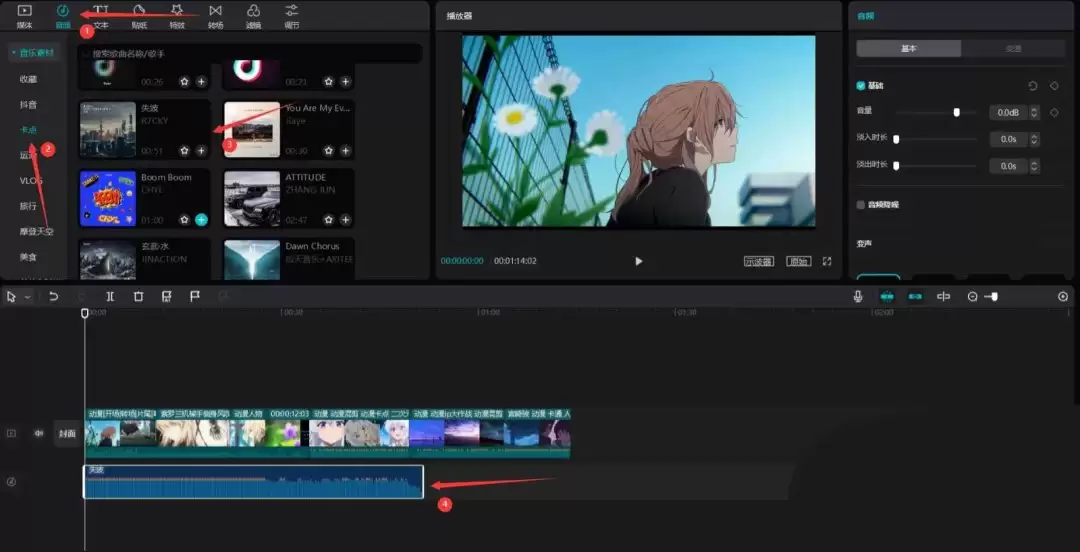
音乐添加好后,关键的一步来了:让软件帮我们标记节奏点。选中音频轨道上的音乐片段,在右上角的功能面板中找到“自动踩点”按钮。点击它,通常会选择“踩节拍I”,软件就会自动在音频波形上生成一排黄色的小点,这些就是音乐的节拍位置。
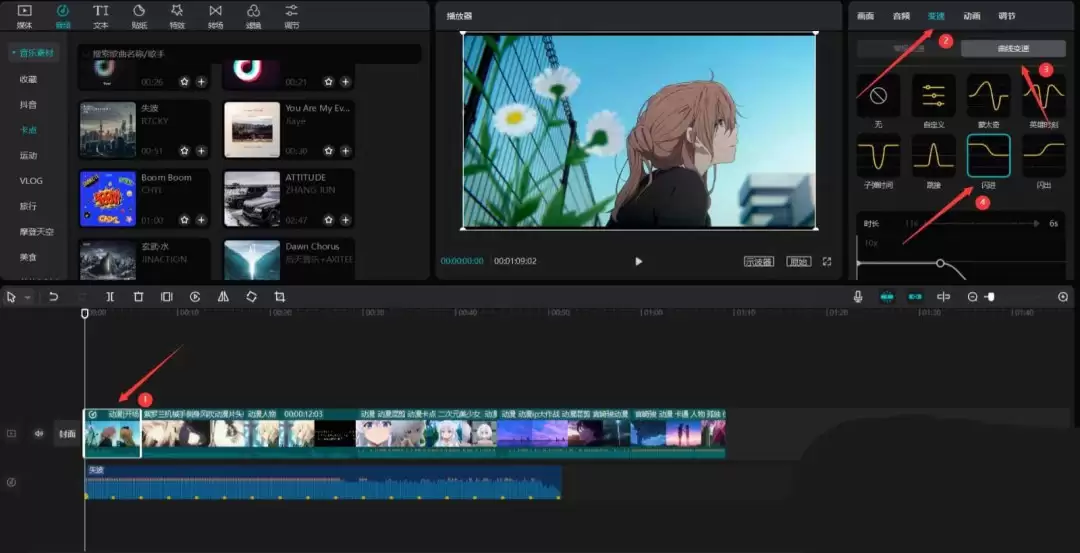
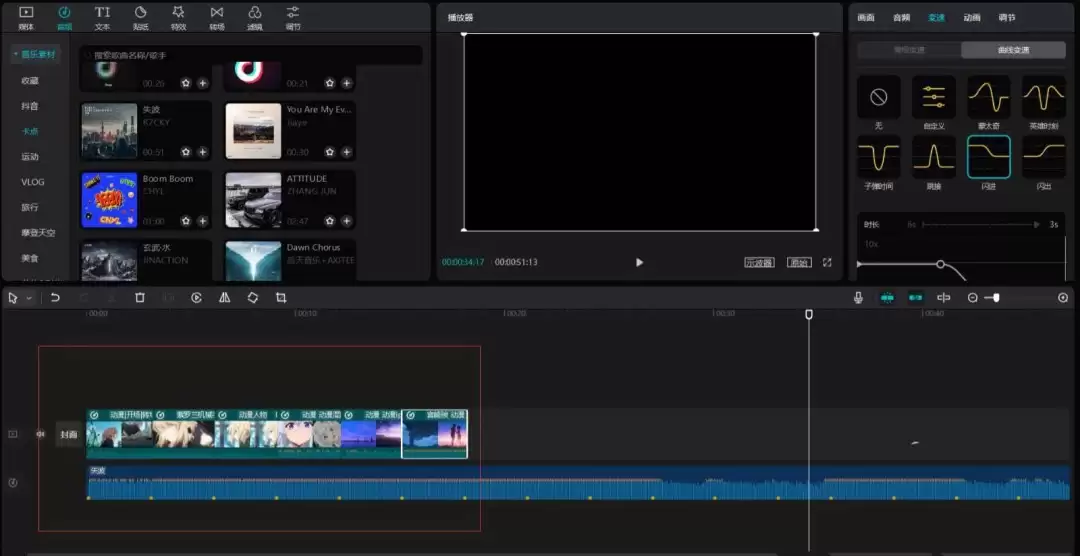
节奏点标记完毕,现在来处理视频,让它“动”起来。选中第一段动漫素材,在右侧面板点击“变速”选项。别只用常规变速,咱们要的是“曲线变速”里的“闪进”效果。这个效果会让视频开头瞬间加速,然后恢复正常,冲击力很强。
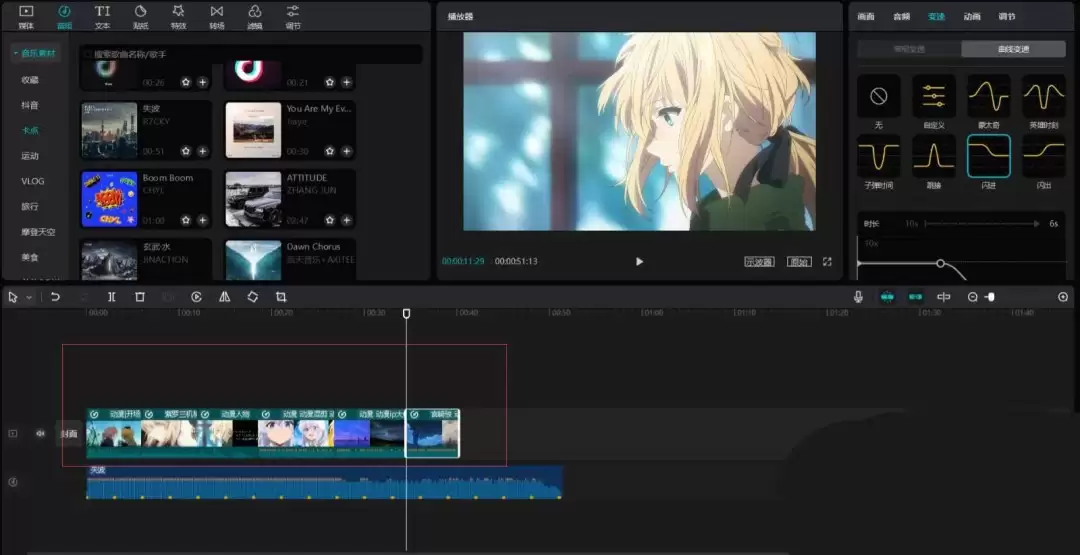
接下来,如法炮制。把轨道上剩下的五段动漫素材,全部依次添加上“闪进”的曲线变速效果。这样,每一段视频的开头都有了相同的动态节奏。
现在,要让视频的切换和音乐的卡点严丝合缝。选中第一段视频,拖动它的尾部边缘,将其与音频轨道上第二个黄色节奏点(也就是第一个节拍后的那个点)对齐。这意味着第一个画面会在第一个重音处结束。
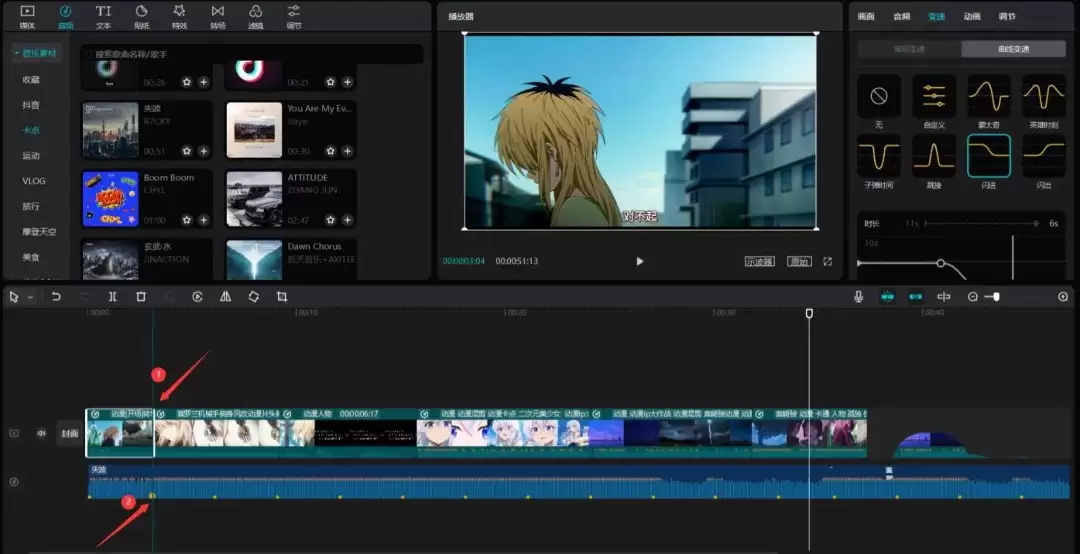
重复这个操作。将第二段视频的结尾拖到第三个节奏点,第三段对到第四个点……以此类推,让每一段视频的结束都卡在一个音乐节拍上。
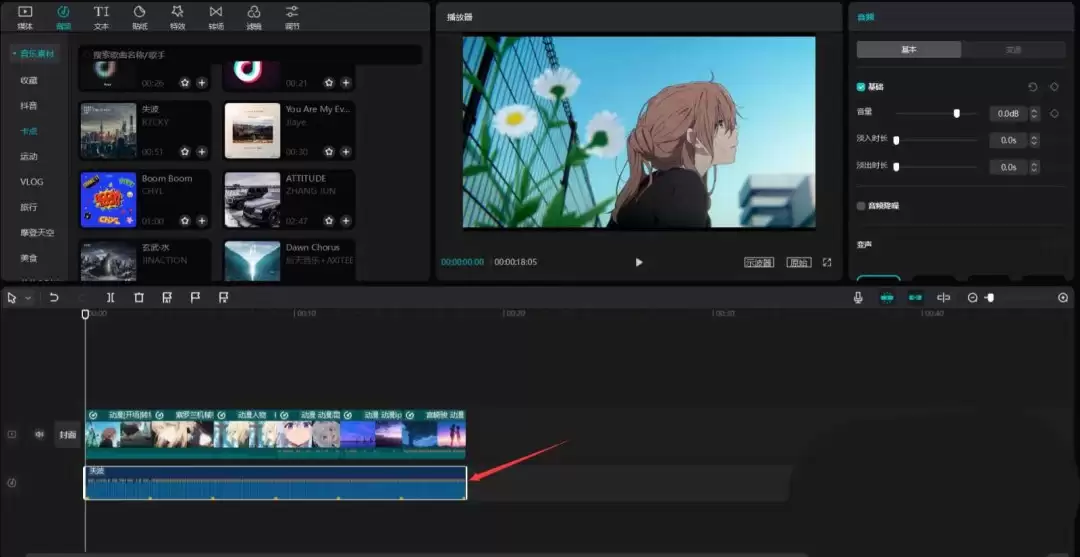
调整整体时长。最后,将音频素材的末尾,与最后一段视频的结尾对齐,确保音乐和画面同步结束。
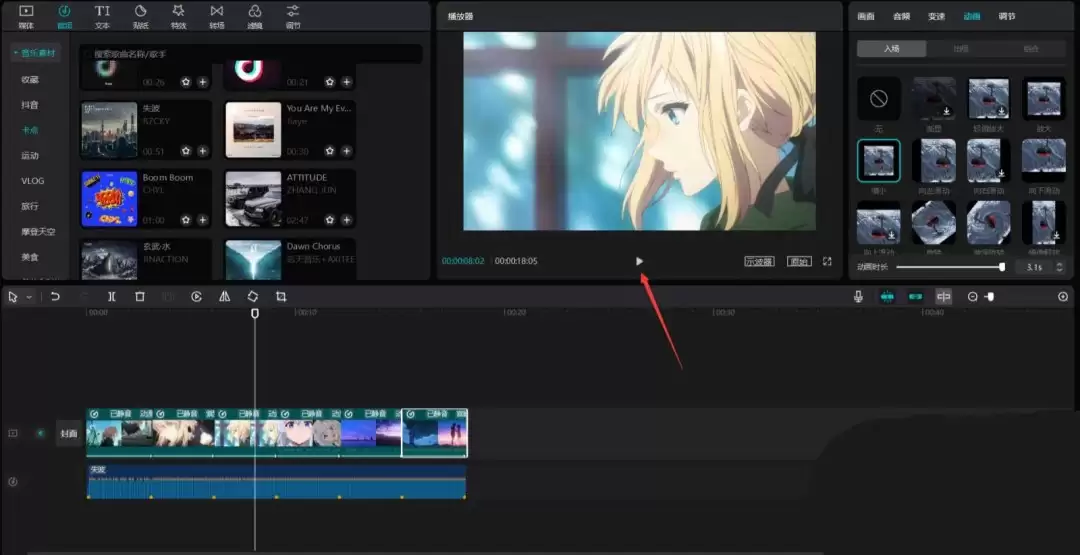
光有变速还不够,再加点动画让过渡更炫。选中第一段视频,在右侧点击“动画”选项,在“入场动画”里找到“缩小”效果。把动画的持续时间拉满,这样缩小动画会贯穿整段视频,与闪进变速结合,效果加倍。
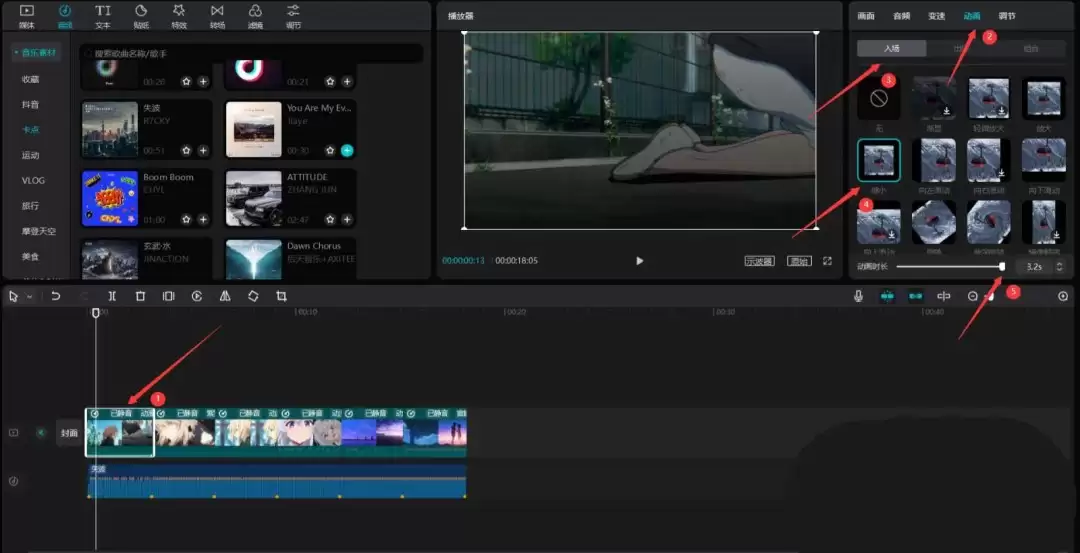
同样的,把“缩小”入场动画应用到所有剩下的视频片段上,保证风格统一。
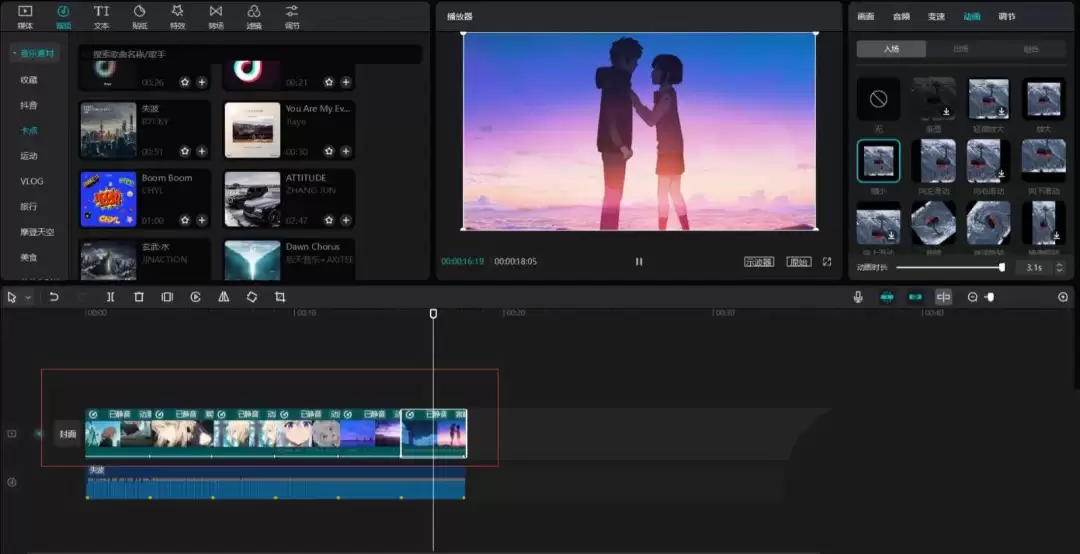
大功告成!现在,点击预览窗口下方的播放按钮,欣赏一下你的作品吧。看看画面是否精准地踩在每一个鼓点上,那种节奏带来的爽感,就是卡点视频的精髓所在。