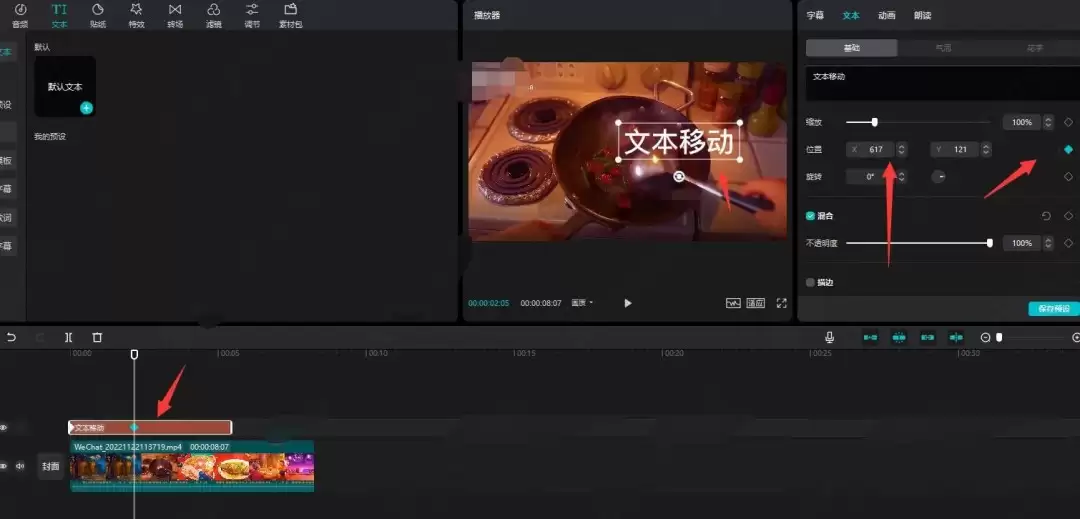
想要在剪映中为文字添加动态效果?其实实现文字移动动画的方法非常直观,只需几个简单步骤即可完成。无论是制作吸引眼球的标题动画,还是让字幕以更生动的方式呈现,掌握文字移动技巧都能显著提升视频的专业度与观赏性。接下来,我们将分步详解如何在剪映中制作文字移动动画。
剪映怎么移动文字
首先,打开电脑版剪映软件,在顶部工具栏中找到并点击「文字」功能,为您的视频片段添加所需的文本框。
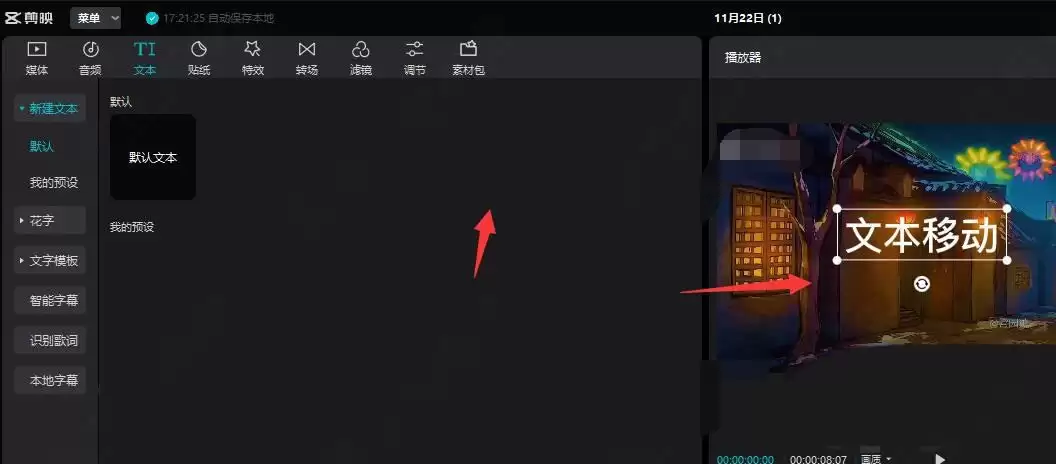
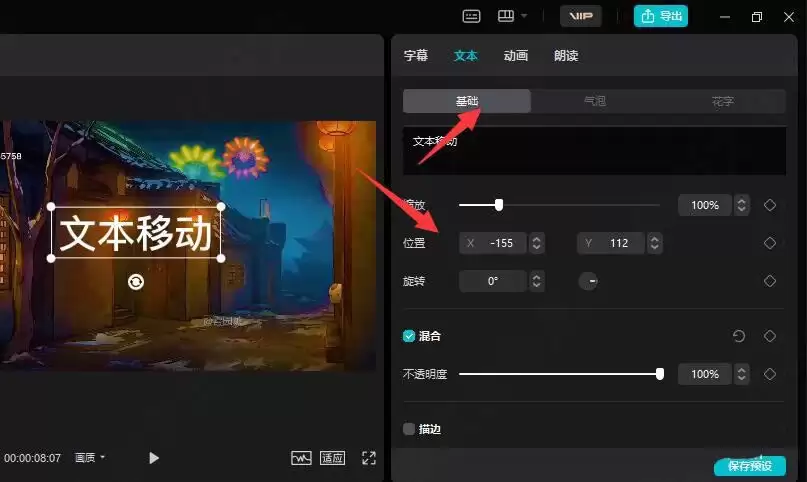
成功添加文字后,使用鼠标单击选中该文字图层。此时,软件右侧的面板会自动切换到「文本」编辑界面。请在此界面中,找到并展开「基础」属性菜单下的「位置」参数选项。
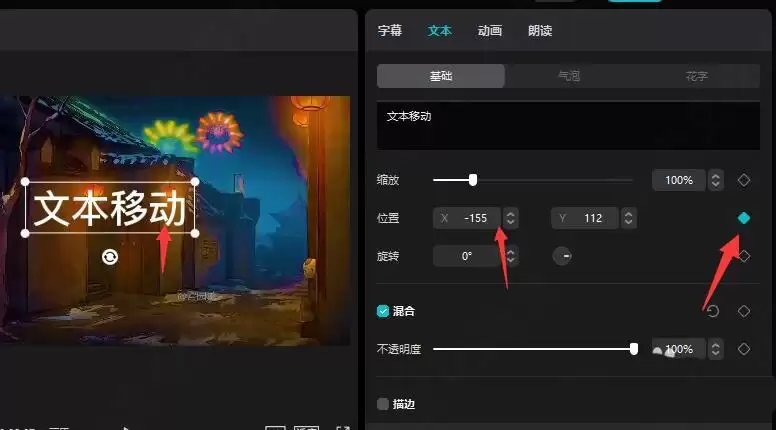
接下来是关键操作:点击位置参数(如X轴、Y轴坐标)右侧的「关键帧」记录按钮(通常显示为菱形图标),为文字当前的位置打上一个起始关键帧,这标志着动画的起点。
随后,将时间轴上的播放头(红色指示线)拖动到您希望文字移动到的目标时间点。然后,您可以直接在预览窗口中用鼠标拖动文字到新的位置,或者在右侧面板中手动输入新的位置坐标。完成此操作后,剪映会自动在此刻生成第二个关键帧,记录下文字的新位置。
设置完毕后,点击播放按钮预览效果,您将看到文字从起始点流畅地移动到终点。您还可以重复上述步骤,添加多个关键帧来创建更复杂的运动路径,比如曲线移动或往返运动。动画制作完成后,记得导出您的视频作品。