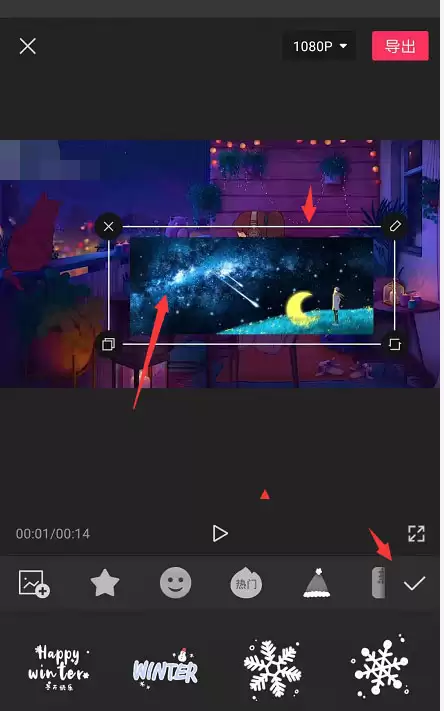
剪映作为一款功能强大且易于上手的视频编辑软件,深受广大用户喜爱。在视频创作过程中,我们常常需要在动态画面中穿插静态图片来丰富内容、突出重点或实现转场效果。许多用户想知道如何在视频片段的中间位置插入图片,其实这个操作在剪映中非常简单。本文将为您提供一份清晰、详细的步骤指南,帮助您轻松掌握这一实用技巧。
剪映视频中间怎么加图片:详细图文教程
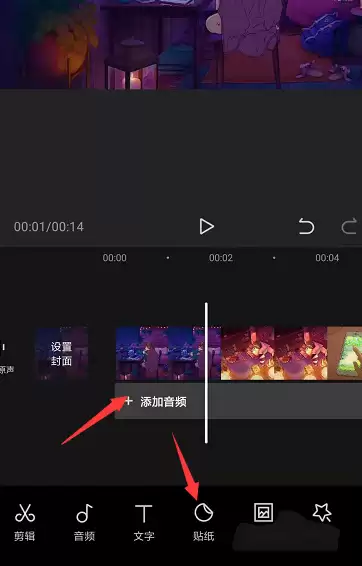
第一步,启动剪映APP并创建项目,导入您需要编辑的主视频素材。将时间轴上的播放指针,精准拖动到您希望插入图片的具体时间点。接着,注意观察底部工具栏,找到并点击「贴纸」功能图标(通常是一个笑脸或方形图标)。
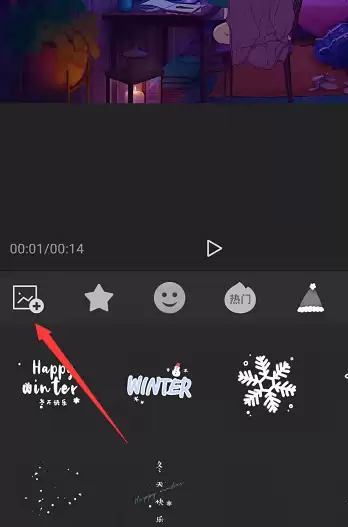
进入贴纸库界面后,请不要局限于默认的趣味贴纸。请将视线移至左侧的功能区,这里有一个非常重要的「添加」按钮,点击它即可进入自定义素材添加流程。
点击后,剪映会直接调用您的手机相册或项目素材库。在此,您可以浏览并选中想要插入到视频中的那张图片,点击确认即可成功导入到时间轴轨道。
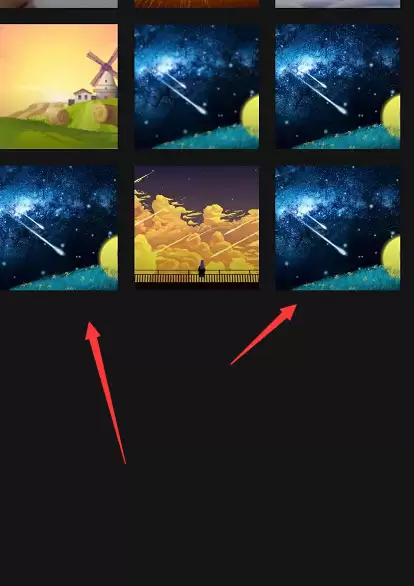
图片添加成功后,它会自动出现在主视频轨道上方的一个独立轨道中。此时,您可以在编辑器的预览窗口实时看到图片叠加在视频画面上的效果。
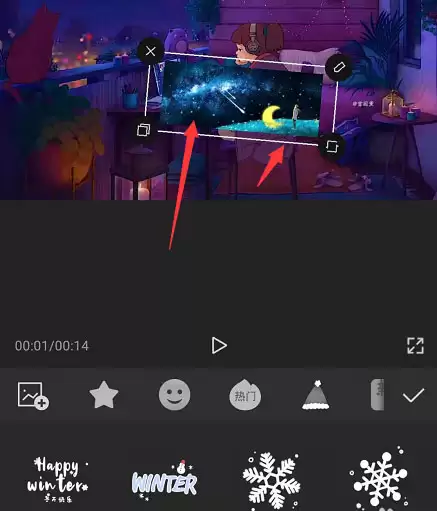
最后一步是对插入的图片进行精细调整,这是让效果更自然的关键。您可以使用双指在预览屏幕上捏合来缩放图片,或单指拖动来调整其显示位置。此外,选中图片轨道后,右侧会出现参数调整面板,您可以在此精确设置图片的持续时间、入场出场动画、透明度以及混合模式等。完成所有调整后,预览效果并导出视频,一段融合了图片与动态影像的精彩作品就制作完成了。