
剪映作为一款广受欢迎的视频剪辑工具,以其便捷的操作和丰富的特效功能深受用户喜爱。然而,软件中部分高级视觉效果需要组合多个功能来实现,例如颇具复古韵味的“牛皮纸”质感效果,不少用户不清楚具体如何设置。本文将为您详细拆解在剪映专业版中制作牛皮纸特效的完整步骤,帮助您轻松掌握这一技巧。
剪映牛皮纸特效在哪里设置?详细步骤教学
需要明确的是,牛皮纸质感并非一个直接套用的独立特效,而是通过背景填充、纹理叠加、光影渲染等多个图层效果的组合来实现。下面将分步详解其制作流程,确保您能快速上手。
首先,请确保您已打开剪映专业版软件,并新建或进入一个剪辑项目。
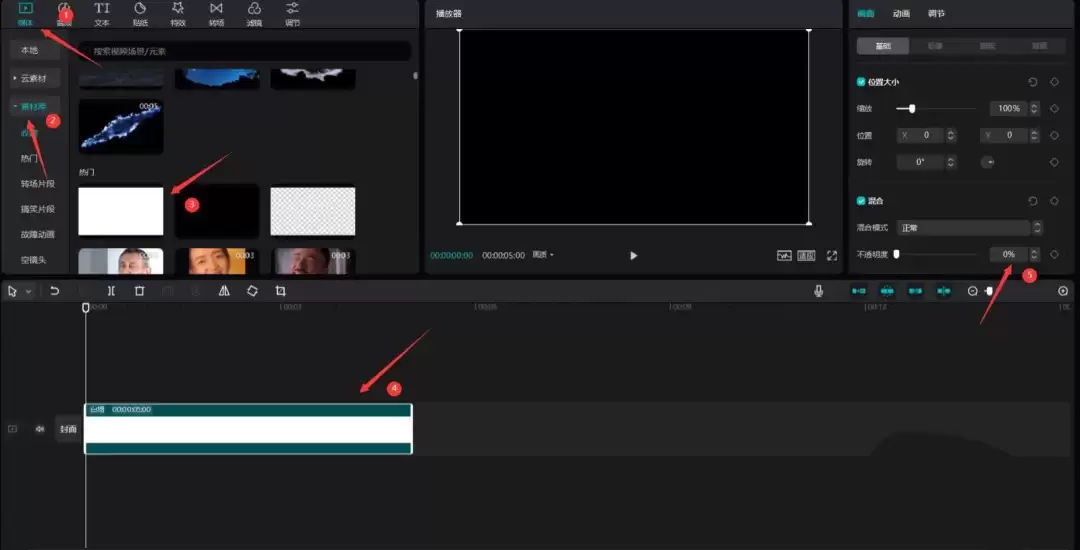
第一步:创建透明画布基底。 点击界面左上角的「媒体」选项卡,进入「素材库」。在素材库中找到「白场」背景素材,将其拖拽至下方的主视频轨道中。随后,在右侧的参数调节面板中,找到「不透明度」选项,并将其数值调整为0%。此步骤相当于建立了一个完全透明的底层画布,为后续效果叠加做好准备。
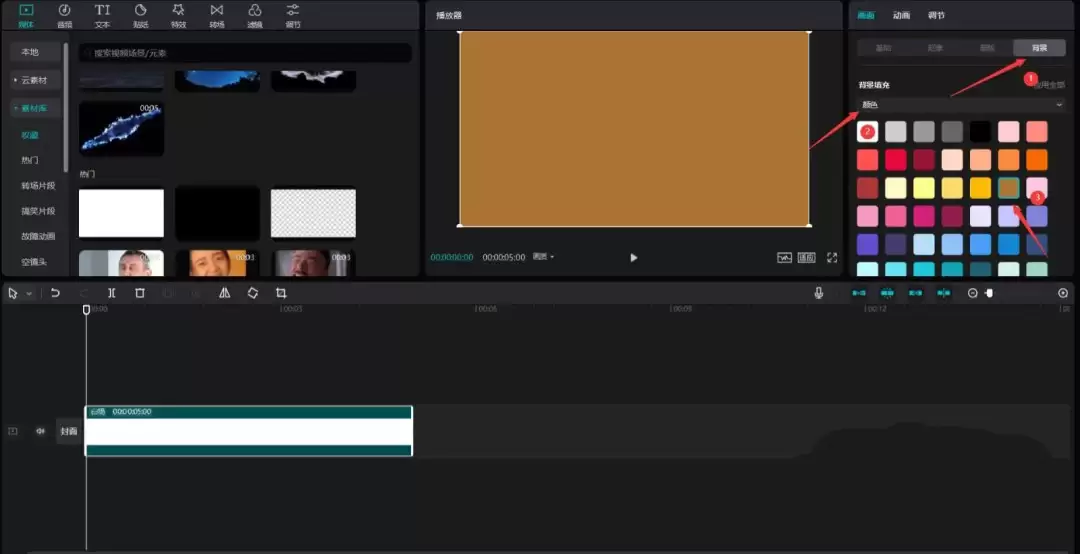
第二步:填充牛皮纸背景底色。 点击左侧功能菜单栏中的「背景」选项。在右侧出现的「画布颜色」设置中,选择「颜色」填充方式。此时会弹出调色板,请选取一个接近传统牛皮纸的浅棕色或黄褐色,作为整个画面的基础色调。这一步奠定了效果的复古基调。
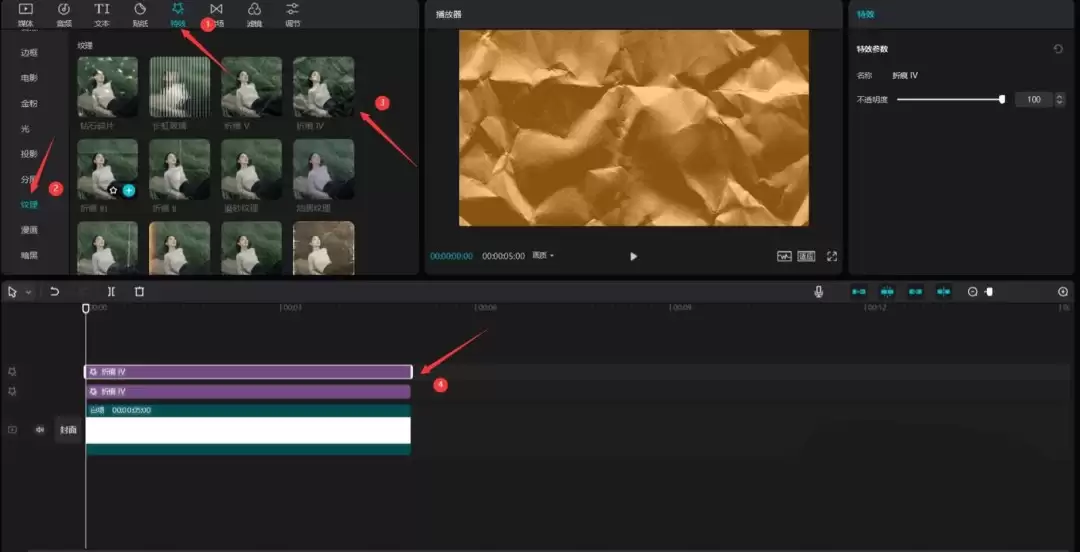
第三步:叠加纸质纹理细节。 点击顶部工具栏中的「特效」按钮,打开特效面板。在特效分类中找到「纹理」一栏,其中有一个名为「折痕IV」的特效,它能很好地模拟纸张的褶皱与纹理。请将该特效拖拽到时间轴上的特效轨道中。为了增强质感,建议您将此特效添加两次。添加后,请将两个特效条的长度拖动至与第一步中“白场”素材的结尾处对齐,确保效果全程覆盖。
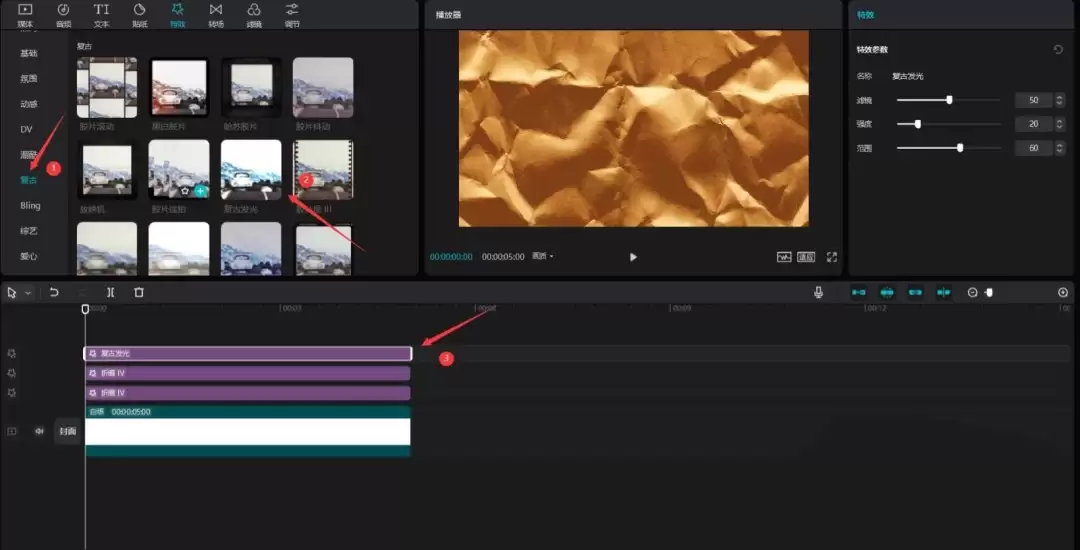
第四步:渲染复古光影氛围。 继续在特效面板中操作,这次请切换到「复古」分类。选择「复古发光」特效,并将其同样添加到特效轨道上。添加后,同样将其时长拉满,与其他特效末尾对齐。这个特效能够为画面边缘添加柔和的泛光效果,模拟旧纸张经岁月洗礼后产生的独特光感,让质感更加真实。
第五步:添加装饰性边框。 最后,在特效面板中继续浏览,找到「白色边框」特效(或类似名称的边框特效),将其拖入轨道。调整其时长,使其与其他效果保持一致。边框的加入能进一步强化画面的陈旧感和完整性,使牛皮纸效果更加逼真。
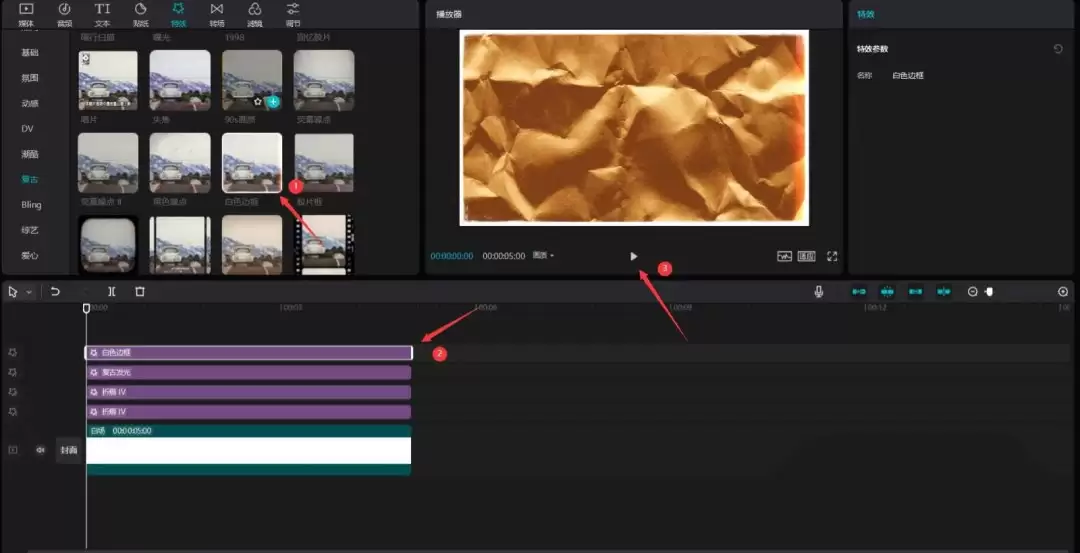
至此,所有效果元素均已添加完毕。您可以点击预览窗口的播放按钮,查看最终的牛皮纸风格成片效果。整个过程逻辑清晰,关键在于理解各特效的叠加顺序与作用。通过这五个步骤的组合,您就能轻松为视频作品赋予独特的怀旧牛皮纸质感,提升视觉表现力。


