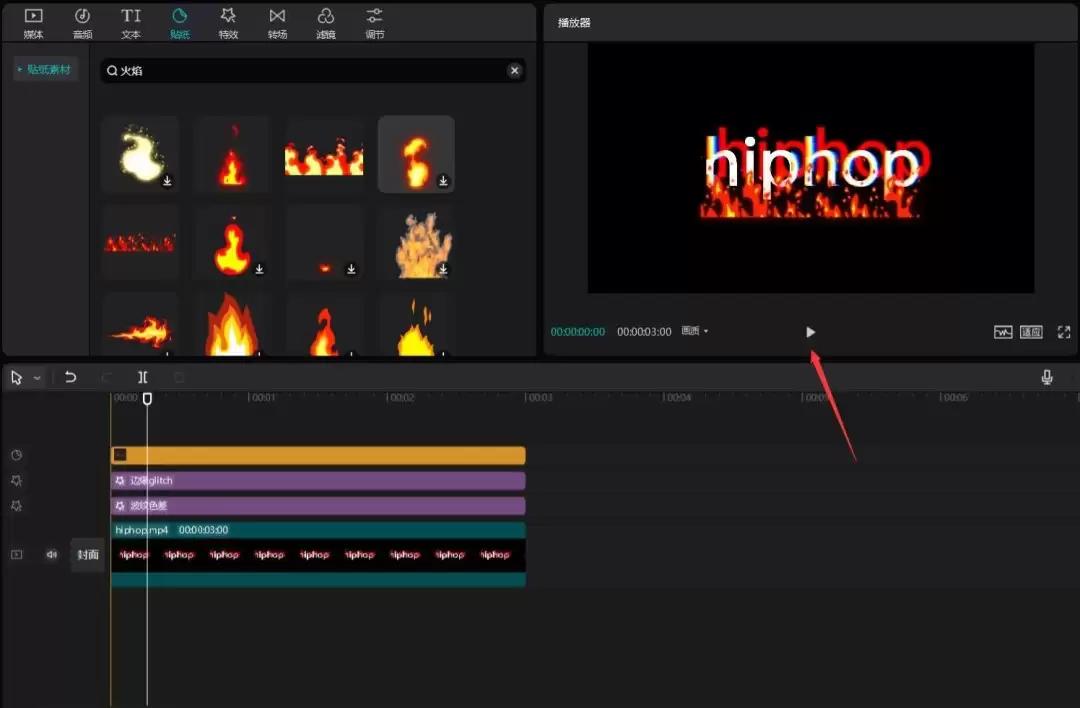
想要为你的视频注入纯正的街头潮流感吗?一个仿佛在“熊熊燃烧”的HipHop风格文字特效,能瞬间点燃画面氛围,提升视觉冲击力。本教程将为你详细拆解,如何在剪映专业版中一步步制作出这个炫酷的动态文字效果。操作清晰简单,新手也能轻松跟上。
剪映制作燃烧HipHop文字特效完整教程
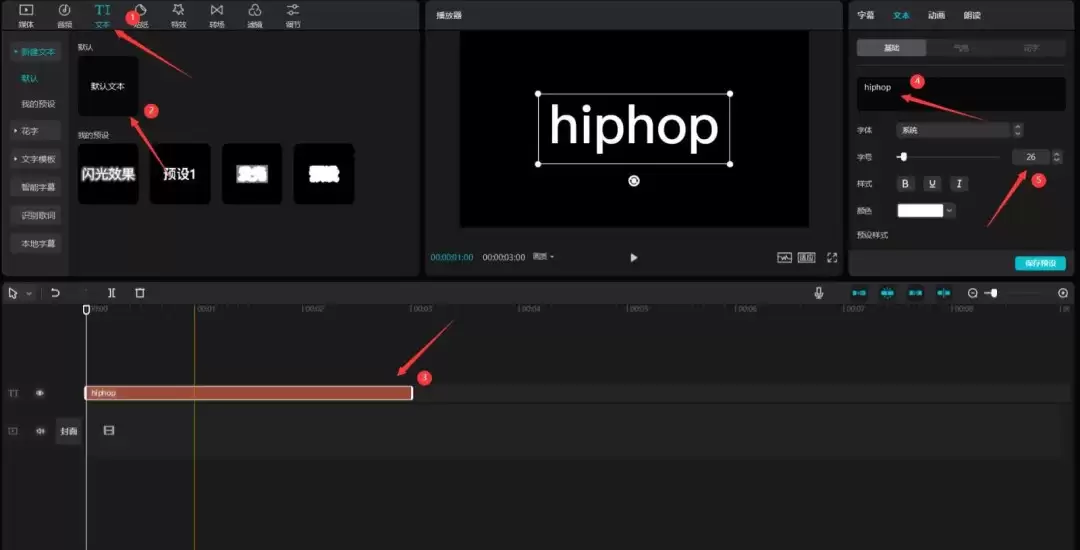
第一步,创建并设置基础文字。在剪辑界面顶部,点击「文本」功能,选择「默认文本」并将其添加到下方文本轨道中。双击文本框,将预设文字修改为“HIPHOP”,并将字体大小调整至26左右,以获得合适的视觉比例,具体效果可参考下方图示。
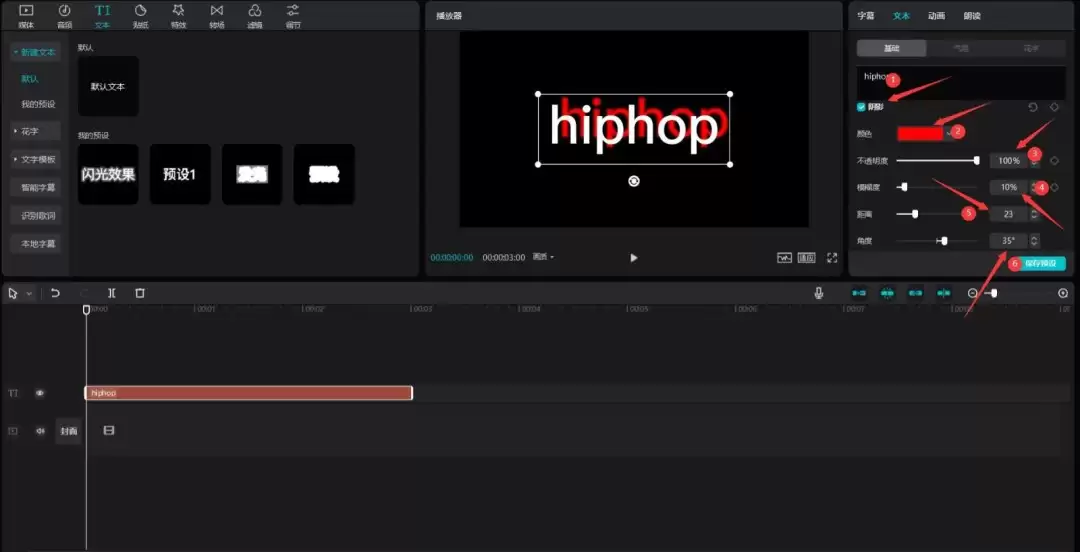
第二步,为文字添加关键性的厚重阴影,奠定燃烧效果的立体基础。选中文字层,在右侧参数面板中找到「阴影」选项。将阴影颜色设置为鲜明的红色,不透明度调整为100%,模糊度设为10%。接着,将距离参数设为23,角度设为35,从而营造出倾斜且具有纵深感的阴影效果,具体参数配置如下图所示。
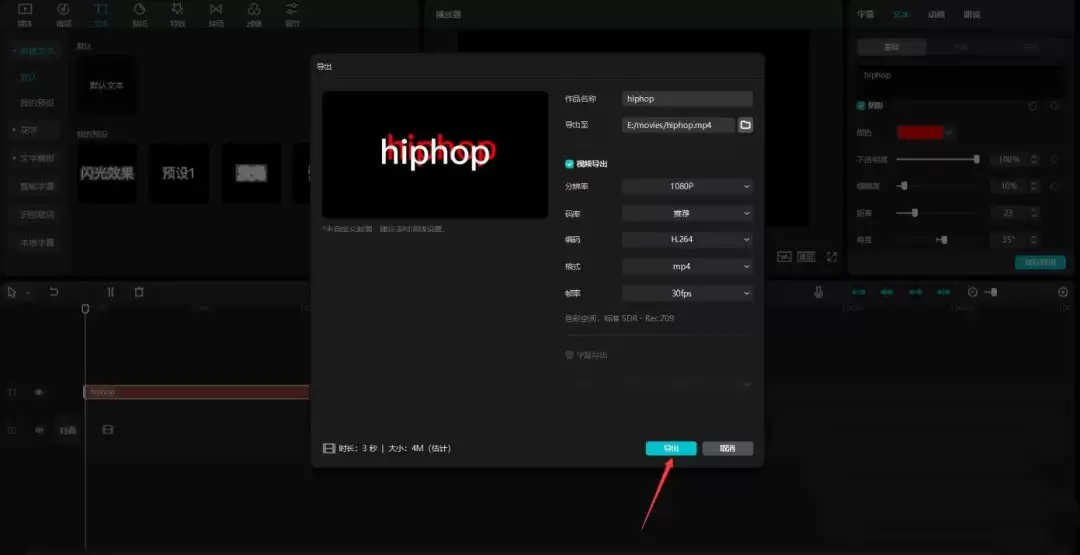
第三步,导出文字为独立视频素材。完成上述设计后,我们需要将这段静态文字转换为动态特效的载体。使用快捷键Ctrl+E(Windows系统)或Cmd+E(Mac系统)打开导出设置面板,无需更改其他参数,直接点击「导出」按钮,将其保存为一段视频文件。
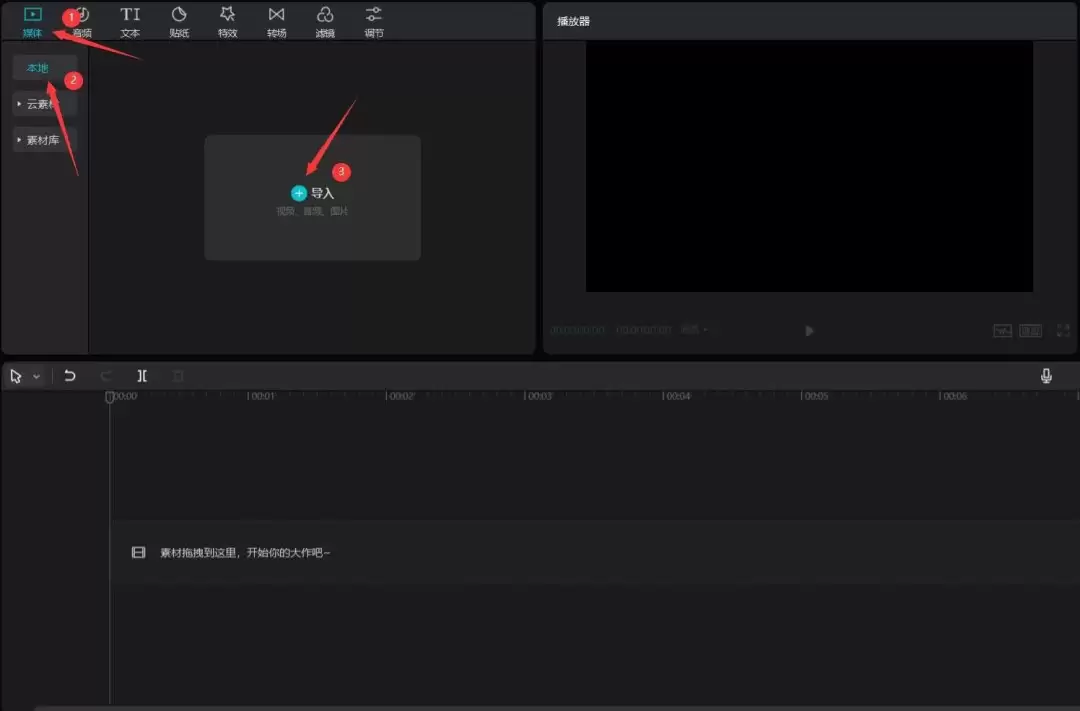
第四步,导入并替换素材。导出完成后,返回原剪辑项目。删除轨道上原有的所有文本素材,清空时间线。接着,点击左侧的「媒体」按钮,切换到「本地」标签页,点击「导入」,将刚刚导出的那段文字视频重新导入到素材库中。
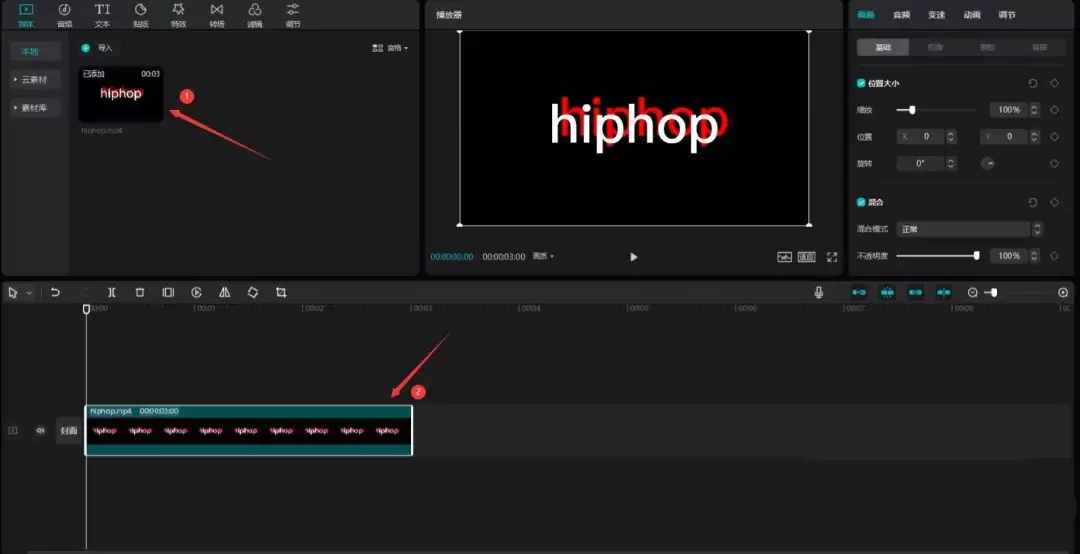
第五步,将新素材拖入轨道。从素材库中选中这个新导入的文字视频文件,将其拖拽到主视频轨道上,它将作为我们后续添加所有动态效果的基础图层。
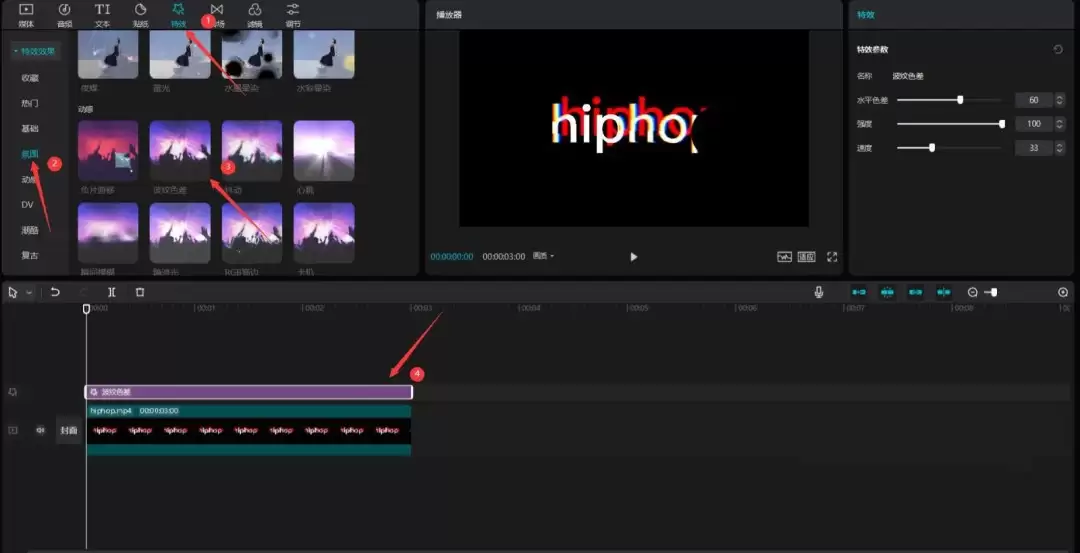
第六步,添加核心动态扭曲特效。点击左侧的「特效」面板,在「氛围」分类中找到「波纹色差」特效,将其拖放到上方的特效轨道中。此特效能为文字带来色彩分离与波纹扭曲的视觉效果,模拟出热浪蒸腾的预热感。
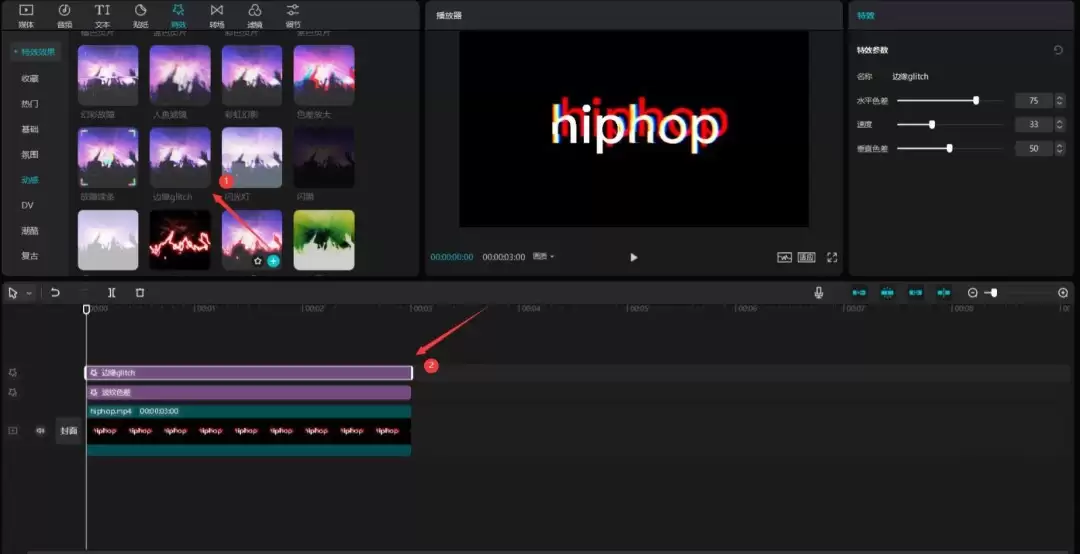
第七步,叠加故障干扰特效。继续在特效库中浏览,找到「边缘glitch」(边缘故障)特效,同样将其添加到特效轨道。该特效可以制造出信号干扰般的抖动与撕裂效果,增强整体画面的不稳定感和冲击力,让燃烧特效更加逼真。
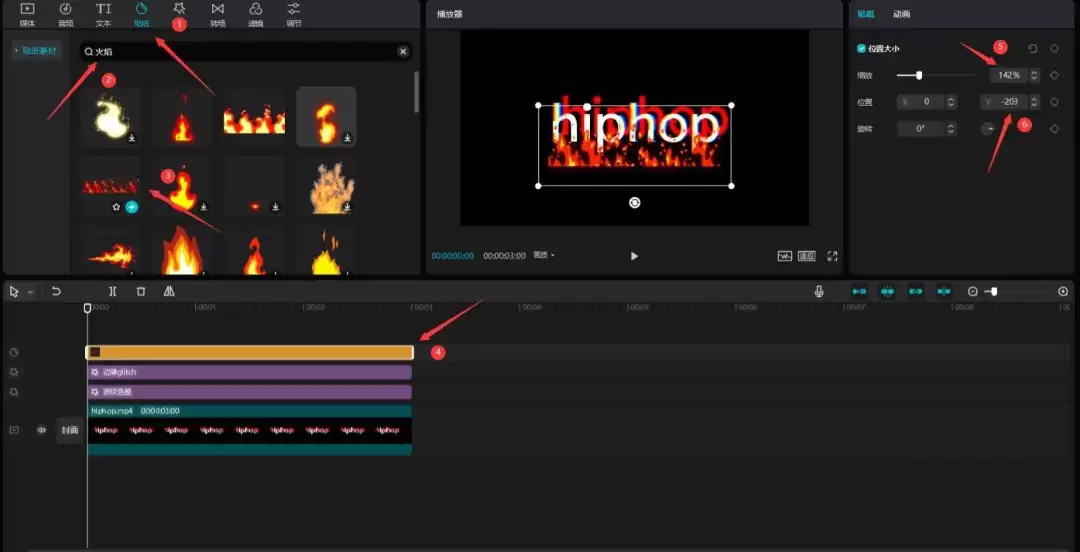
第八步,整合动态火焰贴纸。点击「贴纸」功能,在顶部的搜索框中输入关键词“火焰”,从搜索结果中挑选一个动态效果强烈的火焰贴纸,将其添加到贴纸轨道。根据文字的位置,精细调整贴纸的缩放比例(示例中为142%)和Y轴位置(示例中为-203),使火焰能够自然、紧密地包裹在文字底部,形成真实的燃烧观感。
至此,所有步骤已完成。点击预览窗口的播放按钮,一个融合了波纹色差、边缘故障与动态火焰的HipHop风格燃烧文字特效便跃然屏上。你可以参考下方的最终效果图,检查自己的制作成果。