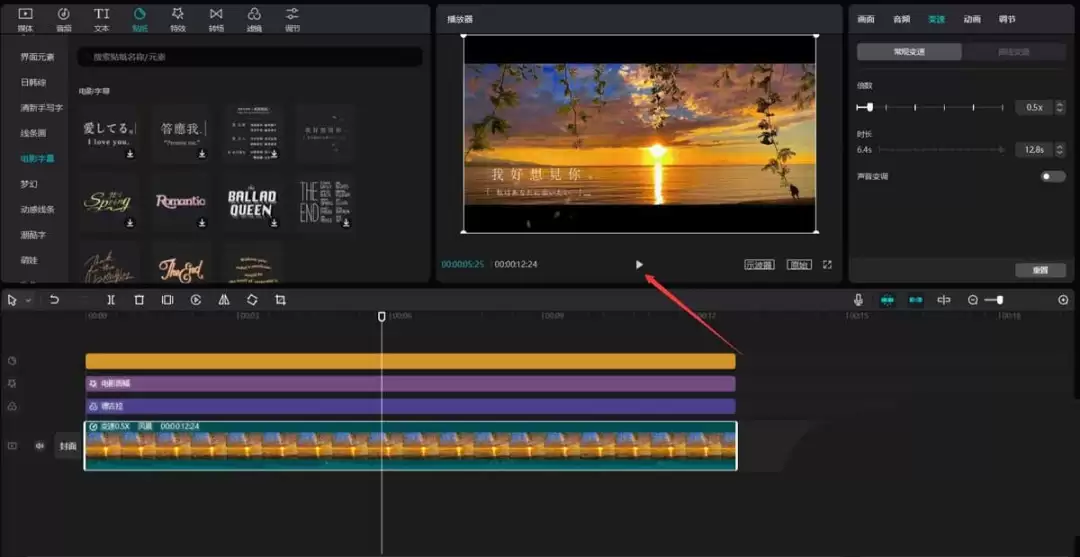
想要在剪映中制作出具有电影质感的高级视频,却感到步骤繁琐、不知如何开始?实际上,掌握几个核心技巧,就能让你的作品效果显著提升。本文将通过一个详细的案例,逐步演示完整的操作流程。
剪映高级视频制作步骤详解
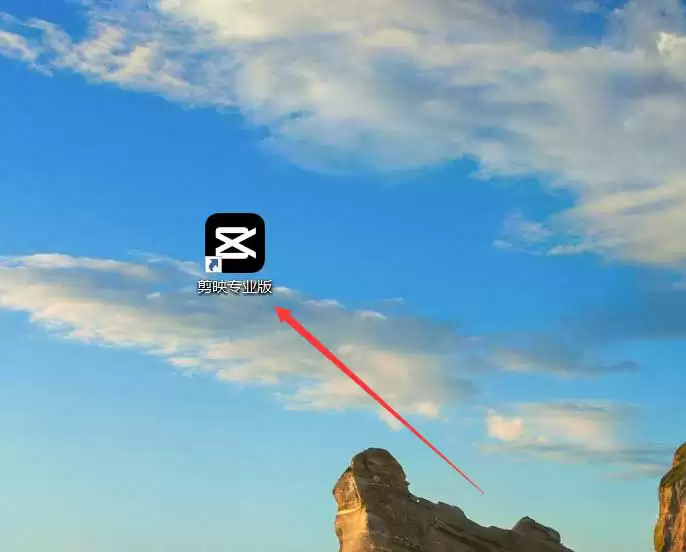
首先,打开剪映专业版软件。其界面设计简洁明了,这是我们进行高效视频创作的基础平台。
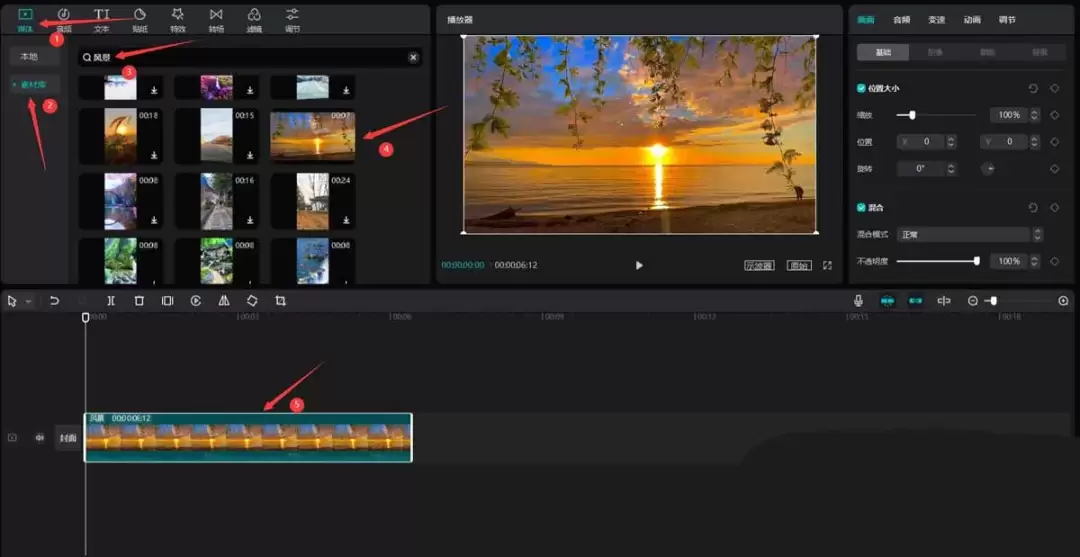
第一步,导入所需素材。点击界面左侧的「媒体」功能按钮,进入「素材库」面板。在搜索框中输入相关关键词,例如“风景”,即可浏览并选择海量的高质量视频素材。选中满意的片段后,直接将其拖拽至下方时间轴的视频轨道上。
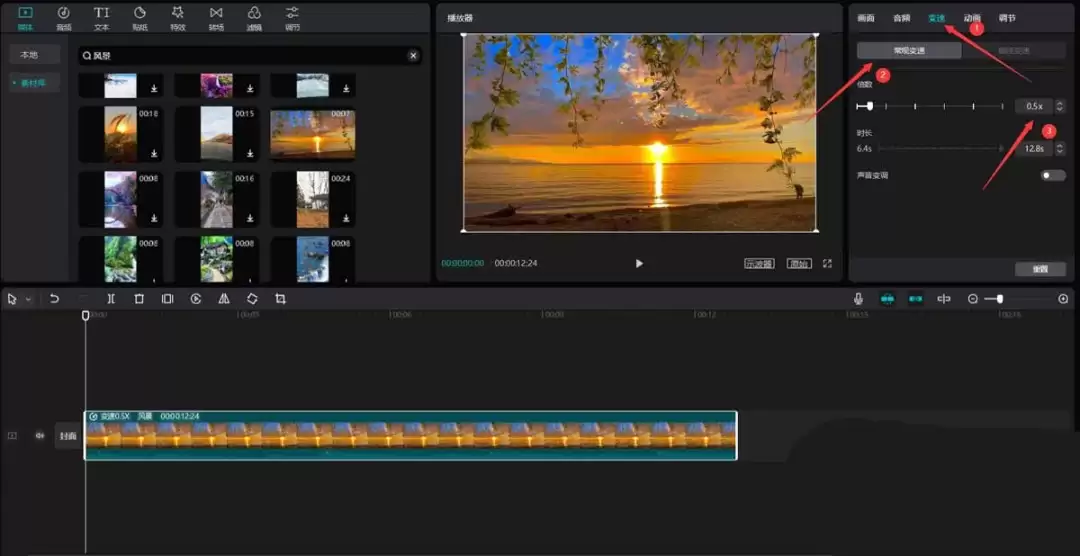
素材准备就绪后,我们先调整视频的播放节奏。点击时间轴轨道上素材右侧的「变速」按钮,选择「常规变速」选项。将速度倍数调整为0.5倍,这样可以使原本较快的画面动作变得舒缓,从而营造出更具意境和电影感的视觉效果,这是提升视频高级感的常用手法。
接下来,为视频画面赋予独特的色彩风格。点击左上角的「滤镜」图标,在「精选」分类中找到「德古拉」滤镜并点击应用。这款滤镜能够为画面瞬间注入一种冷峻、高级的色调质感。应用后,请务必将滤镜轨道上的效果时长拉满,使其与视频主体的长度完全保持一致。
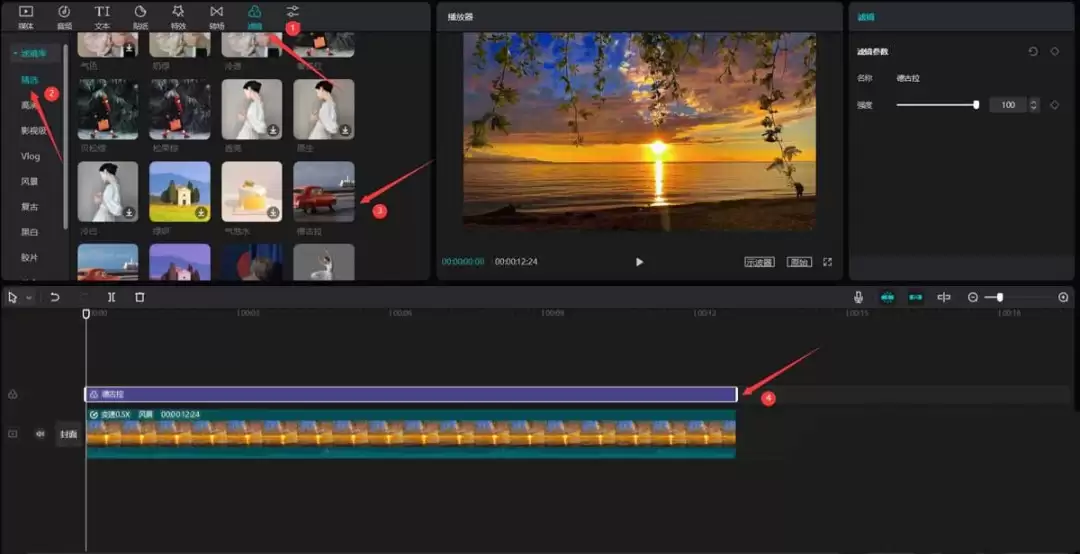
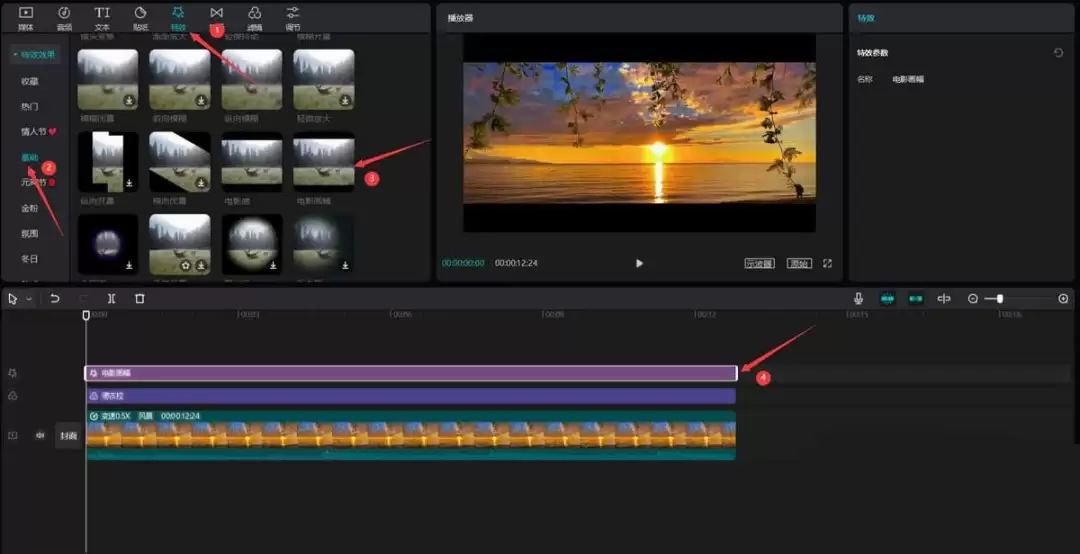
除了色调,画面的比例构图也至关重要。点击「特效」按钮,在「基础」分类里选择「电影画幅」特效。此特效能为视频画面的上下部分添加黑色遮幅,立即模拟出宽银幕电影的经典观感。同样,需要将该特效的持续时间调整到与其他轨道素材长度一致。
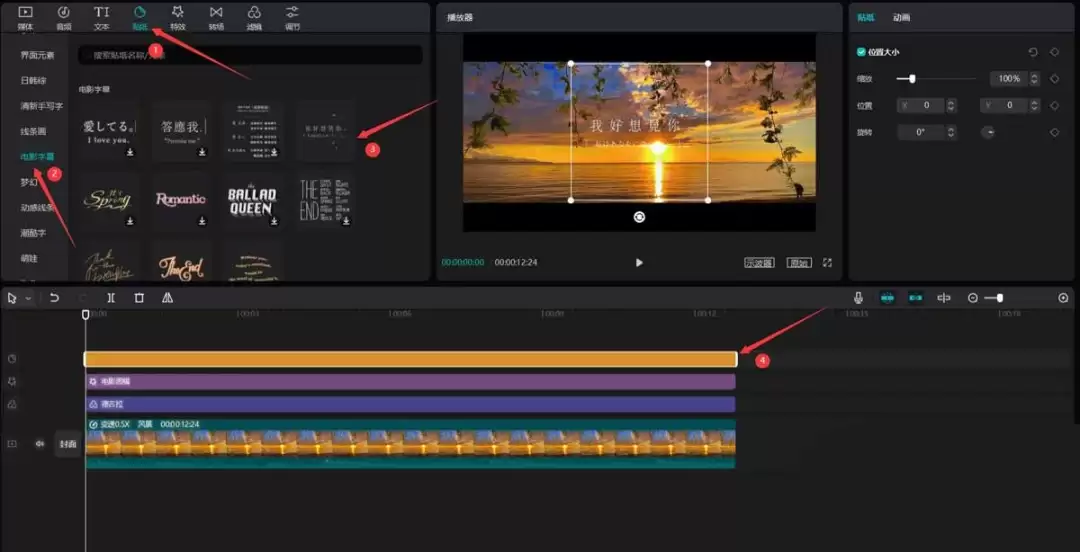
最后一步,添加画龙点睛的元素。点击「贴纸」功能,在「电影字幕」分类中,挑选一款你喜欢的外文字幕样式贴纸。这可以模拟出电影开场或结尾的字幕效果,显著提升作品的格调与高级感。添加后,记得同步调整贴纸图层的显示时长。
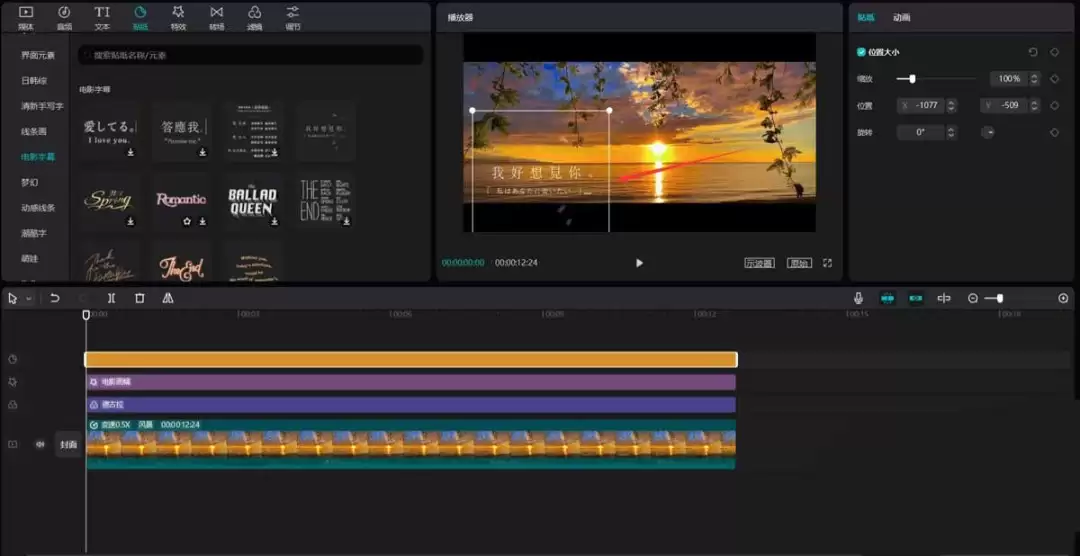
添加好的字幕贴纸可以自由移动位置。通常将其放置在画面底部会比较协调,当然你也可以根据整体构图和个人审美,将其拖动到任何你认为合适的位置。
完成以上所有步骤后,点击预览窗口下方的播放按钮进行预览。一段融合了慢动作变速、高级色调滤镜、电影画幅及装饰性字幕的短片便制作完成了。对比简单的原始剪辑,最终的视觉效果是否更具电影韵味和高级质感?