剪映专业版也能轻松调出火星质感?这份详细教程请收好
想在视频里营造出那种荒凉、炽热的火星地表质感吗?其实用剪映专业版就能轻松实现,操作步骤远比想象中简单。下面,我们就来一步步拆解这个效果的制作过程。
剪映专业版视频画面怎么调出火星质感
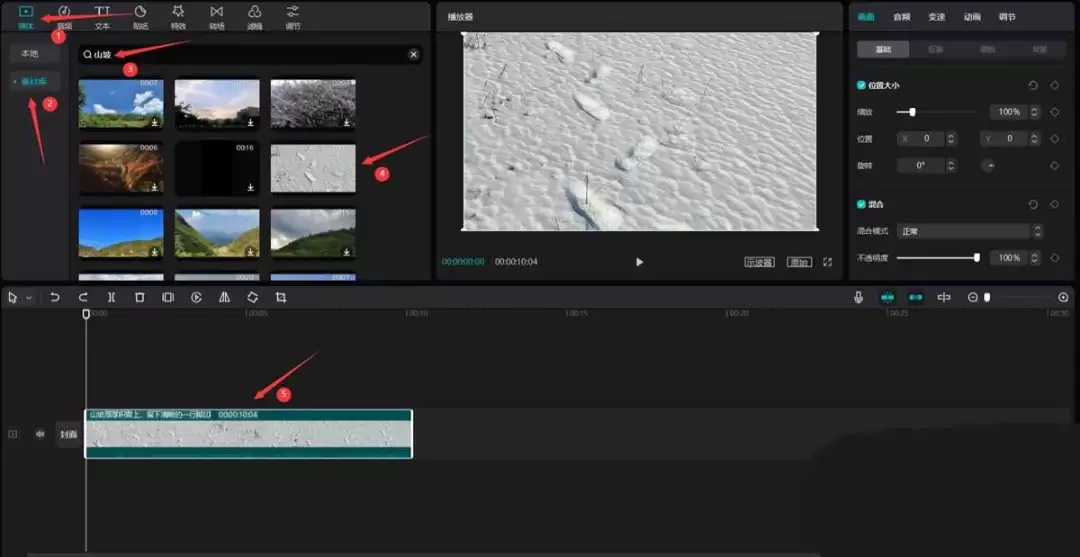
首先,打开软件后点击左侧的“媒体”按钮,接着进入“素材库”。在顶部的搜索栏里输入关键词“山坡”,从结果中挑选一段视频素材。这里有个小技巧:最好选择背景是浅色砂石地貌的片段,这样能为后续调色打下更好的基础。选好后,将它拖到下方的时间轴视频轨道上。
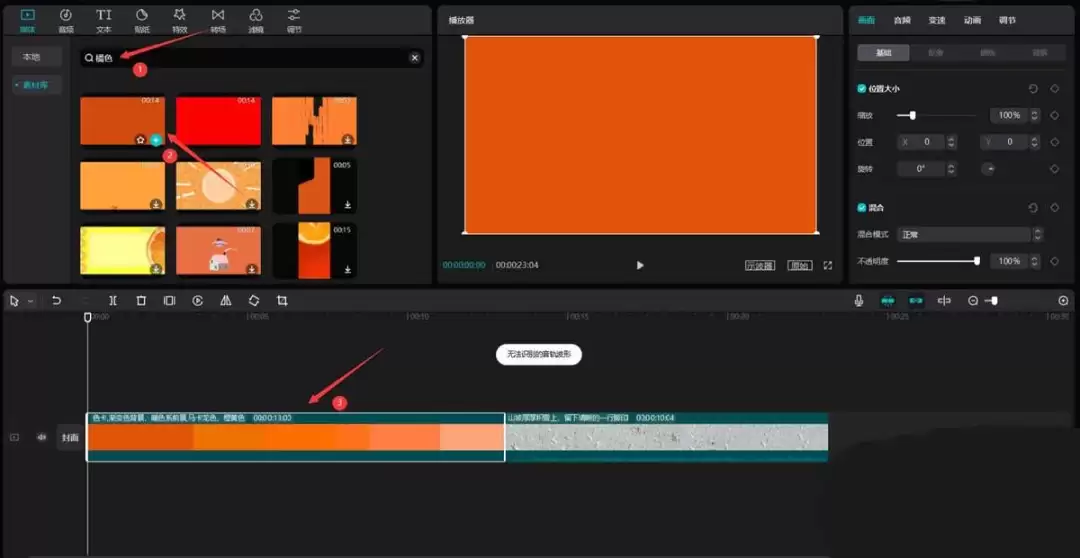
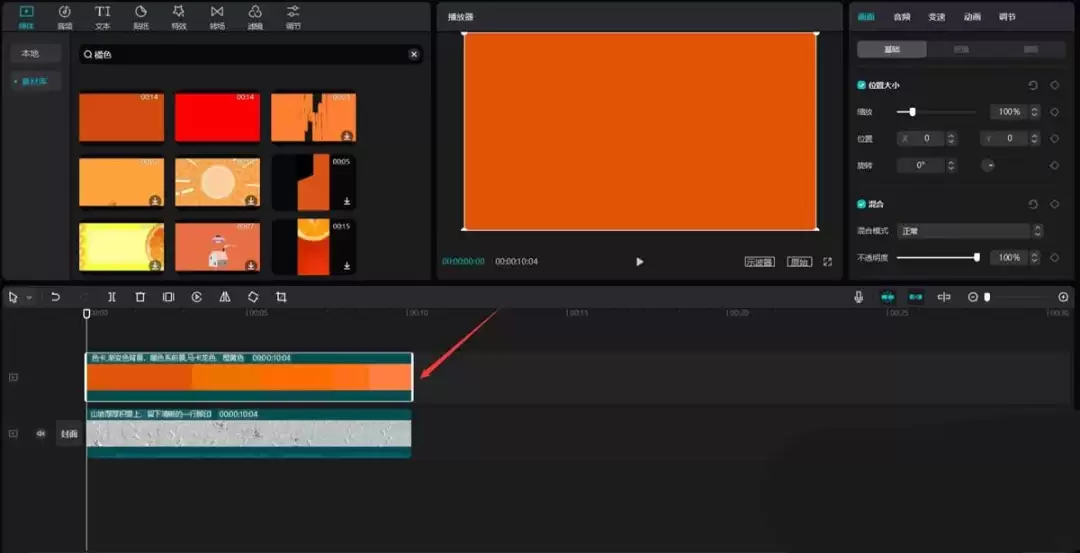
紧接着,我们还需要一层颜色滤镜。再次在素材库搜索栏中输入“橘色”,这次的目标是一段颜色纯正、浓郁的橘色视频素材。找到后,同样将它添加到视频轨道中。
现在轨道上有两段素材。关键的一步来了:用鼠标将上方的橘色素材轨道,拖动到山坡素材轨道的正上方,让它们完全对齐。然后,仔细调整两段素材的尾部,确保它们的时长完全一致。
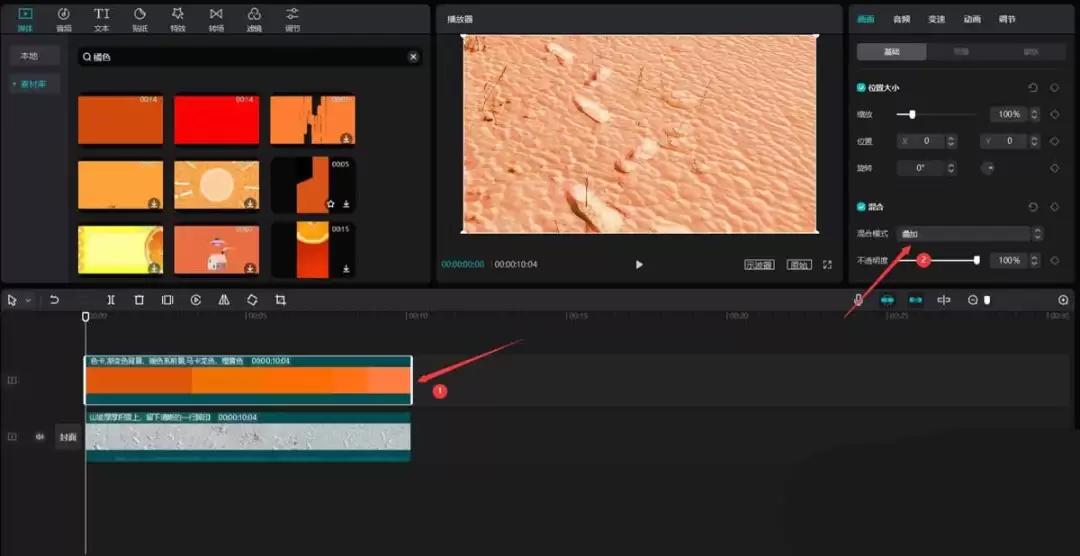
选中位于上层的橘色素材,在右侧的参数面板中找到“混合模式”选项。点击下拉菜单,将其从默认的“正常”更改为“叠加”。这时你会发现,橘色已经自然地融入了下方的山坡画面,奠定了火星色调的基础。
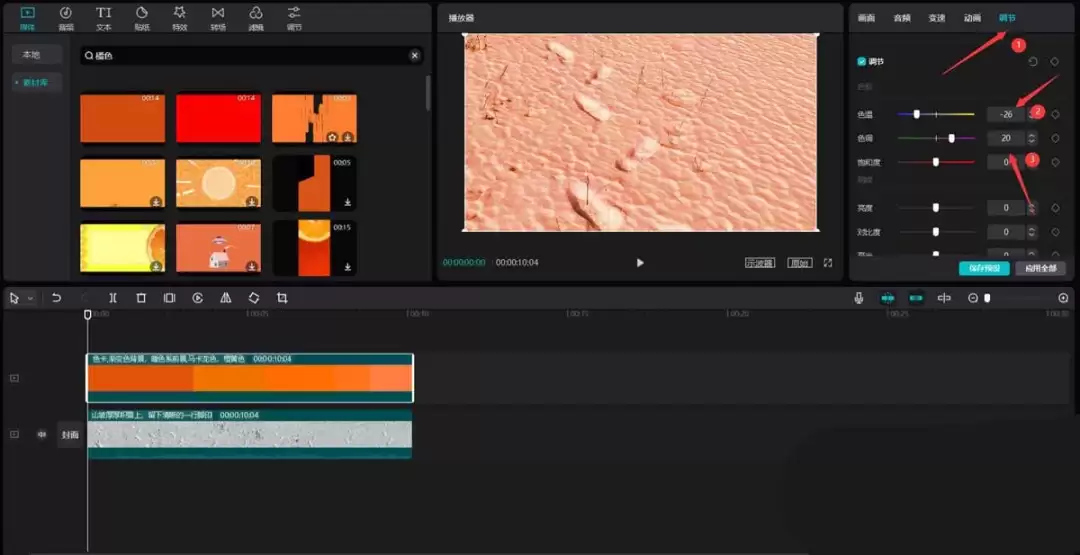
颜色基调有了,但还差些“火星味”的细微调整。点击左侧工具栏的“调节”按钮,创建一个调节图层。首先调整色温与色调:将色温数值向左拉,设置为-26,让画面偏冷一点,增添荒凉感;再将色调数值向右增加到20,强化橘红色彩。
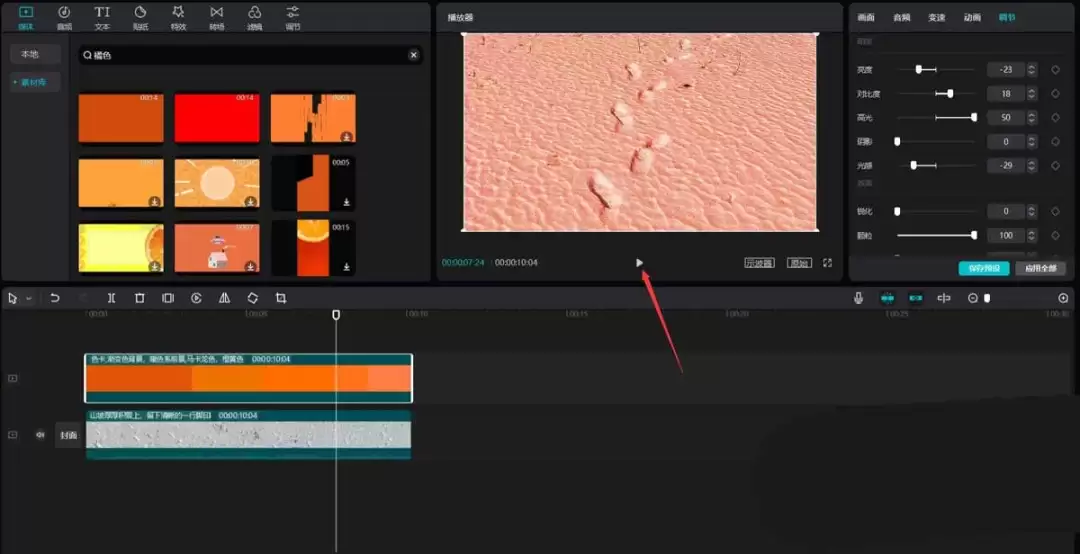
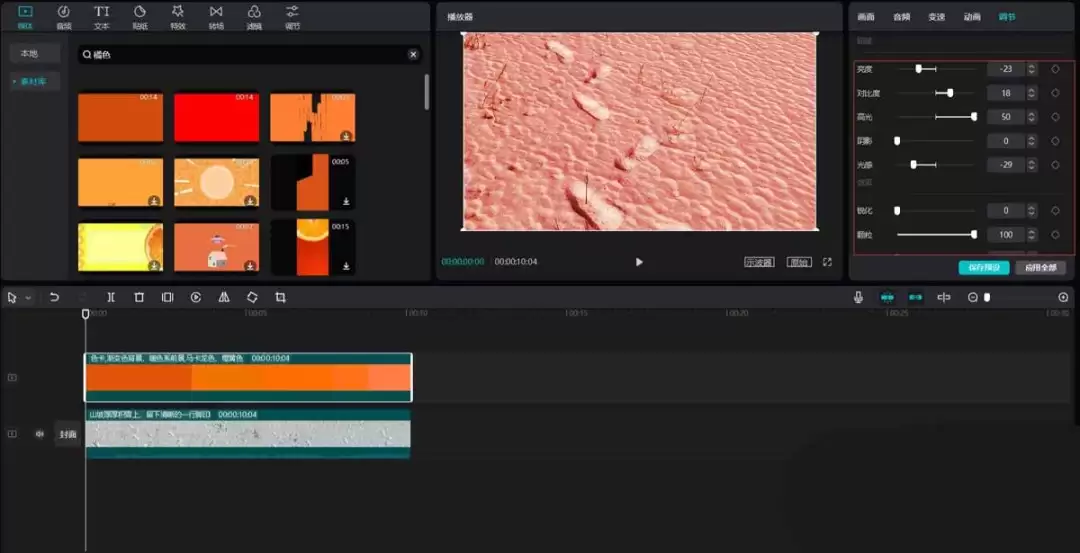
这还没完。继续向下滚动调节参数面板,对画面进行更精细的打磨。具体数值可以参考下图方框内的参数进行调整,这能进一步强化对比度、饱和度等,让火星的质感更加逼真。
全部参数设置妥当后,最后一步就是预览效果了。点击播放按钮,看看原本普通的山坡画面,是不是已经变成了充满异域风情的火星地表?效果满意的话,就可以导出成品了。