Visual Studio软件中显示行号的详细操作指南
在Visual Studio集成开发环境中启用行号显示,是一项基础且至关重要的功能。虽然操作流程简单直接,但对于初次使用这款专业IDE的开发者而言,明确设置路径能显著提升效率。本指南将为您详细解析在Visual Studio中开启代码行号的具体步骤。
Visual Studio怎么显示行号
首先,请启动您的Visual Studio 2010,并打开一个现有的C++项目作为演示。您会注意到,代码编辑窗口的左侧默认是空白的,并未显示代码行号。

接下来,请将注意力移至软件顶部的菜单栏。点击“工具”菜单项,随后在展开的下拉列表中,选择最底部的“选项”。这是访问Visual Studio绝大多数高级配置的通用入口。
随后,系统将弹出一个包含多级分类的“选项”配置窗口。关键在于,您需要在此窗口左侧的树状导航列表中,找到并展开“文本编辑器”这一主节点。如果您正在处理C++代码,请定位并点击其下的“C/C++”子节点。同理,如果您使用的是C#、Python或Visual Basic等其他编程语言,操作方法完全一致——只需找到对应的语言配置节点即可。
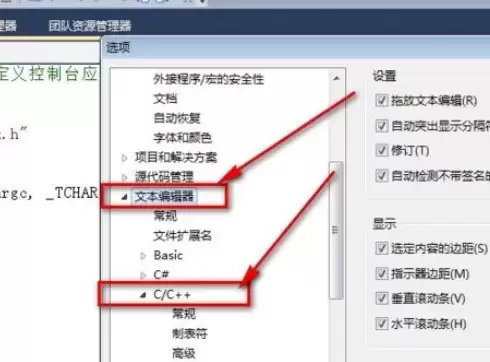
进入“C/C++”的详细设置页面后,请确保当前选中的是“常规”选项卡。在右侧展示的具体设置列表中,仔细查找一个名为“行号”的复选框选项。没错,控制代码编辑器是否显示行号的开关就在这里。
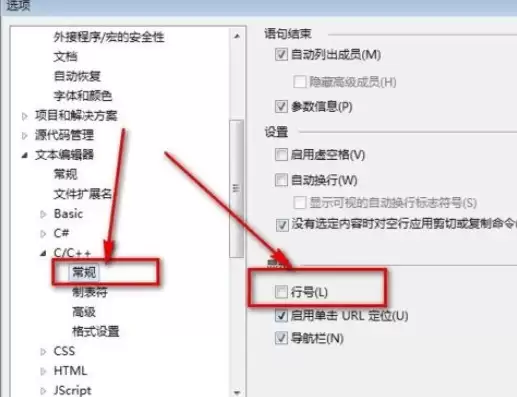
最后一步非常简单。只需勾选上“行号”这个复选框,然后点击窗口底部的“确定”按钮以保存并应用此项设置。现在,请返回您的代码编辑界面查看——每一行代码的左侧,是否已经成功显示出了清晰的行号?启用此功能后,无论是快速定位编译错误、进行代码评审还是团队协作交流,都将变得更加便捷高效。