
Visual Studio 2019注释快捷键修改指南
你是否希望自定义Visual Studio 2019的注释快捷键,以提升编码效率?许多开发者习惯于默认设置,却不知道VS 2019提供了便捷的快捷键个性化功能。本指南将为你提供一份清晰、详细的Visual Studio 2019快捷键修改教程,帮助你快速掌握自定义注释快捷键的方法,优化你的开发工作流。
Visual Studio 2019注释快捷键怎么修改
修改Visual Studio 2019的注释快捷键是一个简单直观的过程,只需跟随以下几个步骤操作,即可轻松完成设置。
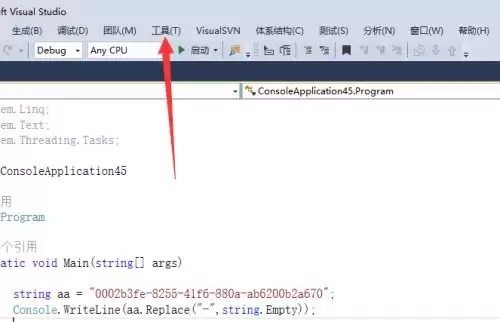
第一步:启动Visual Studio 2019,点击顶部菜单栏的“工具”选项。
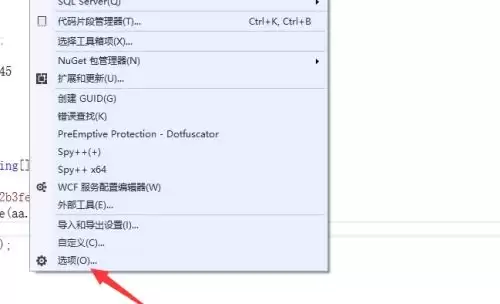
第二步:在弹出的菜单中,选择“选项”。这里是VS所有环境设置的核心入口。
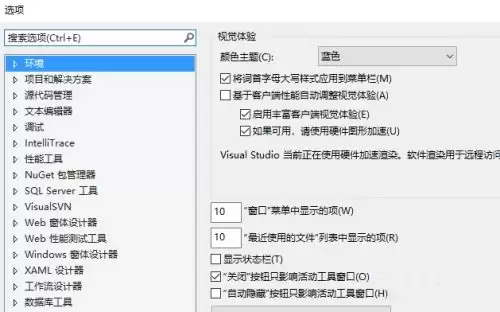
第三步:在选项窗口左侧,找到并展开“环境”分类。
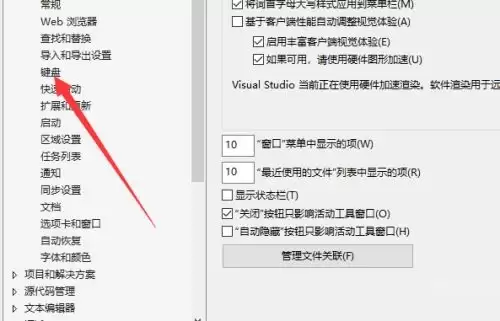
第四步:在环境子项中,点击“键盘”。所有与快捷键相关的自定义功能都集中在这里。
第五步:在“显示命令包含”搜索框中,输入“注释”。系统会快速筛选出所有与注释相关的命令,方便你精准定位。
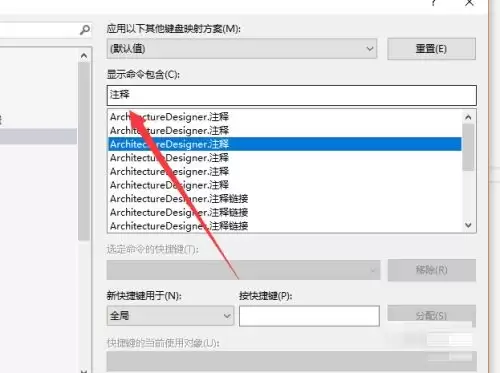
第六步:在命令列表中找到“注释选中行”,选中它,然后在“按快捷键”输入框中按下你想要设置的新组合键,最后点击“分配”即可完成修改。
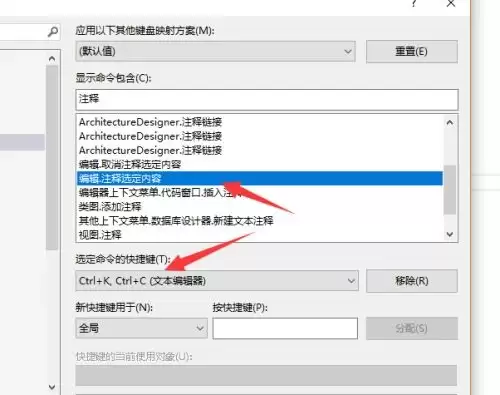
完成以上步骤后,你就成功自定义了Visual Studio 2019的注释快捷键。修改即时生效,之后在编写代码时使用你设定的新快捷键,即可更高效地进行代码注释与取消注释操作,显著提升开发效率。


