
高德推全场景无网导航:智能缓存、多模覆盖、毫秒响应
免费影视、动漫、音乐、游戏、小说资源长期稳定更新! 👉 点此立即查看 👈
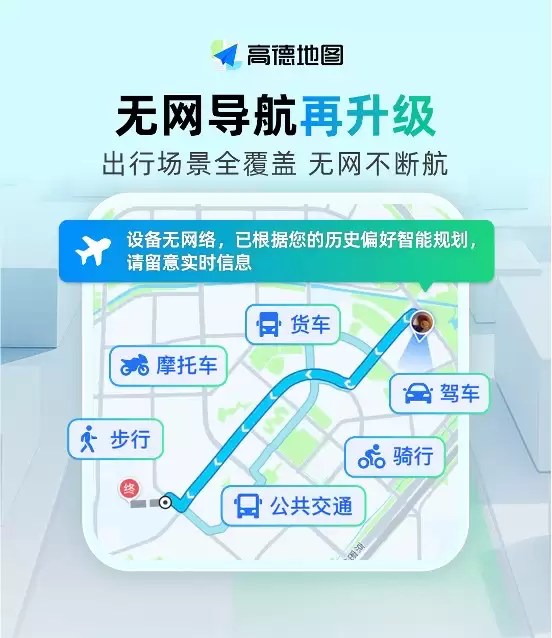
2026年4月3日,高德正式推出全新升级的无网导航功能。此次升级突破了传统离线导航仅适用于驾车场景的局限,全面支持公交、地铁、货车、摩托车、骑行及步行等多种出行方式,实现全场景覆盖。
系统摒弃了以往需用户手动下载、体积庞大且操作繁琐的离线地图模式。取而代之的是智能自动缓存机制:在日常使用过程中,系统会根据用户近期常走路线,主动、静默地完成数据预加载。一旦遭遇突发性网络中断,导航服务可无缝切换至无网模式,全程保持语音播报与路径指引不间断。
以地铁出行为例,系统会在联网状态下自动保存换乘方案及历史班次信息,断网后仍能清晰呈现参考时刻与换乘节点;针对货车或摩托车等特殊车型,系统在缓存阶段即固化对应的道路通行规则与限行条件,确保无网状态下路线规划依然合规、准确、持续可用。
在驾车场景中,系统基于用户常驻城市信息,自动完成本地化离线地图部署。用户在该城市范围内任意设定起点与终点,即使完全脱离网络,亦可获得稳定、可靠的导航服务。
整个缓存过程完全无需用户干预,所有操作均在后台自然完成。依托自主研发的轻量化数据压缩技术与高精度智能匹配算法,单个城市离线数据包体积压缩至数兆字节,下载耗时缩短至几秒钟,显著降低使用门槛。
在实际导航调用环节,系统可对起终点进行毫秒级离线匹配,实现无感启用;进入无网状态后,界面将清晰提示当前所处环境及数据来源,增强信息可见性,助力用户更从容、更安心地完成行程。
热门专题


热门推荐

英伟达显卡怎么设置发挥最大性能? 想让你的英伟达显卡火力全开,榨干每一分性能吗?无论是为了追求极致的游戏帧率,还是确保专业图形应用的流畅运行,正确的设置都至关重要。很多朋友手握着高性能显卡,却因为设置不当,没能享受到它应有的表现。别担心,下面这份详尽的设置指南,将带你一步步解锁显卡的全部潜力。 电脑

显卡温度过高怎么办?Win11系统下快速检测与降温指南 显卡温度异常升高是电脑用户常遇到的问题,不仅可能引发画面卡顿、显示花屏等故障,长期高温运行更会加速硬件老化,甚至导致显卡核心损坏。因此,定期监控显卡温度是维护电脑健康、保障稳定运行的关键环节。本文将详细介绍在Windows 11系统中,无需复杂

从Win7升级到Win10,这些关键点你把握住了吗? 近期,许多用户都在咨询如何将电脑操作系统从Windows 7平稳升级至Windows 10,并希望了解升级过程中有哪些常见陷阱需要规避。这确实是一个值得深入探讨的话题。今天,我们将系统性地梳理从Win7升级到Win10的全流程,重点解析那些至关重

360浏览器选中网页文字自动弹出复制选项怎么设置? 许多用户在使用360安全浏览器时,都非常依赖一个便捷功能:当您选中网页上的文字时,浏览器会自动弹出一个快捷工具条,提供“复制”、“翻译”、“搜索”等一键操作。这个划词工具条能极大提升浏览和资料处理的效率。如果您发现自己的浏览器突然失去了这个功能,无

系统之家U盘启动盘安装Win10系统图文教程 Windows 10凭借其出色的兼容性和流畅体验,至今仍是用户基数最大的操作系统。当需要重装系统时,使用U盘启动盘进行安装,无疑是高效且可靠的选择。接下来,就为大家详细拆解如何使用系统之家U盘启动盘来完成Win10系统的安装。 准备工作 在开始操作前,你