游乐游手机版
首页/电脑教程/文章详情

系统之家U盘启动盘安装win10系统图文教程

时间:2026-05-02 22:59
系统之家U盘启动盘安装Win10系统图文教程 Windows 10凭借其出色的兼容性和流畅体验,至今仍是用户基数最大的操作系统。当需要重装系统时,使用U盘启动盘进行安装,无疑是高效且可靠的选择。接下来,就为大家详细拆解如何使用系统之家U盘启动盘来完成Win10系统的安装。 准备工作 在开始操作前,你

系统之家U盘启动盘安装Win10系统图文教程

Windows 10凭借其出色的兼容性和流畅体验,至今仍是用户基数最大的操作系统。当需要重装系统时,使用U盘启动盘进行安装,无疑是高效且可靠的选择。接下来,就为大家详细拆解如何使用系统之家U盘启动盘来完成Win10系统的安装。

准备工作

在开始操作前,你需要准备好两样东西:一台可以正常上网的电脑,以及一个容量不小于4GB的空白U盘。

首先,你需要制作一个系统之家U盘启动盘。具体的制作方法,可以参考这篇详细的图文指南:【系统之家U盘启动盘制作图文教程】

U盘装系统

制作好启动盘后,关键一步是让电脑从U盘启动。你需要先查询自己电脑主板对应的U盘启动快捷键。然后,重启电脑,在屏幕出现主板品牌Logo的瞬间,迅速按下这个快捷键。这时,会进入启动项选择界面,请选择你的U盘设备(例如,示例中显示为“USB FDD:Kingston DataTra veler 3.0”)。
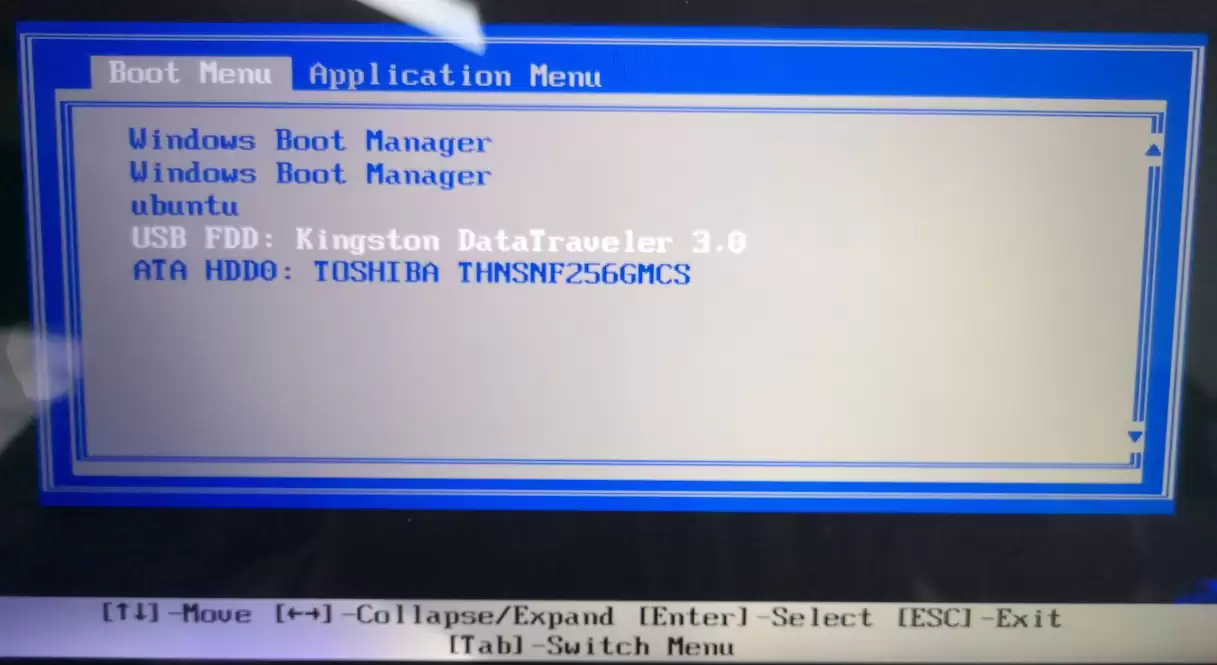
系统之家U盘启动盘安装Win10系统图文教

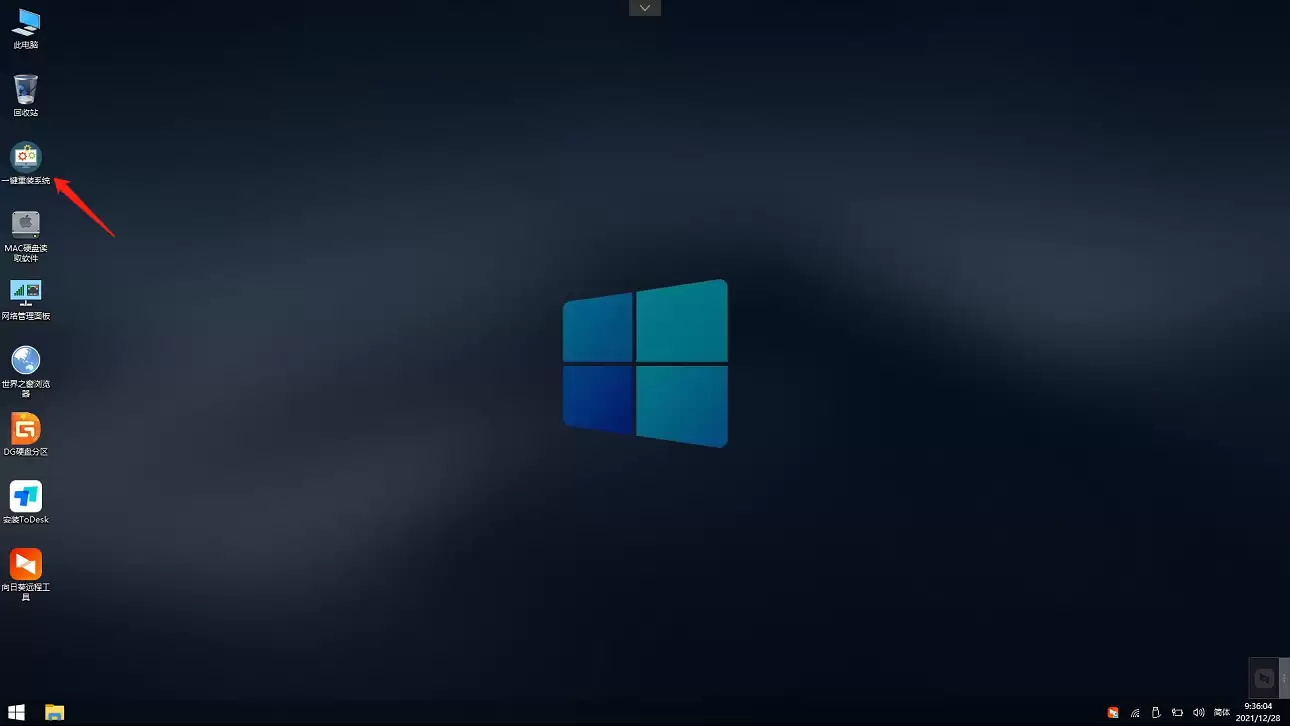
成功进入PE系统桌面后,找到并运行“一键重装系统”工具。

系统之家U盘启动盘安装Win10系统图文教

接着,点击工具界面上的“浏览”按钮,在你的U盘目录中找到并选择事先准备好的Windows 10系统镜像文件。
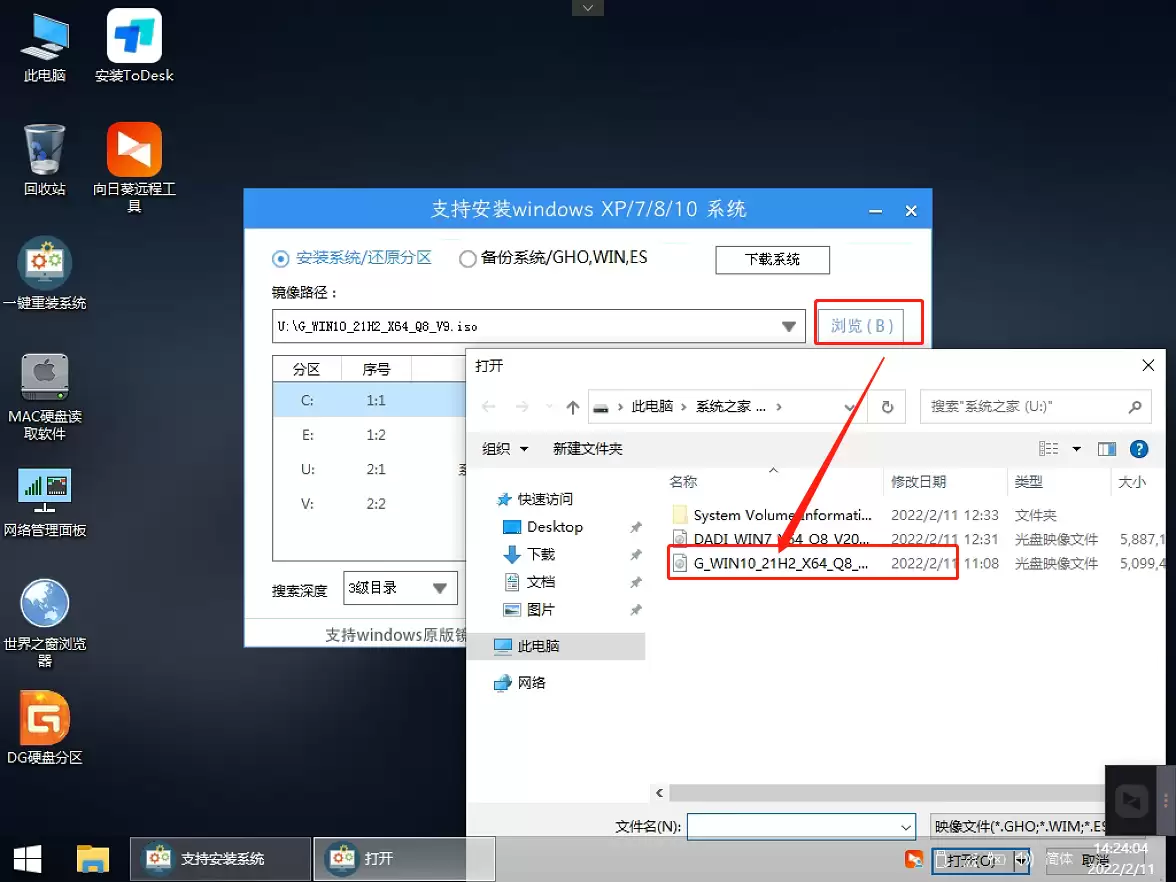
系统之家U盘启动盘安装Win10系统图文教

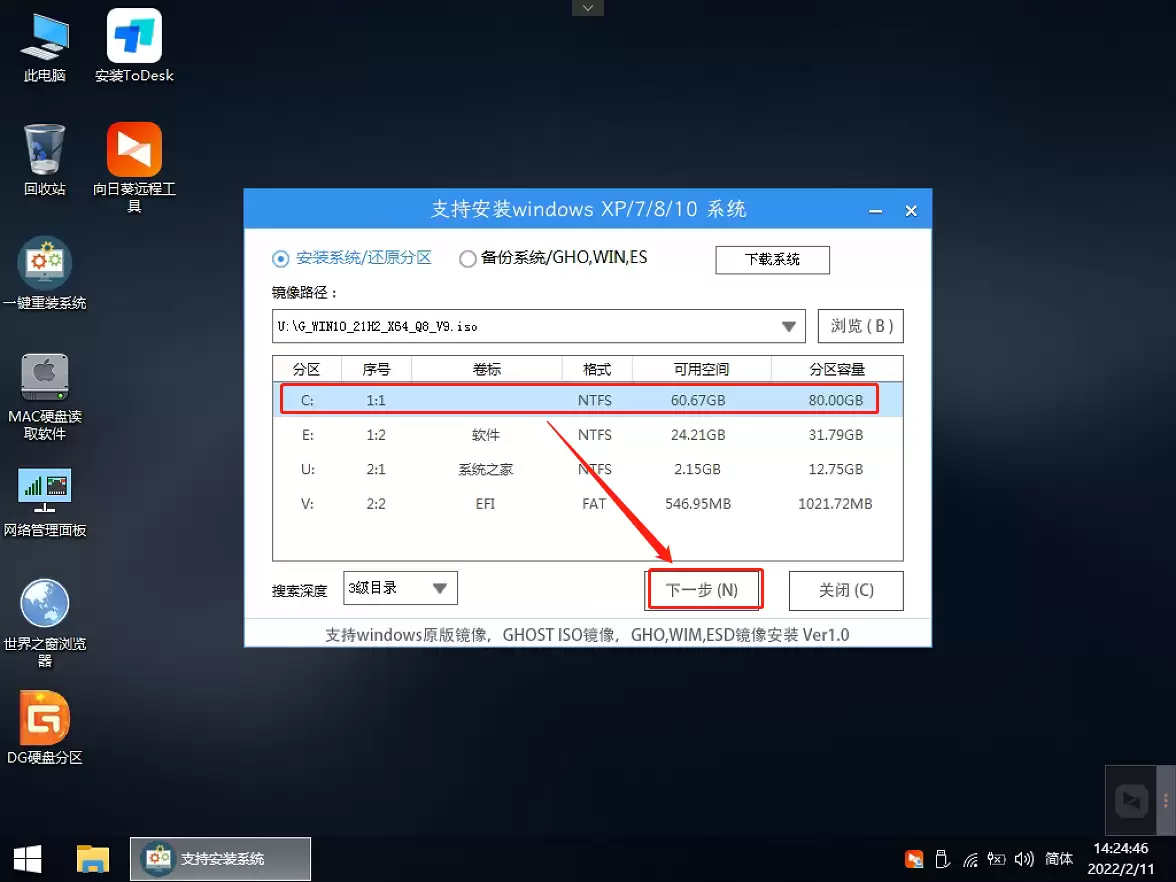
之后,工具会要求你选择将系统安装到哪个硬盘分区。通常选择C盘(系统盘),确认无误后,点击“下一步”。
系统之家U盘启动盘安装Win10系统图文教

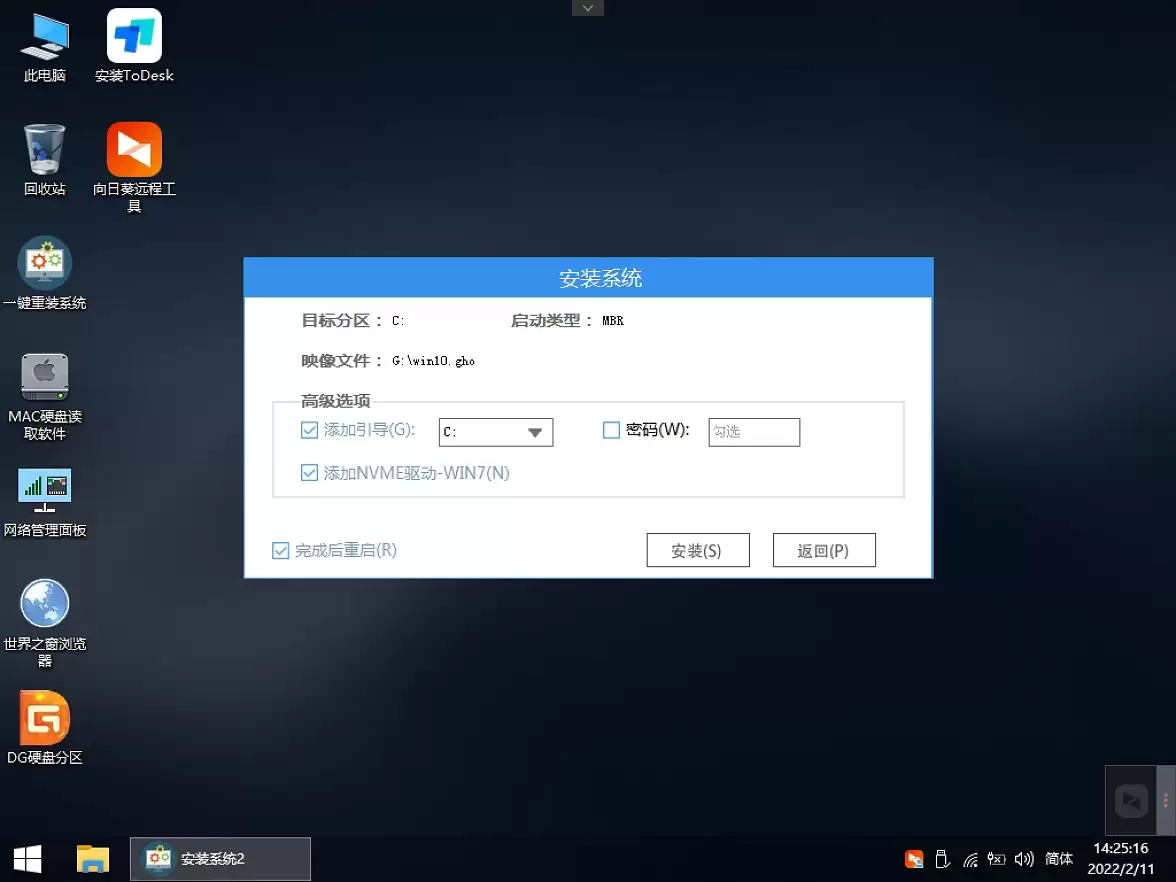
此时,安装程序会进入最后的确认界面。这里直接点击“安装”按钮即可。

系统之家U盘启动盘安装Win10系统图文教

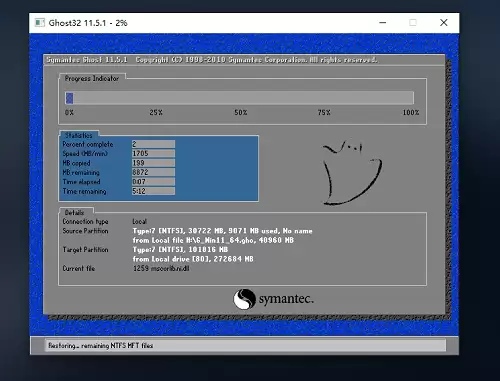
点击安装后,程序会自动开始将系统文件释放并部署到目标分区,这个过程会显示备份进度。
系统之家U盘启动盘安装Win10系统图文教

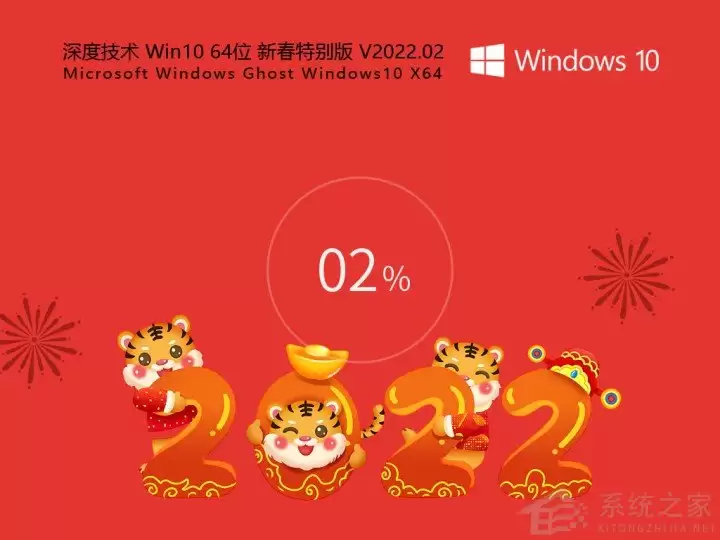
待进度条走完,系统部署初步完成。这时,务必记得拔掉U盘,然后重启电脑。电脑将会自动进入最后的Windows安装设置界面,跟随提示完成后续设置,全新的Win10系统就安装成功了。
系统之家U盘启动盘安装Win10系统图文教

以上便是使用系统之家U盘启动盘安装Windows 10系统的完整图文教程。希望这份指南能帮助你顺利完成系统安装。

来源:http://www.hzzjxy.com/rjjc/79002.html
上一篇win10手动设置ip地址和子网掩码 下一篇360浏览器选中网页文字自动弹出复制选项怎么设置?
本站内容用于信息整理与展示,如有侵权或内容问题请及时联系处理。

相关推荐

补充同频道和同主题内容,方便继续浏览更多相关内容。

同类最新

继续查看同栏目最近更新的文章。

更多
网易闪电邮附件下载失败的解决方法
电脑教程 · 2026-07-01

网易闪电邮附件下载失败的解决方法

当使用网易闪电邮下载附件时,经常遇到进度条卡在“正在下载”或直接中断、且页面无任何提示的情况,这通常由以下几个原因导致。网易闪电邮附件下载失败的根本问题往往不是表面现象,而是网络环境、本地配置和网易邮箱策略共同作用的结果。下面我们将从根源入手,逐步排查并提供有效的解决方案。 先确认是否为超大附件限制

Origin下载卡在0%的解决方法
电脑教程 · 2026-07-01

Origin下载卡在0%的解决方法

第一次安装Origin时,很多新手朋友最头疼的莫过于进度条卡在0%不动,光标一闪一闪,等了十几分钟还是老样子。老实说,这根本不是你的网速太慢,而是安装程序压根没连上服务器——要么连接通道被阻断,要么你本地的网络组件出了问题。别急,我们直接上解决方案,分三步轻松搞定。 使用离线安装包绕过Origin内

萝卜投研电脑版安装教程与下载方法详解
电脑教程 · 2026-07-01

萝卜投研电脑版安装教程与下载方法详解

先说结论:萝卜投研目前确实没有独立的PC客户端,不过别急,通过应用宝电脑版就能在Windows 10 11上运行它的Android原生App,而且手机端的账号、收藏的研报都能同步过来,还能导出到本地,就一个词儿——省心。下面我把整个安装和使用的流程拆开细说。 换句话说,这套方案等于直接绕过了传统模拟

小米智能存储规格揭晓:4+32GB存储与40Mbps免费远程访问
电脑教程 · 2026-07-01

小米智能存储规格揭晓:4+32GB存储与40Mbps免费远程访问

7月1日,小米的首款NAS产品终于浮出水面——官方命名为“小米智能存储”,并于今天上午10点正式开启众筹,起售价2299元。对关注智能家居和家庭数据存储的用户来说,这算是一个等了很久的消息。 先看看基本规格。机身三围200 5×85×161mm,铝合金中框材质,整机保修三年,做工上对得起小米一向的质

苹果手表充电方法及是否支持无线充电
电脑教程 · 2026-07-01

苹果手表充电方法及是否支持无线充电

苹果手表采用磁吸无线充电,基于MagSafe技术,从零充满约需90分钟。需匹配设备型号,快充需20W以上适配器。建议将电量维持在20%-80%,开启优化电池充电功能可降低衰减,充电环境温度应控制在0℃至35℃。