
360浏览器选中网页文字自动弹出复制选项怎么设置?
许多用户在使用360安全浏览器时,都非常依赖一个便捷功能:当您选中网页上的文字时,浏览器会自动弹出一个快捷工具条,提供“复制”、“翻译”、“搜索”等一键操作。这个划词工具条能极大提升浏览和资料处理的效率。如果您发现自己的浏览器突然失去了这个功能,无需担心,这通常只是相关设置被意外关闭了。按照本指南的详细步骤,您可以在1分钟内轻松恢复此实用功能。
免费影视、动漫、音乐、游戏、小说资源长期稳定更新! 👉 点此立即查看 👈
功能恢复步骤详解:
恢复360浏览器的划词弹出工具条非常简单,核心操作在于开启一个关键设置选项。请跟随以下图文指引逐步操作。
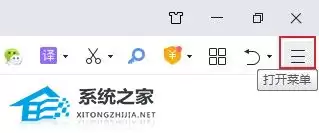
第一步:打开浏览器菜单 首先,启动您的360安全浏览器。将视线移至浏览器窗口的右上角,您会看到一个由三条水平线组成的“主菜单”图标,点击它以展开下拉菜单。
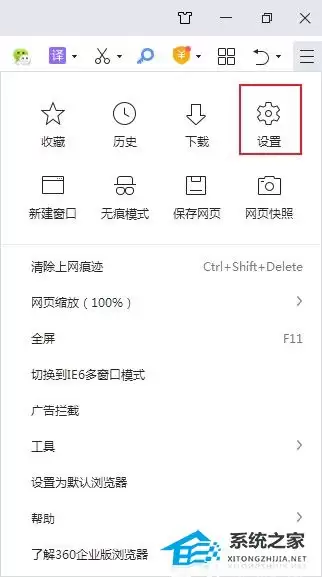
第二步:进入设置中心 点击菜单后,在弹出的功能列表中,找到并点击“设置”选项。这里是调整浏览器所有高级功能和外观的核心控制面板。
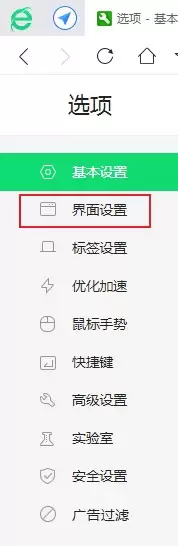
第三步:定位界面设置 进入设置页面后,请注意左侧的导航栏。在众多分类中,找到并点击“界面设置”这一项,这里管理着所有与浏览器外观和交互相关的选项。
第四步(核心设置):启用划词工具条 在“界面设置”页面中,向下滚动浏览内容,直至找到“网页工具栏”模块。请重点关注其右侧的一个复选框选项:“在被选中文本的右上角显示划词搜索工具条”。请务必勾选此选项,这是控制选中文字后是否弹出快捷菜单的总开关。
此外,为了获得更清爽的体验,您可以根据个人喜好调整:如果您希望弹出的工具条只显示最常用的“复制”和“搜索”按钮,而不显示额外的联想词,则可以取消勾选它下方的“展示划词搜索联想词”选项。这样设置后,工具条将更加简洁高效。

完成以上四个步骤后,设置将立即生效。现在,您可以随意打开任何一个网页,尝试选中一段文字,那个方便实用的划词工具条就会立刻出现在文字旁边。对于需要频繁进行文字摘录、信息查询或翻译工作的用户而言,熟练掌握此功能将让您的网页浏览体验更加流畅高效。
相关攻略
360浏览器选中网页文字自动弹出复制选项怎么设置? 许多用户在使用360安全浏览器时,都非常依赖一个便捷功能:当您选中网页上的文字时,浏览器会自动弹出一个快捷工具条,提供“复制”、“翻译”、“搜索”等一键操作。这个划词工具条能极大提升浏览和资料处理的效率。如果您发现自己的浏览器突然失去了这个功能,无
360浏览器网页异常时应切换至极速模式:一、点地址栏“e”图标选极速模式;二、设置中设全局或域名级极速内核;三、地址栏输se:网址强制极速加载;四、快捷方式加参数--disable-features=msEdgeCompatibilityMode;五、右键禁用兼容性策略。 遇到网页加载慢、布局错乱或
解锁高效浏览:在360浏览器中启用鼠标手势 想让网页浏览操作行云流水吗?启用鼠标手势,或许是提升360浏览器使用效率最直接的一招。它能让你的手不必在键盘和鼠标间频繁切换,几个简单的滑动动作,就能完成前进、后退、刷新等常用操作。下面,就来看看如何开启并设置这个便捷功能。 第一步:进入设置核心区域 首先
当我们在使用360极速浏览器时,如何设置用迅雷来进行下载呢?今天pconline小编为大家带来了360极速浏览器设置迅雷下载的详细方法,感兴趣的小伙伴快一起来看看吧!360极速浏览
【下载安装360浏览器】*在百度中搜索“360浏览器”,然后下载并完成安装。【打开360浏览器】点击桌面上的360快捷图标,或者右键点击图标选择“打开”来启动浏览器。【设置360浏
热门专题
热门推荐
英伟达显卡怎么设置发挥最大性能? 想让你的英伟达显卡火力全开,榨干每一分性能吗?无论是为了追求极致的游戏帧率,还是确保专业图形应用的流畅运行,正确的设置都至关重要。很多朋友手握着高性能显卡,却因为设置不当,没能享受到它应有的表现。别担心,下面这份详尽的设置指南,将带你一步步解锁显卡的全部潜力。 电脑
显卡温度过高怎么办?Win11系统下快速检测与降温指南 显卡温度异常升高是电脑用户常遇到的问题,不仅可能引发画面卡顿、显示花屏等故障,长期高温运行更会加速硬件老化,甚至导致显卡核心损坏。因此,定期监控显卡温度是维护电脑健康、保障稳定运行的关键环节。本文将详细介绍在Windows 11系统中,无需复杂
从Win7升级到Win10,这些关键点你把握住了吗? 近期,许多用户都在咨询如何将电脑操作系统从Windows 7平稳升级至Windows 10,并希望了解升级过程中有哪些常见陷阱需要规避。这确实是一个值得深入探讨的话题。今天,我们将系统性地梳理从Win7升级到Win10的全流程,重点解析那些至关重
360浏览器选中网页文字自动弹出复制选项怎么设置? 许多用户在使用360安全浏览器时,都非常依赖一个便捷功能:当您选中网页上的文字时,浏览器会自动弹出一个快捷工具条,提供“复制”、“翻译”、“搜索”等一键操作。这个划词工具条能极大提升浏览和资料处理的效率。如果您发现自己的浏览器突然失去了这个功能,无
系统之家U盘启动盘安装Win10系统图文教程 Windows 10凭借其出色的兼容性和流畅体验,至今仍是用户基数最大的操作系统。当需要重装系统时,使用U盘启动盘进行安装,无疑是高效且可靠的选择。接下来,就为大家详细拆解如何使用系统之家U盘启动盘来完成Win10系统的安装。 准备工作 在开始操作前,你


