使用剪映制作专业视频倒计时片头:零基础进阶教程
一个设计精良的倒计时片头能显著提升视频的专业质感与开场吸引力。无需下载外部模板,通过剪映内置功能即可轻松创建。本指南将为你提供一套从零开始的详细步骤,手把手教你打造出媲美专业的动态倒计时效果。
剪映倒计时片头制作全流程

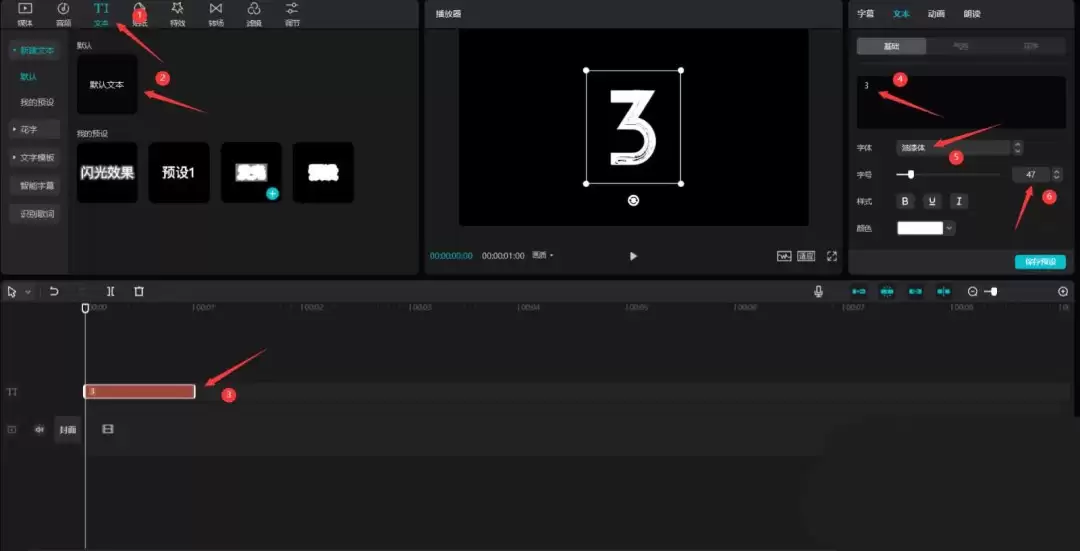
第一步,创建倒计时数字序列。打开剪映,点击主界面上的“文本”选项卡,选择“新建文本”或“默认文本”,将文本素材添加到时间线轨道。将这段文本的持续时间设置为1秒,并将内容修改为阿拉伯数字“3”。为增强视觉冲击力,建议将字体更换为粗体样式(如“特黑体”或“书法体”),字号调整到45-50之间,具体可根据画面比例微调。
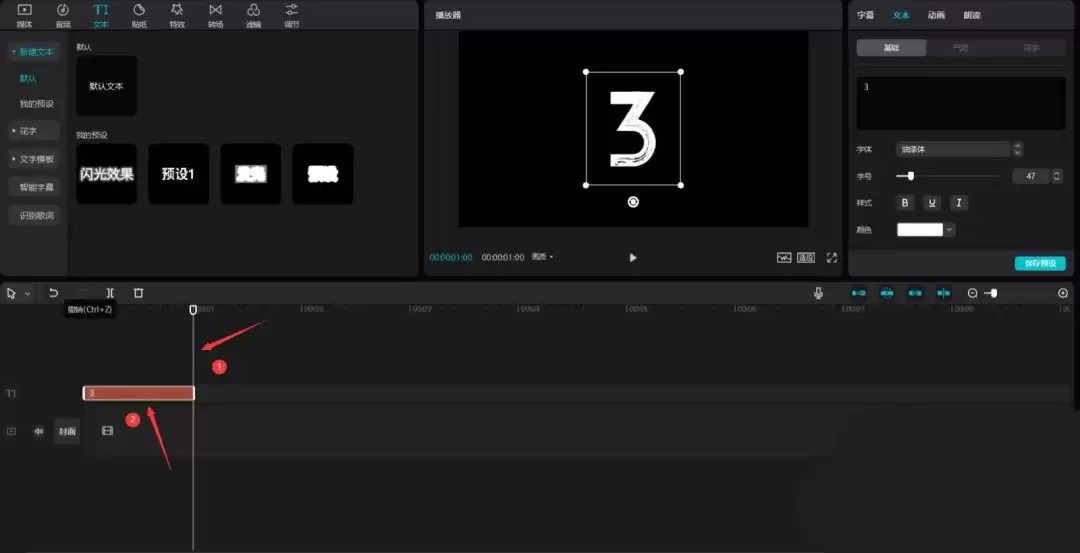
完成数字“3”的制作后,开始复制并生成后续数字。将播放指针移动至第1秒的起始位置,选中已创建的“3”字文本层,使用键盘快捷键Ctrl+C进行复制,然后按下Ctrl+V在同一时间点粘贴,此时会生成一个完全相同的文本层。
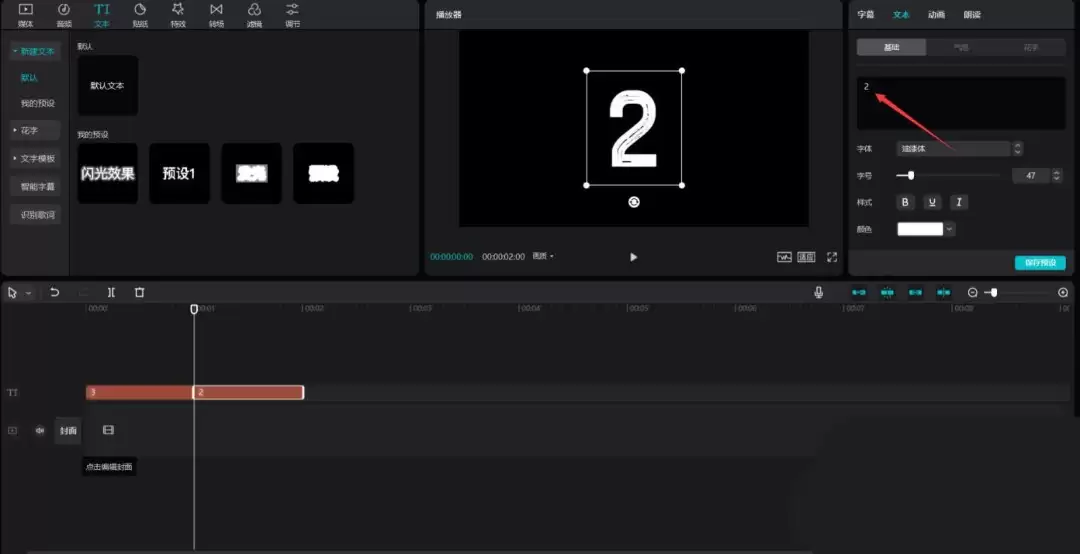
接下来,将这个新复制的文本层内容,由“3”直接修改为“2”。这样,在播放时,“2”就会紧接着“3”之后出现,形成连贯的倒数序列。
依照相同的方法制作数字“1”。将时间轴光标定位到第2秒处,选中“2”的文本层,再次使用复制粘贴快捷键(Ctrl+C/Ctrl+V)生成新的文本层。
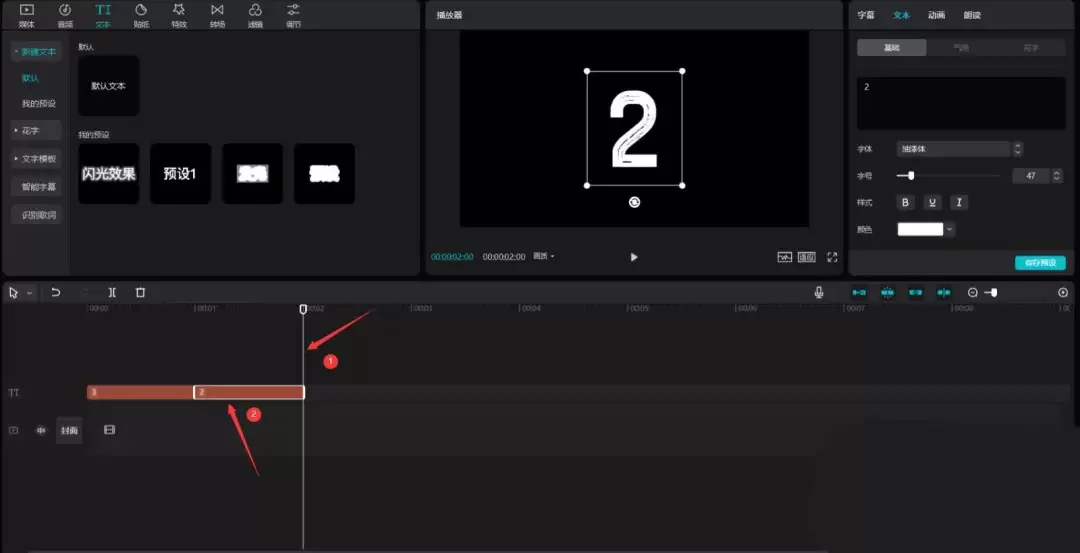
将这一层文本内容更改为数字“1”。至此,“3、2、1”的基础倒数动画序列已构建完成。
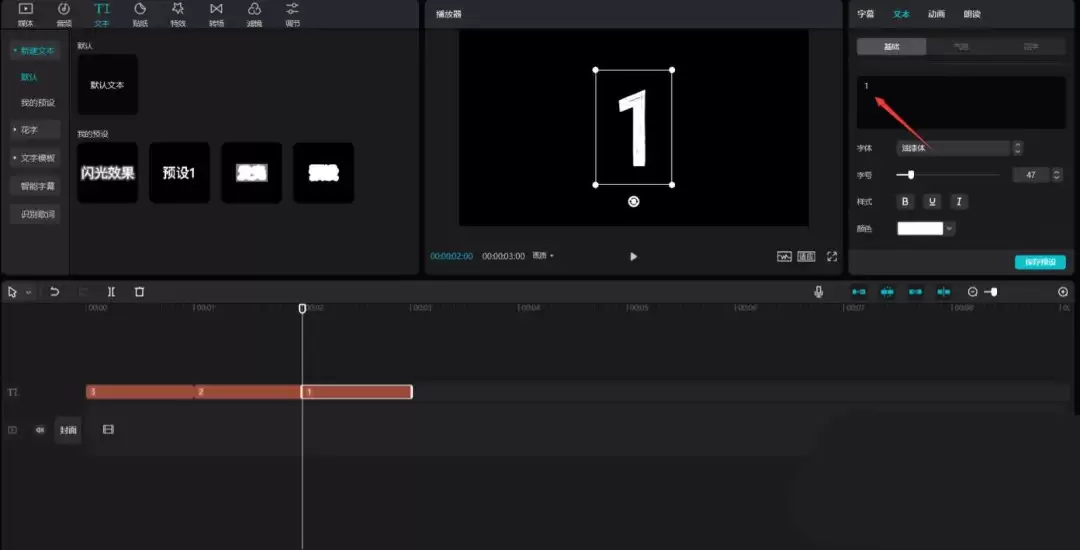
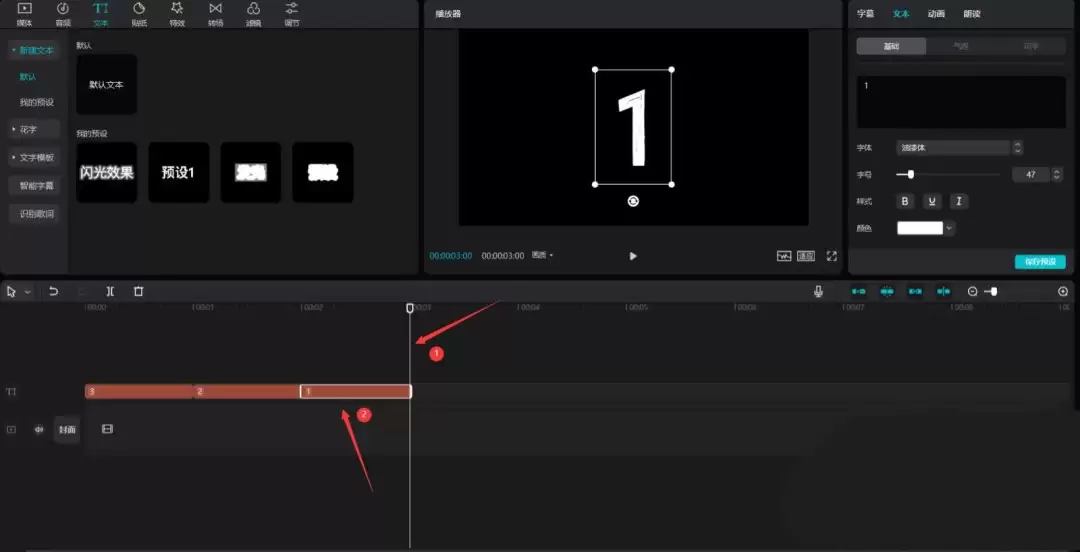
倒计时末尾通常需要强烈的视觉转换。将播放指针定位到第3秒处(即“1”结束的位置),选中“1”的文本层并进行复制。
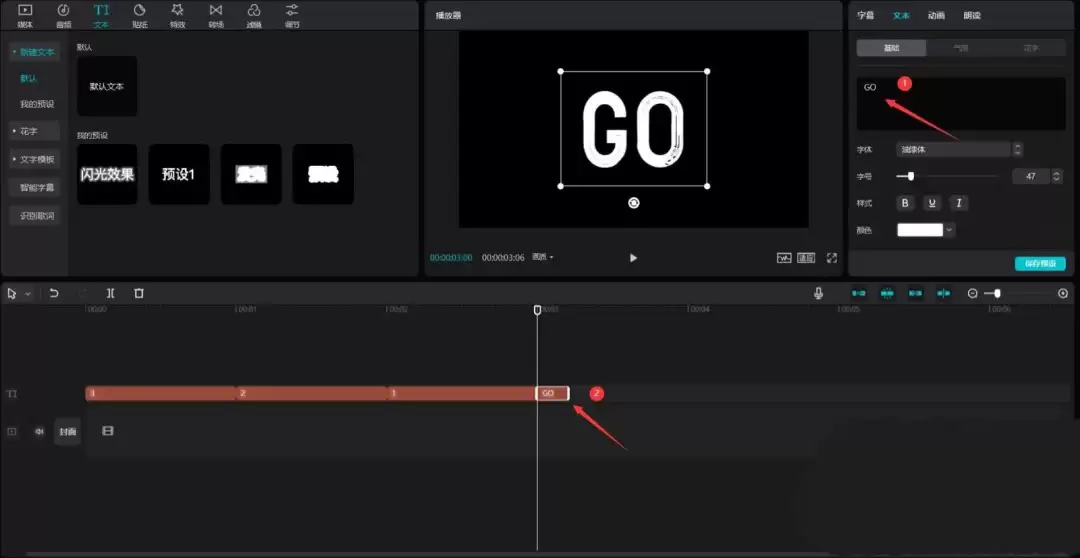
将复制出的文本内容修改为英文“GO”或中文“开始”,同时将其持续时间大幅缩短至约0.2秒,营造出快速切换的紧张感与爆发力。
关键步骤:为方便后续统一添加转场与特效,我们需将分散的文本层合并为单一视频片段。使用快捷键Ctrl+E调出导出设置面板,直接点击“导出”按钮,将这段约3.2秒的倒计时动画渲染并保存为一个独立的MP4视频文件。
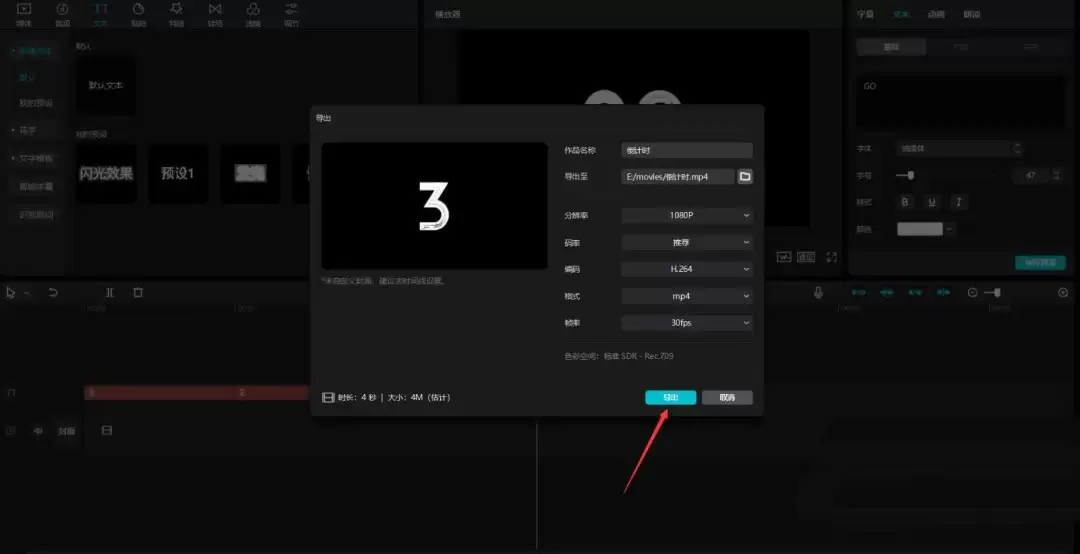
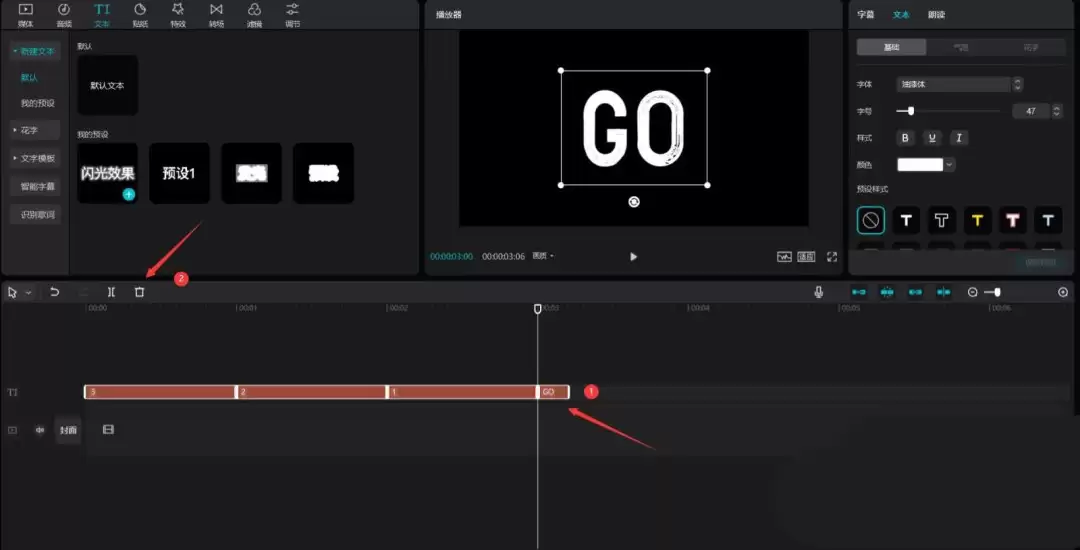
导出完成后,返回原剪映工程文件,在时间线上框选所有数字及“GO”文本层,按Delete键将其全部删除。无需担心,因已导出的完整视频片段将替代它们。
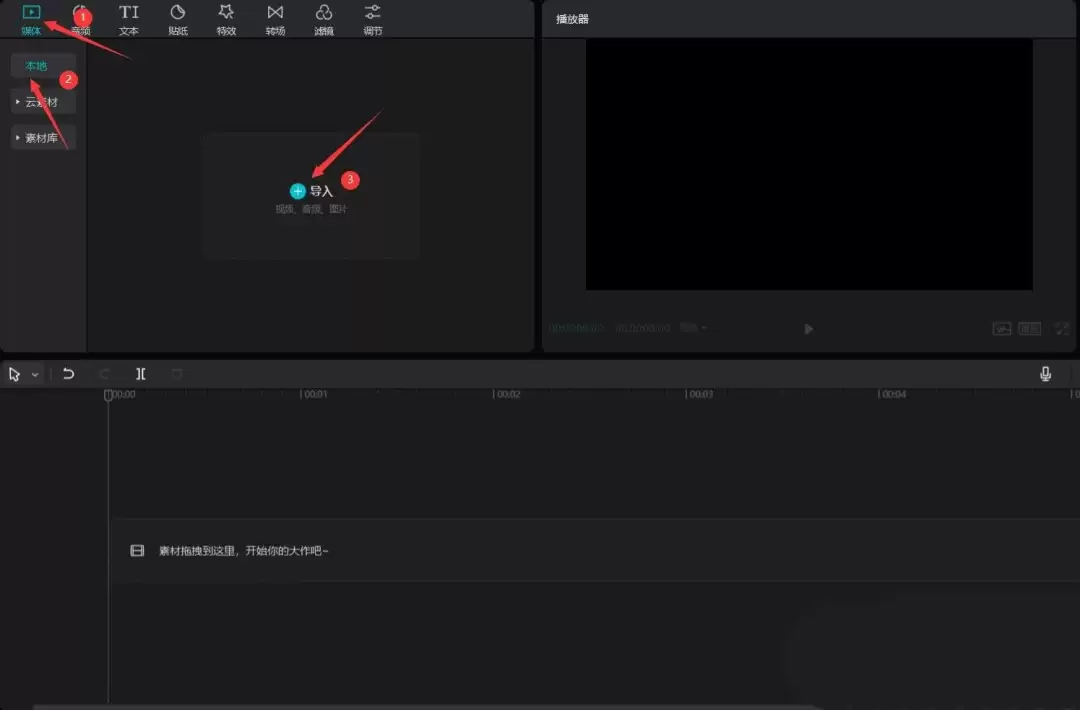
现在,导入刚生成的倒计时视频。点击左侧菜单栏的“媒体”按钮,切换到“本地”标签页,点击“导入”按钮,选择并导入刚才保存的倒计时视频文件至媒体素材库。
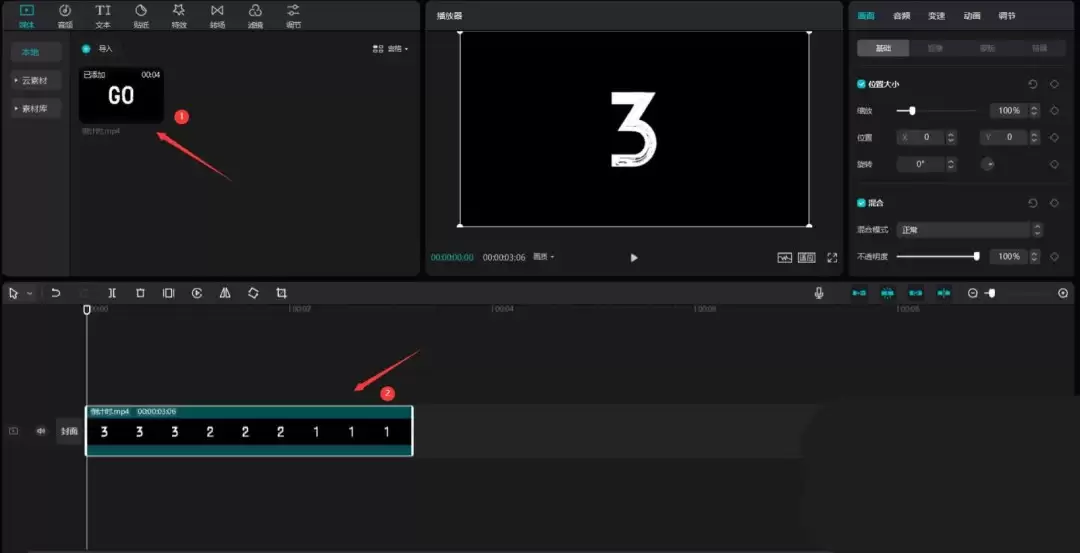
将素材库中的倒计时视频拖动到主视频轨道的最前端。至此,它已成为一个完整的、可直接使用的片头素材。
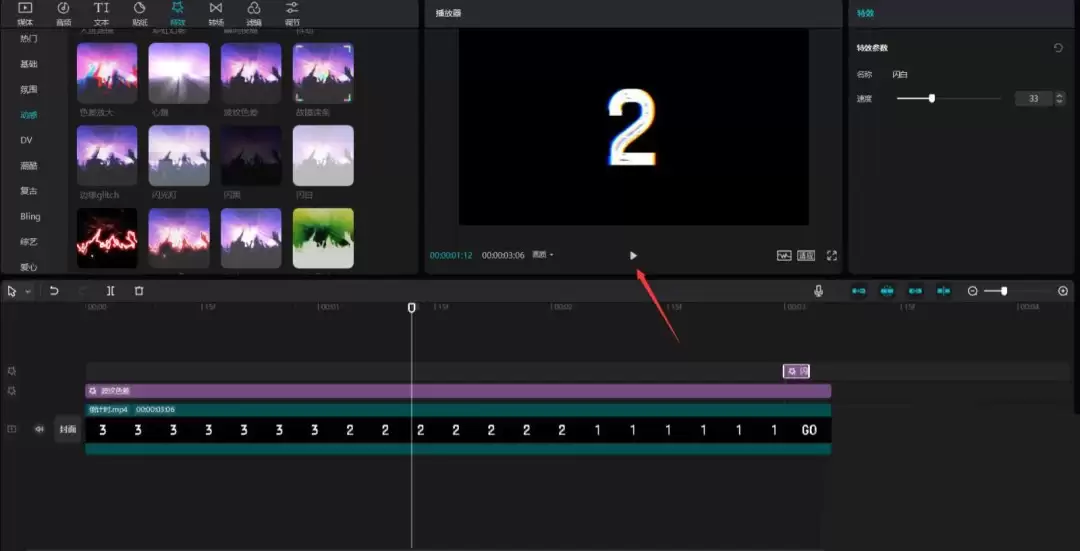
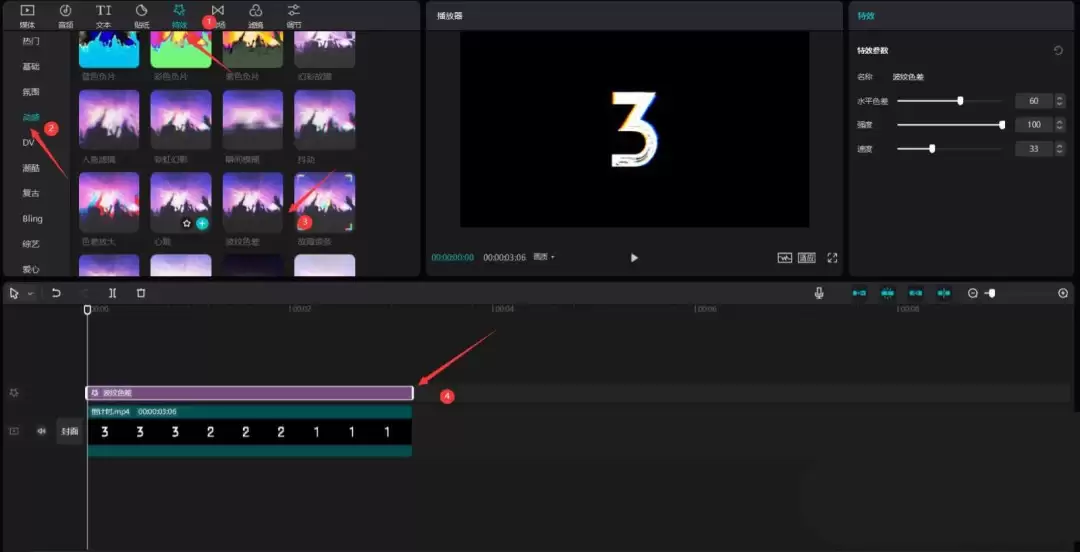
为倒计时添加动态视觉特效。点击“特效”功能面板,在“动感”分类中找到“波纹色差”特效,将其拖拽到倒计时片段上方的特效轨道。调整特效时长,使其与倒计时视频的结尾对齐,从而让整个片头覆盖上富有科技感的动态扭曲光效。
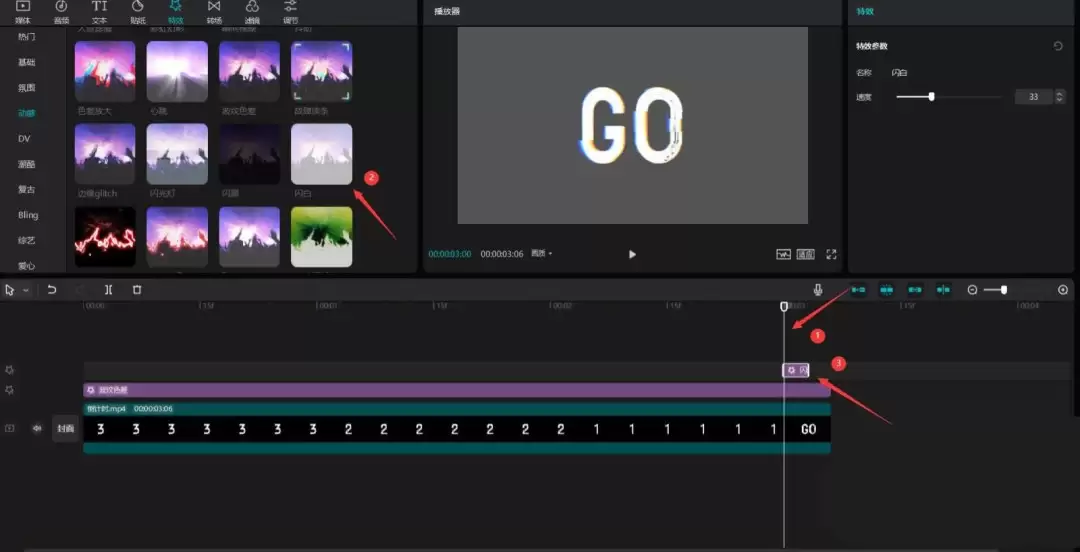
最后,为“GO”出现的瞬间增添亮眼效果。将时间轴移动到第3秒附近(即“GO”出现帧),从“特效”库的“基础”或“光影”分类中,选择“闪白”特效,将其添加到另一条特效轨道。将其持续时间设置为极短的0.1秒左右,模拟出相机闪光灯骤闪的效果,强化开始的冲击力。
所有步骤完成后,点击预览按钮查看最终效果。一个兼具节奏感、视觉张力与专业度的自定义倒计时片头,现已完美融入你的视频作品。