
c盘扩容的三个步骤 最简安全扩容方案
使用windows磁盘管理工具扩容c盘的三个步骤是:1.打开磁盘管理工具,2.调整分区大小,3.完成扩容。首先,右键点击“此电脑”选择“管理”,在“存储”下找到“磁盘管理”,确保c盘右侧有未分配空间,然后右键c盘选择“扩展卷”完成扩容,操作前需备份数据以防丢失。
免费影视、动漫、音乐、游戏、小说资源长期稳定更新! 👉 点此立即查看 👈
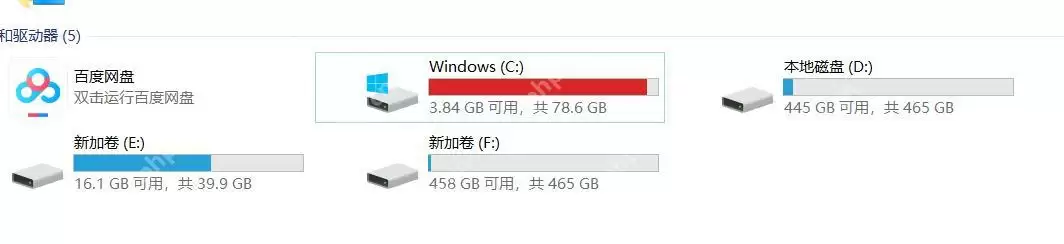
要安全地扩容C盘,最简便的三个步骤是:使用磁盘管理工具,调整分区大小,完成扩容。
如何使用Windows磁盘管理工具扩容C盘?使用Windows内置的磁盘管理工具是扩容C盘最简便的方法之一。首先,打开“磁盘管理”可以通过右键点击“此电脑”并选择“管理”,然后在“存储”下找到“磁盘管理”。在磁盘管理界面,你会看到所有分区的详细信息。如果你想扩容C盘,首先需要确保C盘右侧的分区有未分配的空间。如果没有,你可能需要先删除或缩小右侧的分区来释放空间。接着,右键点击C盘,选择“扩展卷”,按照提示操作即可完成扩容。这个过程虽然简单,但需要注意的是,操作不当可能会导致数据丢失,因此在操作前建议备份重要数据。
调整分区大小需要注意什么?在调整分区大小时,有几个关键点需要注意。首先,确保你有足够的未分配空间来扩展C盘。如果没有,你可能需要先缩小其他分区,这可能涉及到数据迁移。其次,调整分区大小时,避免在系统运行时进行操作,因为这可能会导致系统不稳定。建议在安全模式下进行操作,或者使用第三方工具来确保操作的安全性。最后,务必在操作前备份重要数据,以防万一。虽然Windows的磁盘管理工具提供了相对安全的操作界面,但任何分区操作都存在风险。
如何确保扩容过程的安全性?为了确保扩容过程的安全性,有几点建议可以参考。首先,像前面提到的,备份数据是必须的步骤。使用可靠的备份软件,将重要数据备份到外部存储设备。其次,使用第三方分区工具,如EaseUS Partition Master或MiniTool Partition Wizard,这些工具提供了更详细的操作指南和更多的安全措施。最后,确保在操作过程中避免中断电源或系统重启,这些意外情况可能会导致分区损坏。在完成扩容后,建议运行磁盘检查工具,确保分区的完整性和健康状态。
相关攻略

Windows系统设置被“锁死”?别急,一招教你轻松解锁 很多朋友都遇到过这样的困扰:想调整一下系统设置,却发现选项是灰的,根本点不动。这感觉就像自家的门,钥匙却不在自己手里。其实,这个问题在Windows 7到最新的Windows 11系统中都可能出现,尤其是涉及软件安装或系统更新时。好消息是,解

保护电脑数据安全!Windows系统快速关闭磁盘默认共享方法 Windows系统里藏着不少实用功能,但有些默认设置,可能在不经意间带来安全风险。比如,磁盘的默认共享就是其中之一。最近,不少用户都在询问如何关闭它,其实操作起来并不复杂。今天,我们就来把Win11和Win10系统下的几种关闭方法,一次给

Windows文件复选框怎么开启?Win11 Win10 Win7详细设置教程 在Windows系统中,文件复选框是一个实用却常被忽略的高效功能。它能让你通过勾选的方式直观地批量选择文件,极大提升了文件管理效率,尤其适合处理大量文档、图片或文件夹。许多用户不清楚如何启用这一功能,其实操作方法因Win

Firebat AM02 AMD Ryzen 5 6600H 迷你主机,美国仓直发仅253美元 标配16GB LPDDR5-6400MHz高频内存、512GB NVMe固态硬盘,并已预装正版Windows 11专业版系统 正在寻找一款能够媲美苹果Mac Mini的Windows迷你电脑?现在有一个高

你是否经常被Windows系统频繁弹出的安全警报窗口所困扰?尤其是在打开熟悉的文件或程序时,这些不必要的提醒不仅打断工作流程,还影响操作效率。虽然系统是出于安全考虑,但过度提示反而降低了用户体验。本文将为你提供一份详尽的Windows安全警报关闭指南,涵盖Win11、Win10及Win7系统,帮助你
热门专题


热门推荐

Zolak Visual Commerce是什么 提到在线家具销售,很多人的印象或许还停留在静态图片和尺寸参数表上。但如今,一种名为“视觉商务”的体验正在彻底改变游戏规则。Zolak Visual Commerce,便是这个领域的专业选手——一个专为在线家具商店打造的一站式视觉商务平台。 简单来说,

WonderWorker是什么 如果团队协作是一台精密运转的引擎,那么信息流就是它的燃油。今天要聊的这款工具,WonderWorker,本质上就是一个高效的“信息增压器”。由 Creati ai 开发,它能无缝集成到你们每天都在用的 Slack 工作区里。其核心在于调用了先进的 GPT 模型,把即时

《冲吧!帕克》魂装系统全面解析:获取、强化与进阶攻略 在《冲吧!帕克》的奇幻世界里,普通装备只是冒险的开端。若想突破战力瓶颈,挑战更高难度的副本与秘境,一套蕴含灵魂之力的“魂装”系统,无疑是每位玩家实力飞跃的核心途径。本文将为你深度剖析魂装系统的完整玩法。 游戏中,每位角色可同时装备多达12个不同部

新手如何完成KYC高级认证?币安图文操作指南 高级认证需上传清晰有效的身份证正反面图像,完成动态人脸识别(眨眼、张嘴、转头),并如实填写居住地址与职业信息。 币安(Binance)官方认证入口: 点击获取官方APP☞☞☞☞☞: 一、上传身份证件正反面 高级认证的第一步,是提交清晰、完整、无遮挡的证件

小红书PC端官方下载入口与电脑客户端深度解析 许多从移动端转向桌面端办公或创作的用户,首先面临的核心疑问便是:如何获取官方正版的小红书PC客户端?答案非常明确,请务必认准并收藏这个唯一的官方下载地址:https: www xiaohongshu com download pc。通过此官方渠道下载,