首页 游戏 软件 资讯 排行榜 专题
首页
系统平台
如何启用项目复选框? Windows系统打开文件复选框设置的教程

如何启用项目复选框? Windows系统打开文件复选框设置的教程

热心网友
82
转载
2026-04-16

Windows文件复选框怎么开启?Win11/Win10/Win7详细设置教程

在Windows系统中,文件复选框是一个实用却常被忽略的高效功能。它能让你通过勾选的方式直观地批量选择文件,极大提升了文件管理效率,尤其适合处理大量文档、图片或文件夹。许多用户不清楚如何启用这一功能,其实操作方法因Windows版本而异。本文将为你提供Windows 11、Windows 10及Windows 7系统下启用项目复选框的完整步骤指南,并分享多种通用设置技巧。
免费影视、动漫、音乐、游戏、小说资源长期稳定更新! 👉 点此立即查看 👈

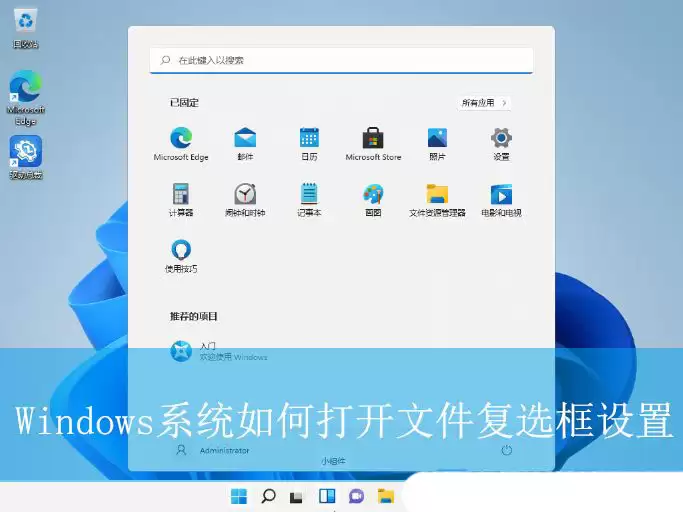
如何启用项目复选框? Windows系统打开文件复选框设置的教程

Win11系统如何开启文件复选框?

对于Windows 11用户,启用复选框功能需要通过修改注册表实现。请严格按照以下步骤操作,避免误改其他设置。

第一步:同时按下键盘上的【Win + X】组合键,或在任务栏的【开始按钮】上点击鼠标右键,从弹出的快捷菜单中选择【运行】。
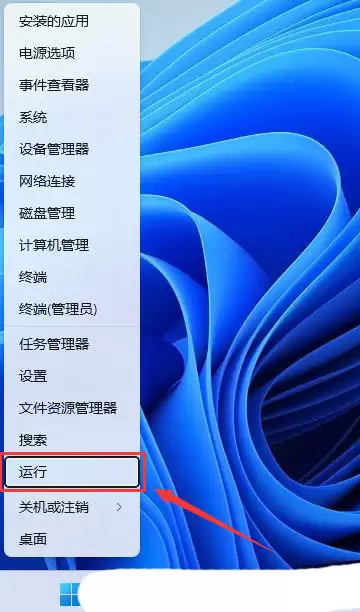
如何启用项目复选框? Windows系统打开文件复选框设置的教程

第二步:在打开的“运行”对话框输入框中,键入命令【regedit】,然后点击【确定】或按回车键,以启动注册表编辑器。
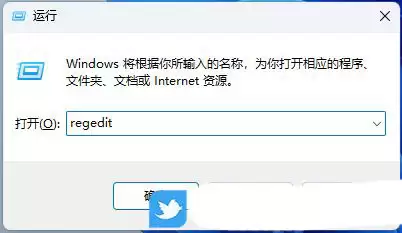
如何启用项目复选框? Windows系统打开文件复选框设置的教程

第三步:如果系统弹出“用户账户控制”提示窗口,询问是否允许此应用对设备进行更改,请点击【是】以继续。
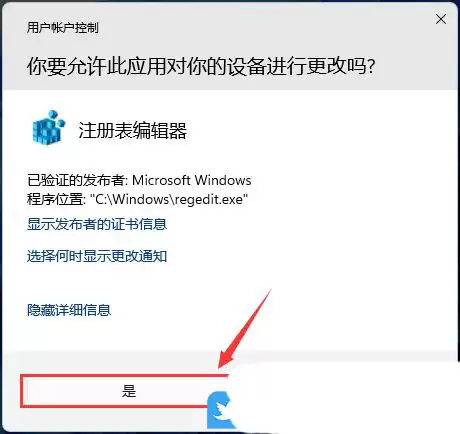
如何启用项目复选框? Windows系统打开文件复选框设置的教程

第四步:在注册表编辑器界面,请依次展开左侧的目录树,导航至以下路径:HKEY_LOCAL_MACHINESYSTEMCurrentControlSetControlPriorityControl
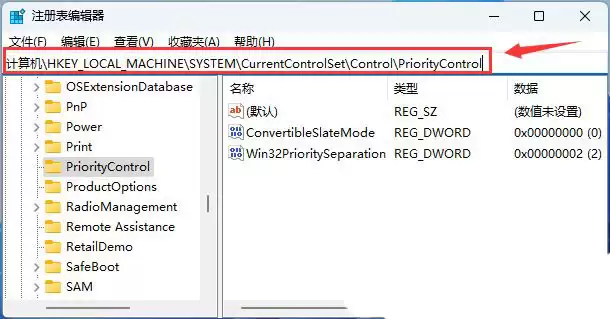
如何启用项目复选框? Windows系统打开文件复选框设置的教程

第五步:在右侧窗格中找到名为【ConvertibleSlateMode】的DWORD值,双击打开编辑窗口。将其“数值数据”从默认的“0”修改为【1】,然后点击【确定】保存更改。完成后重启电脑,设置即可生效。
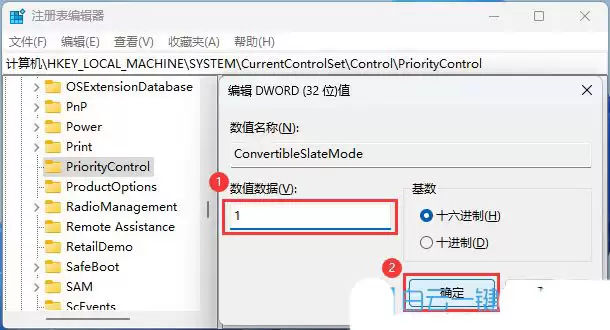
如何启用项目复选框? Windows系统打开文件复选框设置的教程

Win10系统开启复选框的步骤

Windows 10系统提供了图形化的设置界面,开启文件复选框更为简单直观,无需操作注册表。

首先,打开任意一个“文件资源管理器”窗口。点击顶部菜单栏中的【查看】选项卡,然后在功能区找到并点击【选项】按钮。
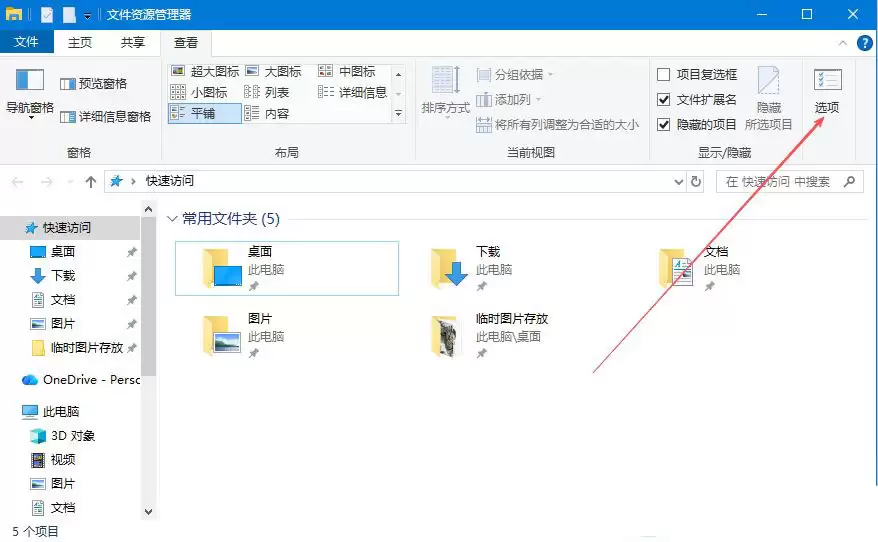
如何启用项目复选框? Windows系统打开文件复选框设置的教程

接着,系统会弹出“文件夹选项”设置窗口。在此窗口中,点击上方的【查看】标签页,切换到查看设置界面。
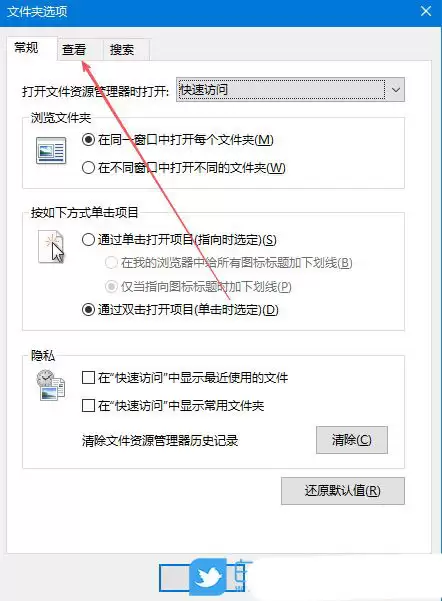
如何启用项目复选框? Windows系统打开文件复选框设置的教程

最后,在下方的“高级设置”列表中,滚动查找名为【使用复选框以选择项】的选项。找到后,勾选其前方的复选框,并点击窗口底部的【应用】和【确定】按钮。设置会立即生效,之后在文件资源管理器中即可使用复选框功能。
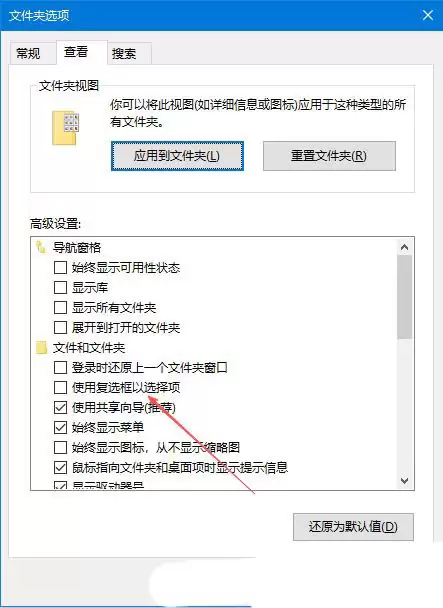
如何启用项目复选框? Windows系统打开文件复选框设置的教程

Win7系统启用文件复选框的方法

在经典的Windows 7系统中,启用复选框功能的路径与Win10类似,主要通过文件夹选项进行设置。

第一步:双击桌面上的“计算机”图标或通过开始菜单打开“文件资源管理器”。
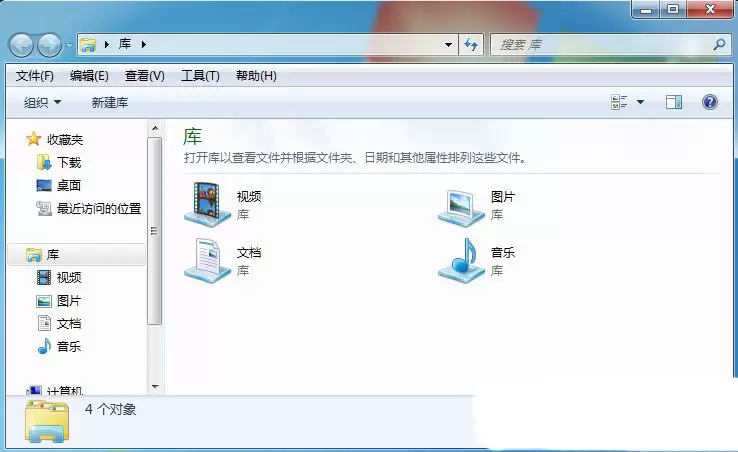
如何启用项目复选框? Windows系统打开文件复选框设置的教程

第二步:在打开的资源管理器窗口顶部菜单栏中,点击【工具】菜单,然后从下拉列表中选择【文件夹选项】。
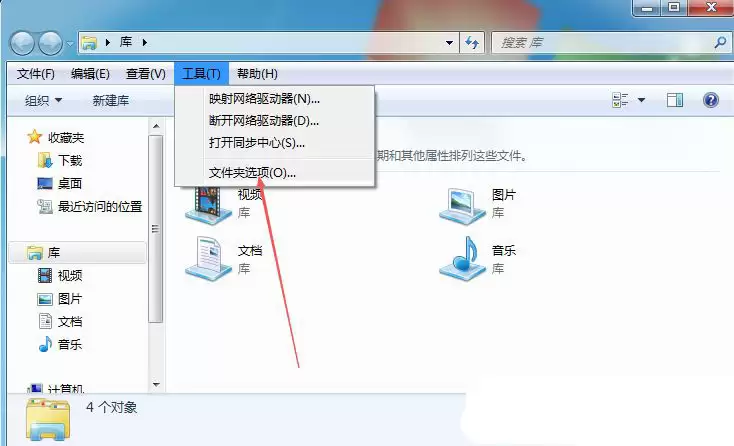
如何启用项目复选框? Windows系统打开文件复选框设置的教程

第三步:在弹出的“文件夹选项”窗口中,点击【查看】选项卡。在“高级设置”列表中,找到【使用复选框以选择项】这一选项并勾选。最后,点击【应用】和【确定】保存设置,即可在Win7中使用复选框来多选文件。
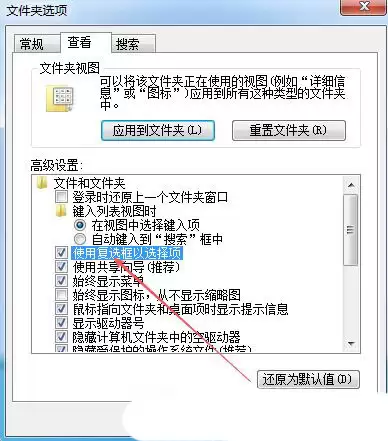
如何启用项目复选框? Windows系统打开文件复选框设置的教程

其他通用启用方法总结

除了上述针对特定系统版本的操作,还有一些通用的技巧可以启用Windows文件复选框功能,适用于多种情况,可作为备选方案。

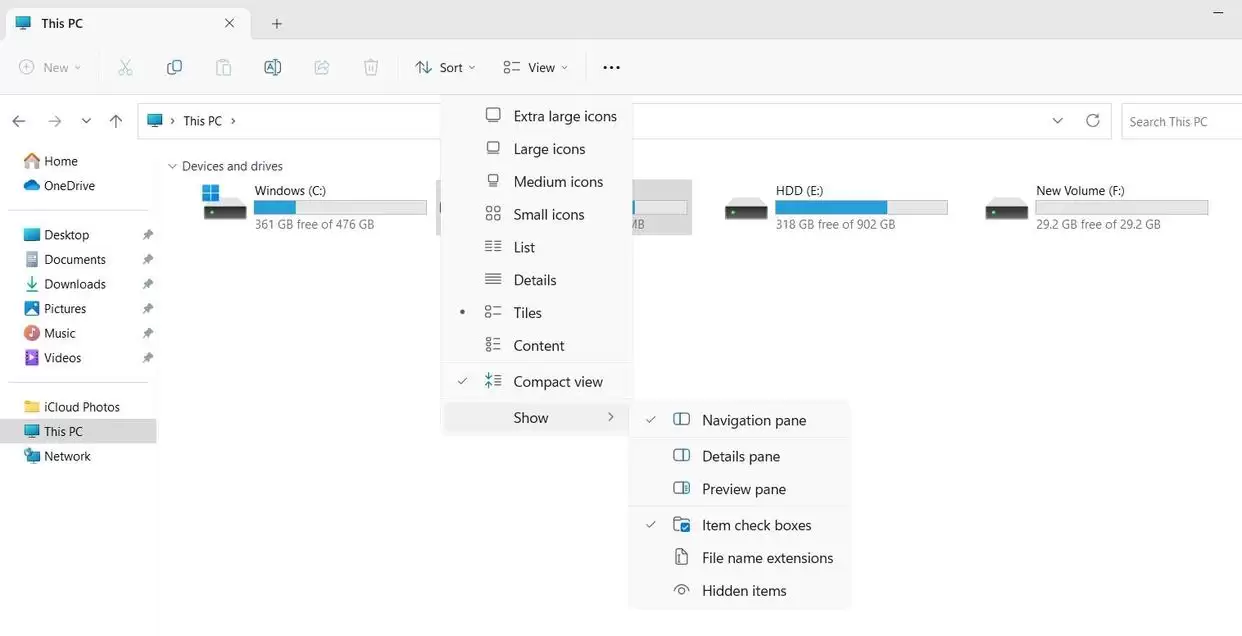
1、通过查看菜单快速启用

这是最快捷的启用方式之一,适合追求效率的用户。具体操作流程如下:

  • 打开任意一个文件资源管理器窗口。
  • 点击窗口顶部的【查看】菜单选项。
  • 在弹出的菜单中,将鼠标移至【显示】子项上。
  • 在展开的二级菜单中,直接勾选【项目复选框】即可完成启用。

如何启用项目复选框? Windows系统打开文件复选框设置的教程

操作完成后,建议关闭并重新打开文件资源管理器,或直接重启电脑,以确保新设置完全生效。

2、利用文件夹选项中心配置

“文件夹选项”是Windows文件管理的核心控制面板,通过它启用复选框功能步骤清晰可靠:

  • 打开文件资源管理器,点击窗口右上角的“...”更多选项按钮(或“组织”按钮)。
  • 从下拉菜单中选择【选项】(或“文件夹和搜索选项”)。
  • 在弹出的“文件夹选项”窗口中,切换到【查看】选项卡。
  • 在“高级设置”区域的“文件和文件夹”部分,仔细查找并勾选【使用复选框选择项目】。
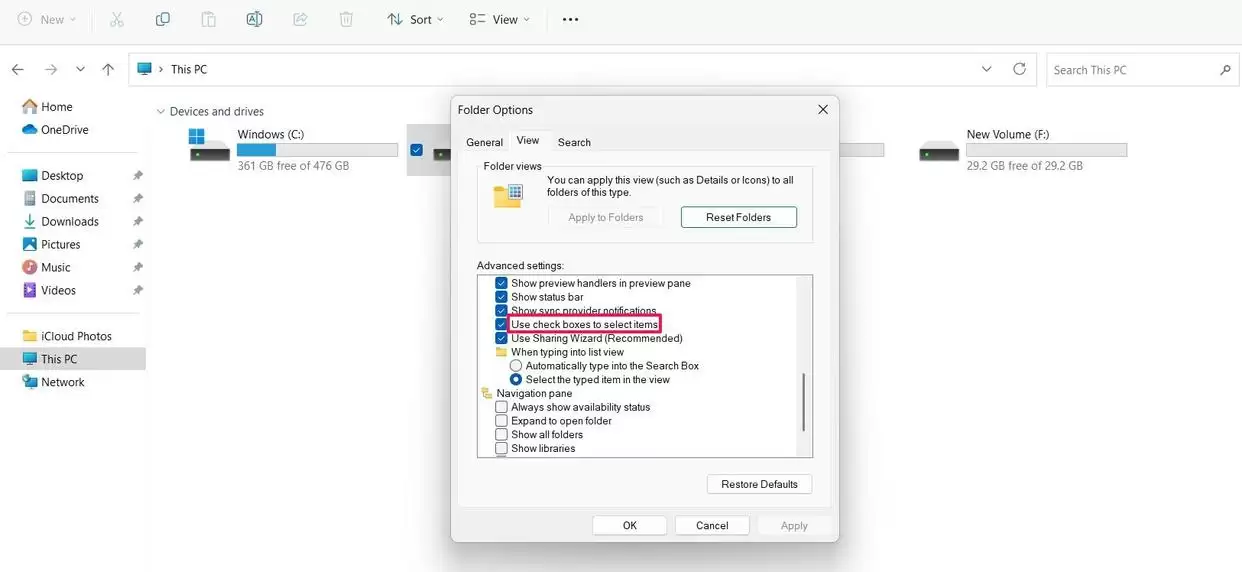
如何启用项目复选框? Windows系统打开文件复选框设置的教程

  • 最后,依次点击【应用】和【确定】按钮,保存并应用所有更改。

3、通过注册表编辑器高级设置

对于高级用户或当图形界面设置无效时,直接编辑注册表是终极解决方案。操作前请备份注册表,并严格遵循步骤:

  • 按下【Win + R】快捷键,调出“运行”对话框。
  • 输入“regedit”命令,按回车键启动注册表编辑器。
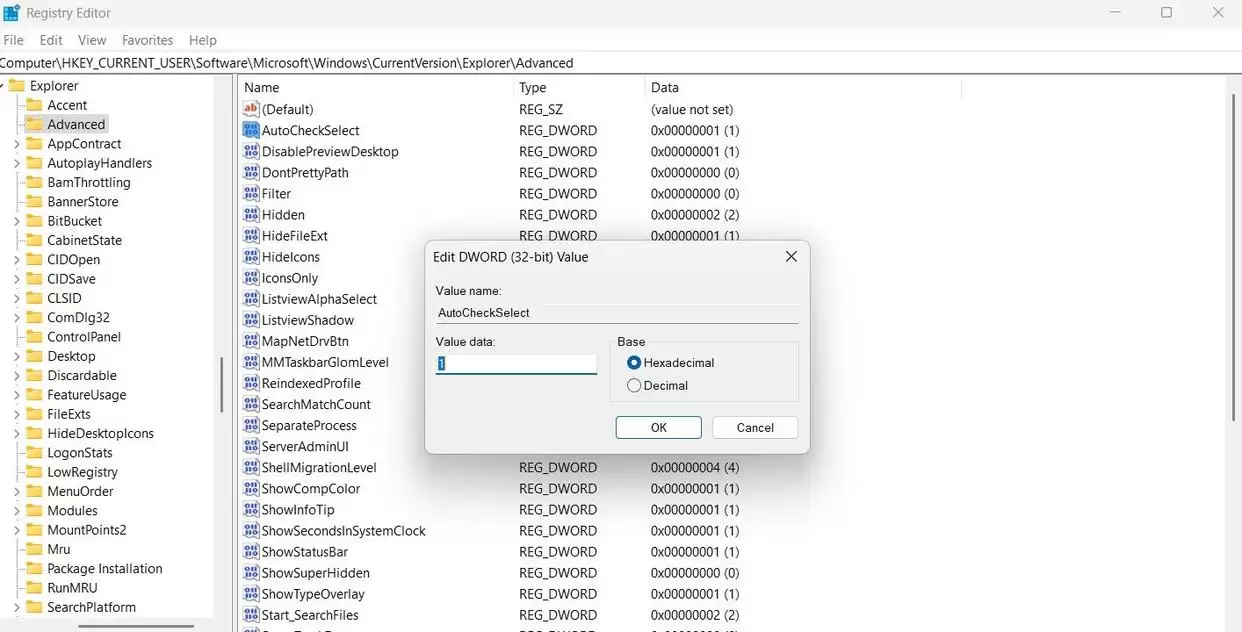
  • 在编辑器左侧目录树中,依次导航至以下路径:HKEY_CURRENT_USER\Software\Microsoft\Windows\CurrentVersion\Explorer\Advanced
  • 在右侧窗格中找到名为“AutoCheckSelect”的DWORD值(若没有则需新建),双击它。
  • 将其“数值数据”修改为“1”,然后点击“确定”。

如何启用项目复选框? Windows系统打开文件复选框设置的教程

如需关闭此功能,只需将“AutoCheckSelect”的数值数据重新修改为“0”即可。

在文件资源管理器中启用复选框

总而言之,启用Windows文件资源管理器中的复选框功能,能显著提升批量选择、移动、复制或删除文件的效率。尽管在Windows 11等新版系统中该功能可能默认关闭,但通过本文介绍的多种方法——无论是直观的图形界面设置、快速的查看菜单勾选,还是深入的注册表修改——你都能轻松将其开启。请根据你使用的Windows操作系统版本和个人操作偏好,选择最适合你的那一种方法进行设置。

来源:https://www.jb51.net/os/windows/1023660.html
免责声明: 游乐网为非赢利性网站,所展示的游戏/软件/文章内容均来自于互联网或第三方用户上传分享,版权归原作者所有,本站不承担相应法律责任。如您发现有涉嫌抄袭侵权的内容,请联系youleyoucom@outlook.com。

相关攻略

如何启用项目复选框? Windows系统打开文件复选框设置的教程
系统平台
如何启用项目复选框? Windows系统打开文件复选框设置的教程

Windows文件复选框怎么开启?Win11 Win10 Win7详细设置教程 在Windows系统中,文件复选框是一个实用却常被忽略的高效功能。它能让你通过勾选的方式直观地批量选择文件,极大提升了文件管理效率,尤其适合处理大量文档、图片或文件夹。许多用户不清楚如何启用这一功能,其实操作方法因Win

热心网友
04.16
小巧的Firebat AM02 Ryzen 5 6600H迷你电脑是一款完整的Windows 11系统,仅售250美元
游戏攻略
小巧的Firebat AM02 Ryzen 5 6600H迷你电脑是一款完整的Windows 11系统,仅售250美元

Firebat AM02 AMD Ryzen 5 6600H 迷你主机,美国仓直发仅253美元 标配16GB LPDDR5-6400MHz高频内存、512GB NVMe固态硬盘,并已预装正版Windows 11专业版系统 正在寻找一款能够媲美苹果Mac Mini的Windows迷你电脑?现在有一个高

热心网友
04.16
怎么关闭windows安全中心警报? windows系统安全警报弹窗关闭指南
系统平台
怎么关闭windows安全中心警报? windows系统安全警报弹窗关闭指南

你是否经常被Windows系统频繁弹出的安全警报窗口所困扰?尤其是在打开熟悉的文件或程序时,这些不必要的提醒不仅打断工作流程,还影响操作效率。虽然系统是出于安全考虑,但过度提示反而降低了用户体验。本文将为你提供一份详尽的Windows安全警报关闭指南,涵盖Win11、Win10及Win7系统,帮助你

热心网友
04.16
Pywinrm,一个 Python 管理利器!
业界动态
Pywinrm,一个 Python 管理利器!

Pywinrm:打通跨平台管理的最后一公里 在混合IT环境里,Linux机器想管Windows服务器,这事儿一直挺让人头疼的。你猜怎么着?当SSH够不着Windows,PowerShell Remoting又没个统一的Python接口时,pywinrm模块就登场了。它通过Windows远程管理(Wi

热心网友
04.15
快速扫除windows注册表垃圾的两种方法
系统平台
快速扫除windows注册表垃圾的两种方法

给Windows注册表“减减肥”:三招清理冗余垃圾 Windows注册表,堪称系统的“神经中枢”,里面密密麻麻存储着系统和各类软件的配置信息。但有个麻烦事儿:安装软件时,它们会一股脑儿往里面写入大量条目;等到卸载时,却常常“请神容易送神难”,留下一堆无用的冗余垃圾。时间一长,注册表越发臃肿,不仅影响

热心网友
04.15

最新APP

宝宝过生日
宝宝过生日
应用辅助 04-07
台球世界
台球世界
体育竞技 04-07
解绳子
解绳子
休闲益智 04-07
骑兵冲突
骑兵冲突
棋牌策略 04-07
三国真龙传
三国真龙传
角色扮演 04-07

热门推荐

DOGE狗狗币波动K线怎么操作_gate.io手把手教你捕捉DOGE买卖节奏
web3.0
DOGE狗狗币波动K线怎么操作_gate.io手把手教你捕捉DOGE买卖节奏

DOGE交易进阶指南:融合四大技术维度,精准捕捉买卖节奏 在波动剧烈的加密货币市场,尤其是像DOGE(狗狗币)这样的热门资产,单一的技术指标往往失之偏颇。成功的交易者善于构建一个多维度的分析框架。本文将深入解析如何将K线关键形态、均线系统、成交量分析以及动态止盈止损策略有机结合,形成一个高效、可靠的

热心网友
04.16
SOL索拉纳基本面如何评估_okx欧易带你看懂SOL Layer1竞争力
web3.0
SOL索拉纳基本面如何评估_okx欧易带你看懂SOL Layer1竞争力

SOL公链竞争力:从吞吐量、费用到生态的三维评估 评估一条公链的竞争力,不能只看纸面数据,更要看其实际运行的健康度和生态活力。对于SOL(Solana)这条以高性能著称的Layer1公链,其核心竞争力究竟体现在哪里?简单来说,可以归结为三个硬指标:吞吐量、费用和生态。目前,其网络TPS稳定在4万以上

热心网友
04.16
微软2026款Surface全系规格曝光:ARM主攻消费、Intel商用开放个人购买
业界动态
微软2026款Surface全系规格曝光:ARM主攻消费、Intel商用开放个人购买

根据2026年4月16日的最新零售渠道消息,微软下一代Surface Pro与Surface Laptop系列的详细规格已浮出水面。新系列将继续沿用差异化的平台策略,以满足不同用户群体的需求。 具体而言,面向消费级市场的版本将全面采用ARM架构处理器,以追求出色的能效比与续航表现。而商用级版本则会搭

热心网友
04.16
亚马逊为 Kindle 商店加入无 DRM 识别机制,可购买无加密电子书
科技数码
亚马逊为 Kindle 商店加入无 DRM 识别机制,可购买无加密电子书

亚马逊Kindle推出无DRM购买选项:电子书真正归用户所有 近期,科技媒体Goodereader披露了一则引发出版行业与数字阅读者高度关注的消息。实际上,自去年12月以来,亚马逊已逐步开放权限,允许出版社及独立作者直接向Kindle商店上传EPUB、PDF格式的电子书文件,并支持以无数字版权管理(

热心网友
04.16
以太坊 4 小时级别如何交易_教你在欧易通过 EMA 均线做稳 ETH
web3.0
以太坊 4 小时级别如何交易_教你在欧易通过 EMA 均线做稳 ETH

在欧易平台,用4小时EMA双线捕捉ETH趋势行情 想在以太坊的波动中把握趋势?一套清晰、可执行的交易系统至关重要。今天要聊的,就是以4小时EMA(7)与EMA(30)双线位置及交叉为核心,结合价格结构、成交量与动态移动止盈,来构建的一套ETH趋势交易框架。 一、确认4小时EMA趋势方向 趋势是朋友,

热心网友
04.16