首页 游戏 软件 资讯 排行榜 专题
首页
系统平台
保护电脑数据安全! Windows系统快速关闭磁盘默认共享方法

保护电脑数据安全! Windows系统快速关闭磁盘默认共享方法

热心网友
87
转载
2026-04-17

保护电脑数据安全!Windows系统快速关闭磁盘默认共享方法

Windows系统里藏着不少实用功能,但有些默认设置,可能在不经意间带来安全风险。比如,磁盘的默认共享就是其中之一。最近,不少用户都在询问如何关闭它,其实操作起来并不复杂。今天,我们就来把Win11和Win10系统下的几种关闭方法,一次给你讲清楚。
免费影视、动漫、音乐、游戏、小说资源长期稳定更新! 👉 点此立即查看 👈

保护电脑数据安全! Windows系统快速关闭磁盘默认共享方法

Win11系统的操作方法:

方法一:直接在文件资源管理器中关闭共享文件夹。

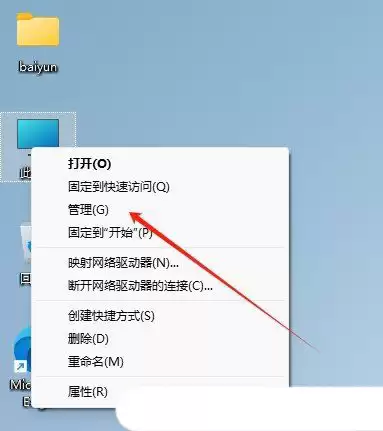
第一步,在桌面上找到“此电脑”图标,右键点击它,然后从菜单里选择“管理”。
保护电脑数据安全! Windows系统快速关闭磁盘默认共享方法

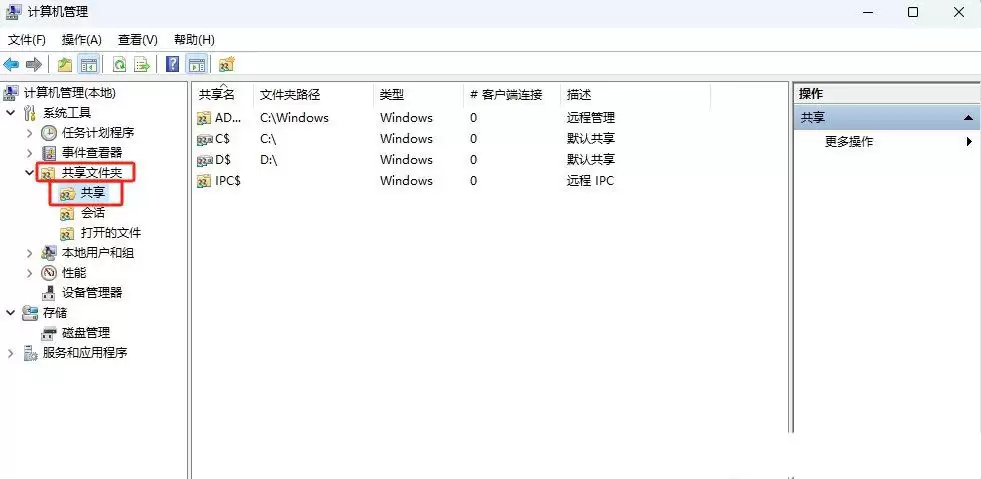
接下来,会弹出一个“计算机管理”窗口。在左侧的导航栏里,依次点开“系统工具” -> “共享文件夹” -> “共享”。
保护电脑数据安全! Windows系统快速关闭磁盘默认共享方法

这时,右侧就会列出当前所有的共享项目。找到你想要关闭的那个默认共享文件夹,右键点击它,最后选择“停止共享”就大功告成了。
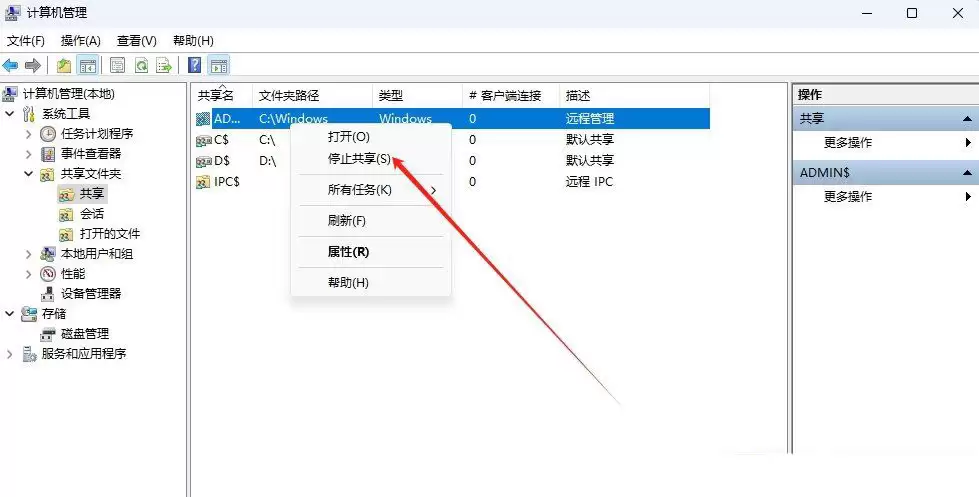
保护电脑数据安全! Windows系统快速关闭磁盘默认共享方法

方法二:通过控制面板关闭共享文件夹。

如果你更喜欢从系统设置入手,可以试试这个路径。首先,点击任务栏左下角的“开始”菜单,选择“设置”(那个齿轮图标)。
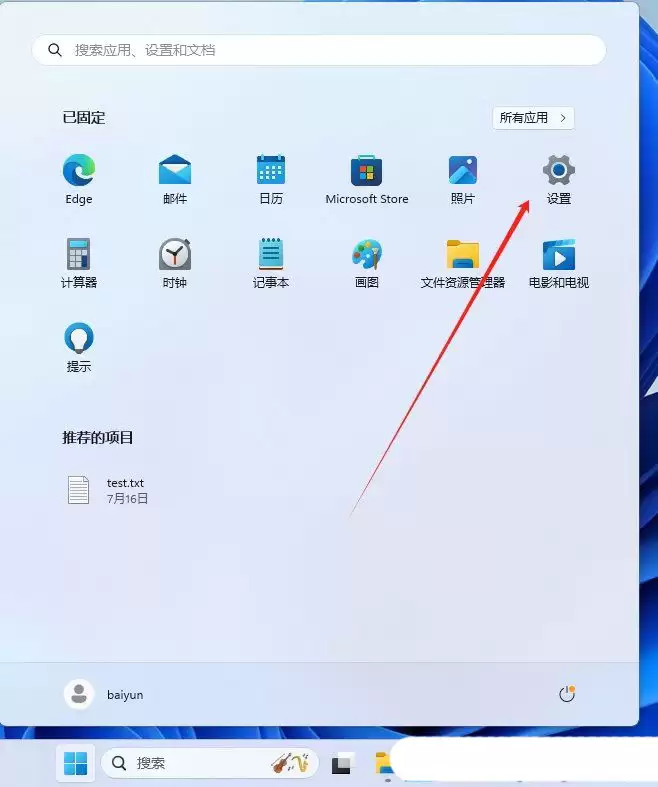
保护电脑数据安全! Windows系统快速关闭磁盘默认共享方法

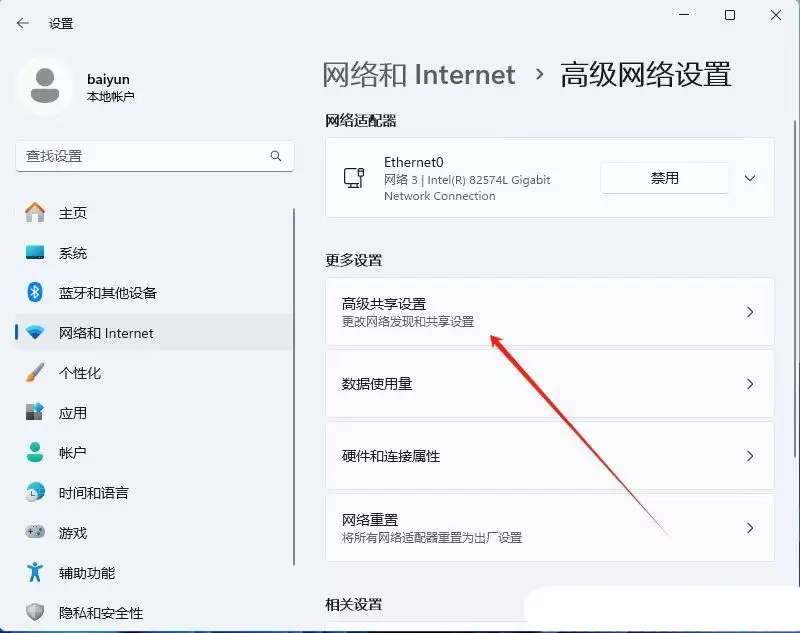
进入设置窗口后,在左侧找到并点击“网络和Internet”,然后在右侧页面往下拉,点击“高级网络设置”。
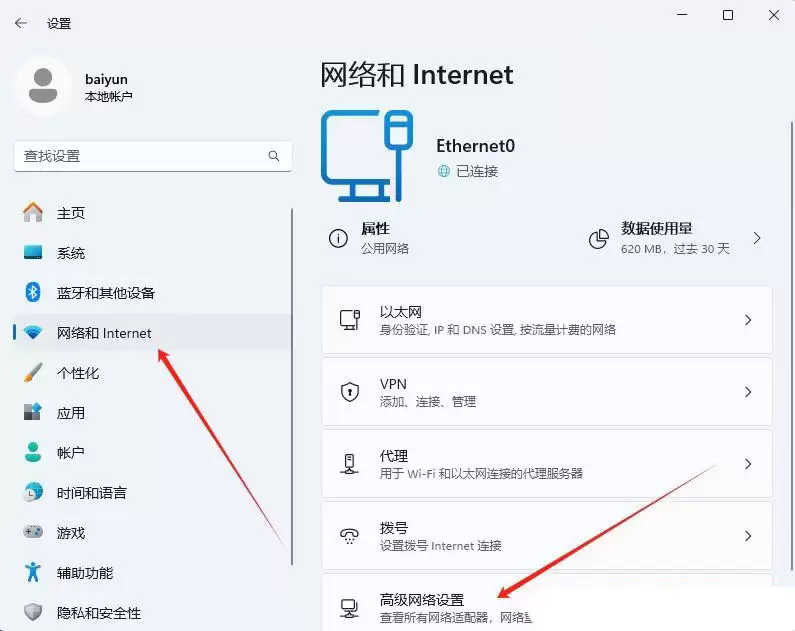
保护电脑数据安全! Windows系统快速关闭磁盘默认共享方法

接着,在新页面中找到“高级共享设置”并点击进入。

保护电脑数据安全! Windows系统快速关闭磁盘默认共享方法

最后,关键的一步来了:在这里找到“文件和打印机共享”这个选项,把它下面的单选框设置为“关闭文件和打印机共享”即可。这样一来,整个系统的相关共享功能就被禁用了。
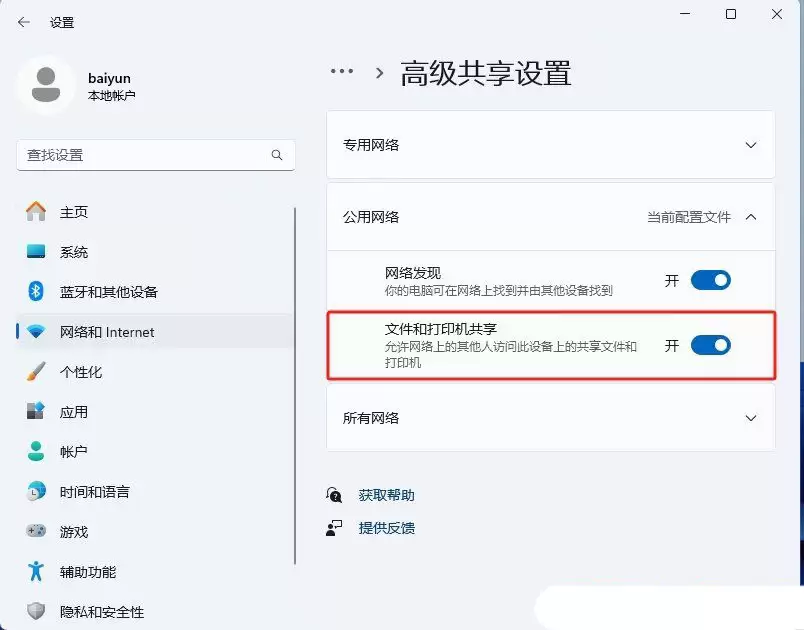
保护电脑数据安全! Windows系统快速关闭磁盘默认共享方法

Win10系统的操作方法:

方法一

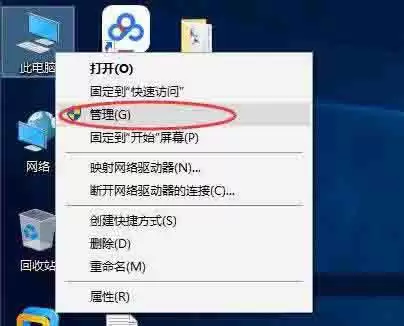
对于Win10用户,操作同样直观。首先,在桌面右键点击“此电脑”,在弹出的菜单里选择“管理”。
保护电脑数据安全! Windows系统快速关闭磁盘默认共享方法

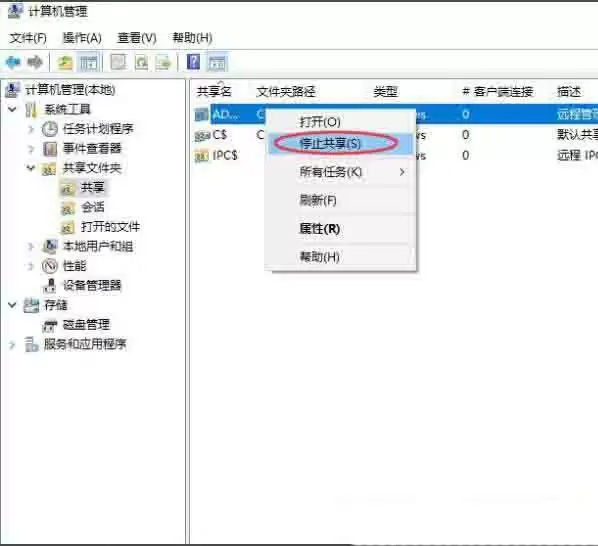
打开计算机管理窗口后,和Win11的步骤类似:展开左侧“系统工具”下的“共享文件夹”,然后点击“共享”。此时,右侧会详细列出所有共享内容。你只需要根据“共享名”找到那些不需要的默认共享项,右键点击它,选择“停止共享”即可。
保护电脑数据安全! Windows系统快速关闭磁盘默认共享方法

上一页12 下一页 阅读全文

来源:https://www.jb51.net/os/windows/1023874.html
免责声明: 游乐网为非赢利性网站,所展示的游戏/软件/文章内容均来自于互联网或第三方用户上传分享,版权归原作者所有,本站不承担相应法律责任。如您发现有涉嫌抄袭侵权的内容,请联系youleyoucom@outlook.com。

相关攻略

windows无法更改设置怎么办? 电脑不允许修改系统设置无问题的解决办法
系统平台
windows无法更改设置怎么办? 电脑不允许修改系统设置无问题的解决办法

Windows系统设置被“锁死”?别急,一招教你轻松解锁 很多朋友都遇到过这样的困扰:想调整一下系统设置,却发现选项是灰的,根本点不动。这感觉就像自家的门,钥匙却不在自己手里。其实,这个问题在Windows 7到最新的Windows 11系统中都可能出现,尤其是涉及软件安装或系统更新时。好消息是,解

热心网友
04.17
保护电脑数据安全! Windows系统快速关闭磁盘默认共享方法
系统平台
保护电脑数据安全! Windows系统快速关闭磁盘默认共享方法

保护电脑数据安全!Windows系统快速关闭磁盘默认共享方法 Windows系统里藏着不少实用功能,但有些默认设置,可能在不经意间带来安全风险。比如,磁盘的默认共享就是其中之一。最近,不少用户都在询问如何关闭它,其实操作起来并不复杂。今天,我们就来把Win11和Win10系统下的几种关闭方法,一次给

热心网友
04.17
如何启用项目复选框? Windows系统打开文件复选框设置的教程
系统平台
如何启用项目复选框? Windows系统打开文件复选框设置的教程

Windows文件复选框怎么开启?Win11 Win10 Win7详细设置教程 在Windows系统中,文件复选框是一个实用却常被忽略的高效功能。它能让你通过勾选的方式直观地批量选择文件,极大提升了文件管理效率,尤其适合处理大量文档、图片或文件夹。许多用户不清楚如何启用这一功能,其实操作方法因Win

热心网友
04.16
小巧的Firebat AM02 Ryzen 5 6600H迷你电脑是一款完整的Windows 11系统,仅售250美元
游戏攻略
小巧的Firebat AM02 Ryzen 5 6600H迷你电脑是一款完整的Windows 11系统,仅售250美元

Firebat AM02 AMD Ryzen 5 6600H 迷你主机,美国仓直发仅253美元 标配16GB LPDDR5-6400MHz高频内存、512GB NVMe固态硬盘,并已预装正版Windows 11专业版系统 正在寻找一款能够媲美苹果Mac Mini的Windows迷你电脑?现在有一个高

热心网友
04.16
怎么关闭windows安全中心警报? windows系统安全警报弹窗关闭指南
系统平台
怎么关闭windows安全中心警报? windows系统安全警报弹窗关闭指南

你是否经常被Windows系统频繁弹出的安全警报窗口所困扰?尤其是在打开熟悉的文件或程序时,这些不必要的提醒不仅打断工作流程,还影响操作效率。虽然系统是出于安全考虑,但过度提示反而降低了用户体验。本文将为你提供一份详尽的Windows安全警报关闭指南,涵盖Win11、Win10及Win7系统,帮助你

热心网友
04.16

最新APP

宝宝过生日
宝宝过生日
应用辅助 04-07
台球世界
台球世界
体育竞技 04-07
解绳子
解绳子
休闲益智 04-07
骑兵冲突
骑兵冲突
棋牌策略 04-07
三国真龙传
三国真龙传
角色扮演 04-07

热门推荐

小米电视:以创新科技与贴心设计,打造家庭影院新体验的优选之品
科技数码
小米电视:以创新科技与贴心设计,打造家庭影院新体验的优选之品

智能家居赛道激战正酣,小米电视凭何赢得消费者青睐? 如今的智能家居市场,早已是一片红海。各方势力角逐之下,小米电视却悄然跃升为许多家庭选购清单上的重要选项。从沉浸式的家庭影院到酣畅淋漓的游戏娱乐,它凭借一套覆盖多元场景的产品组合,其市场表现值得深入一探。 核心优势:一张覆盖全场景的产品网 说起小米电

热心网友
04.17
王者万象棋女娲出装攻略
游戏攻略
王者万象棋女娲出装攻略

王者万象棋女娲最强出装与实战手法全攻略 在《王者万象棋》的激烈对抗中,决定一位英雄上限的往往不只是其技能机制,更在于能否通过精准的装备搭配,将她的核心能力彻底解放。女娲正是如此,一套契合版本的出装方案,是她掌控全场节奏、奠定胜局的核心保障。 王者万象棋女娲怎么出装 要让女娲的远程消耗与爆发控制能力全

热心网友
04.17
c语言函数递归 实操经验总结:这些技巧很实用
编程语言
c语言函数递归 实操经验总结:这些技巧很实用

深入理解C语言递归的核心原理与工作机制在C语言编程中,递归是一种强大的编程范式,指函数直接或间接调用自身来解决问题。掌握递归的关键在于领悟其核心思想:将复杂的原始问题,逐步分解为结构相似但规模更小的子问题,直至子问题简化到能够直接求解的基线条件。这一过程主要包含两个不可或缺的组成部分:递归基(出口)

热心网友
04.17
xbox one 游戏 实际使用记录与经验整理
游戏资讯
xbox one 游戏 实际使用记录与经验整理

Xbox One的硬件体验与日常维护作为一款已进入生命成熟期的游戏主机,Xbox One在长期使用中展现出了其设计的稳定性。其机身设计相对宽大,这为内部散热提供了一定空间,但也意味着在电视柜中需要占据不小的位置。在长时间游戏后,机身会排出温热空气,这属于正常现象,保持良好的通风环境至关重要,避免将主

热心网友
04.17
如何在合约交易中利用“一目均衡表(IKH)”判断长线趋势?
web3.0
如何在合约交易中利用“一目均衡表(IKH)”判断长线趋势?

如何在合约交易中利用“一目均衡表(IKH)”判断长线趋势? 判断长线趋势,从来不是单凭一两个信号就能拍板的。它更像是一个系统工程,需要多个维度的证据相互印证。说到这,就不得不提一目均衡表(IKH)这套经典工具。它之所以在趋势交易者中备受推崇,正是因为它提供了一套环环相扣的验证逻辑。 一目均衡表长线趋

热心网友
04.17