
Win11频繁跳出安全警报怎么解决
在使用windows 11系统时,用户可能会频繁遇到安全警报窗口,这不仅影响日常操作,还可能造成困扰。本文将详细介绍几种有效关闭这些安全警报的方法。
免费影视、动漫、音乐、游戏、小说资源长期稳定更新! 👉 点此立即查看 👈
一、临时关闭安全警报当安全警报出现时,最直接的做法是点击窗口上的“关闭”按钮,这样可以暂时关闭当前警报。然而,这种方法只能解决眼前的问题,警报可能会在下次满足触发条件时再次弹出。
二、通过系统设置关闭安全警报如果你想彻底禁用安全警报功能,可以按照以下步骤操作:
1. 打开Windows设置:按下Win键+I,进入Windows设置界面。

2. 选择“更新和安全”选项:在设置界面中,点击“更新和安全”。
3. 进入Windows安全选项卡:在左侧菜单中,选择“Windows安全”选项卡。
4. 更改通知设置:在“安全和维护”部分,点击“更改通知设置”。
5. 关闭Windows安全通知:在弹出的窗口中,将“Windows安全通知”设置为关闭。
完成这些步骤后,Windows 11将不再显示安全警报。但请注意,关闭这些警报后,你需要自己确保电脑的安全。
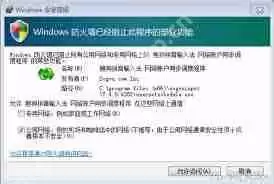
另一种彻底关闭安全警报的方法是停止并禁用Security Center服务。请注意,此操作将禁用Windows安全中心的相关功能,包括防火墙、病毒防护等。因此,在进行此操作前,请确保已安装其他可靠的防病毒和安全软件,或者你已充分了解并接受了关闭这些功能的风险。
具体操作步骤如下:
1. 打开运行窗口:右键点击桌面左下角的“开始”按钮,从弹出的菜单中选择“运行”,输入命令services.msc,然后点击“确定”。
2. 找到Security Center服务:在服务管理器窗口中,滚动查找名为“Security Center”的服务。
3. 停止并禁用Security Center服务:双击“Security Center”服务,打开其属性窗口。在“服务状态”部分,点击“停止”按钮。然后,在“启动类型”下拉菜单中,选择“禁用”选项。
四、注意事项关闭安全警报后,你需要采取其他安全措施来保护你的计算机和数据。以下是一些建议:
1. 定期更新系统:确保你拥有最新的安全补丁和功能改进。
2. 安装杀毒软件:选择安装其他受信任的第三方防病毒软件,以提供额外的保护。
3. 不随便下载不明来源的软件:避免从不可信的来源下载软件,以减少病毒和恶意软件的感染风险。
4. 启用设备加密:防止未经授权的人员访问你的数据。
5. 使用强密码和双重验证:增加账户安全性。
6. 小心网络钓鱼:保持警惕,不要点击不明链接或提供敏感信息。
虽然Windows 11的安全警报有时可能会带来不便,但它们是为了保护你的系统安全而设计的。如果你决定关闭这些警报,请务必采取其他安全措施来保护你的计算机和数据。希望本文能帮助你解决Win11频繁弹出安全警报的问题。
相关攻略

Windows系统设置被“锁死”?别急,一招教你轻松解锁 很多朋友都遇到过这样的困扰:想调整一下系统设置,却发现选项是灰的,根本点不动。这感觉就像自家的门,钥匙却不在自己手里。其实,这个问题在Windows 7到最新的Windows 11系统中都可能出现,尤其是涉及软件安装或系统更新时。好消息是,解

保护电脑数据安全!Windows系统快速关闭磁盘默认共享方法 Windows系统里藏着不少实用功能,但有些默认设置,可能在不经意间带来安全风险。比如,磁盘的默认共享就是其中之一。最近,不少用户都在询问如何关闭它,其实操作起来并不复杂。今天,我们就来把Win11和Win10系统下的几种关闭方法,一次给

Windows文件复选框怎么开启?Win11 Win10 Win7详细设置教程 在Windows系统中,文件复选框是一个实用却常被忽略的高效功能。它能让你通过勾选的方式直观地批量选择文件,极大提升了文件管理效率,尤其适合处理大量文档、图片或文件夹。许多用户不清楚如何启用这一功能,其实操作方法因Win

Firebat AM02 AMD Ryzen 5 6600H 迷你主机,美国仓直发仅253美元 标配16GB LPDDR5-6400MHz高频内存、512GB NVMe固态硬盘,并已预装正版Windows 11专业版系统 正在寻找一款能够媲美苹果Mac Mini的Windows迷你电脑?现在有一个高

你是否经常被Windows系统频繁弹出的安全警报窗口所困扰?尤其是在打开熟悉的文件或程序时,这些不必要的提醒不仅打断工作流程,还影响操作效率。虽然系统是出于安全考虑,但过度提示反而降低了用户体验。本文将为你提供一份详尽的Windows安全警报关闭指南,涵盖Win11、Win10及Win7系统,帮助你
热门专题


热门推荐

《领主契约》死亡恢复机制全解析:掌握复活技巧,提升游戏生存率 死亡恢复基础规则详解 在《领主契约》中,角色死亡并非冒险的终点,而是一个战术调整的契机。游戏设定了明确的复活机制:角色倒下后,通常会在最近的安全区域——如城镇的复活祭坛——自动重生。复活后,系统将为角色恢复一定比例的生命值与基础状态,确保

美国实施港口封锁,伊朗威胁发动空袭,这使得双边会谈的希望变得渺茫。 你猜怎么着?伊朗在4月30日前停止铀浓缩的可能性,目前来到了 39 2%。没错,比起昨天的21%,这个数字确实有显著上升。 市场的反应总是最直接的。封锁的消息一出,伊朗铀浓缩相关的预测市场一度飙升了16个百分点,冲高至46%,随后才

VectorArt AI是什么 说到把创意想法快速变成清晰的矢量图形,有一款工具正在引起设计师们的注意:VectorArt AI。它由VectorArt团队打造,专为艺术家、设计师以及所有需要高质量矢量图像的创意人士服务。其核心能力非常直接——你只需用文字描述或简单勾勒草图,它就能在短时间内生成高质

全链网报道 4月15日消息,国际原油市场传来新动向。美国总统特朗普公开表示,油价不仅会跌回之前的水平,甚至可能更低。这一表态,无疑给近期波动的能源市场投下了一颗石子。 与此同时,另一则关键信息也浮出水面:沙特方面并未对封锁霍尔木兹海峡的潜在可能性表示反对。霍尔木兹海峡作为全球能源运输的咽喉要道,其任

AnotherPixel ArtAI是什么 如果说数字艺术的门槛一直让许多人望而却步,那么AnotherPixel ArtAI的出现,或许就是那把降低门槛的钥匙。这个由开发者Xinshuai Lyu打造的在线工具,巧妙地将前沿的人工智能技术与艺术创作融为一体。它的目标很明确:为艺术家、设计师乃至普通