
将PDF免费转为Word可通过在线工具(极轻PDF)、办公软件内置功能或本地转换工具实现。转换后能否编辑取决于PDF来源:电子文档导出的PDF文字和表格可正常还原编辑,扫描件则可能仍为图片。操作前需备份原文件,转换后需核对文字可编辑性、图片位置、表格、页码和换行。
转换前如何判断PDF是否适合转换
转换前需确认PDF来源类型:若为电子文档直接导出的PDF,文字和表格基本能正常还原并支持编辑;若为扫描件,转换后大概率仍为图片,无法直接修改文字。操作前务必为原PDF创建副本,避免转换过程改乱文字可编辑状态、图片位置、表格、页码和换行。重要文件应先用副本测试,确认Word文件可正常打开且内容无误后再处理正式文件。

方法一:如何使用极轻PDF在线工具转换
极轻PDF(pdf.cn)提供免费的PDF转Word功能,适合网络稳定、文件体积适中的场景。操作需按以下步骤执行:
第1步:进入工具入口
打开极轻PDF工具列表,找到标有「PDF转Word」的入口,注意区分压缩、拆分等其他工具。

第2步:上传文件
点击上传区域,选择目标PDF文件。若文件体积较大,需等待上传进度完成,避免重复点击按钮导致重传。

第3步:确认上传状态
上传完成后,核对页面显示的文件名和文件数量,确保未误传旧版本或无关文件。

第4步:开始转换
核对所有设置后,点击「开始转换」。转换过程中保持页面开启,直至页面提示处理完成。

第5步:下载结果
转换完成后下载Word文件,立即打开检查内容,确认无误后再保存或发送。
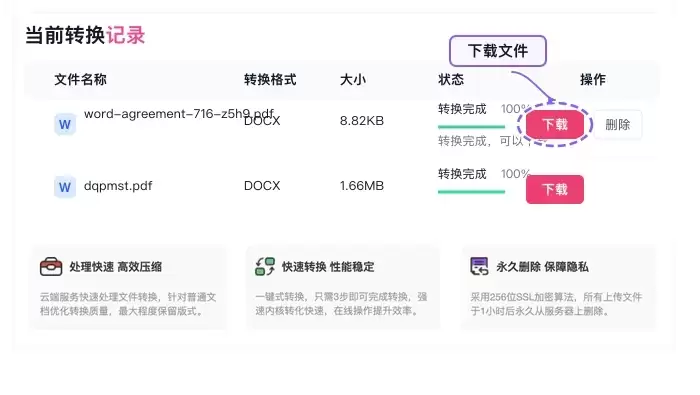
方法二:如何使用办公软件内置功能转换
若电脑已安装办公软件,可直接使用其导出或另存为功能转换PDF,适用于结构清晰的PDF文件。操作时需先设置导出范围、页面方向和保存路径,生成Word后必须核对文字可编辑性、图片位置、表格、页码和换行是否正确。


方法三:如何使用本地转换工具转换
本地转换工具适用于大文件、网络环境差或不便上传至线上的场景。在工具菜单中找到PDF转Word入口,导入PDF后需确认输出文件夹和各项设置。转换完成后同样需打开Word核对文字编辑权限、图片位置、表格、页码和换行。


转换后如何检查Word文件
打开转换后的Word文件,先尝试选中并修改任意段落文字,确认是否可编辑。随后逐一核对图片、表格、页码的位置是否正确。若仅需修改少量文字,建议为转换后的Word创建副本再编辑,保留原PDF以便对照,避免内容改乱后无法恢复。
转换失败时的处理步骤
若遇到上传失败、处理超时或下载出错,先刷新页面重试。若问题仍存在,需整理文件大小、失败截图、浏览器环境及具体操作步骤,发送邮件至market@pdf.cn寻求处理。


