
在线给PDF加密的核心步骤为:选择正确工具入口、上传文件、设置强密码、处理并下载、下载后必须打开验证密码是否生效。适用于合同、报表等临时办公文件的快速加密,核心敏感原文件不建议上传至第三方平台。
在线PDF加密的通用操作路径
无论使用哪种在线工具,操作逻辑一致:找到加密入口→上传目标PDF→设置打开密码→执行加密→下载并验证。密码需避免使用生日、手机号后几位或连续数字,重要文件的密码应通过独立渠道发送给接收方。
方法一:用极轻PDF在线加密PDF
极轻PDF(pdf.cn)支持在浏览器内完成PDF加密,适合临时处理办公文件。
第一步:找到PDF加密入口
打开极轻PDF首页,在工具列表中点击「PDF加密」。注意核对名称,避免误点PDF解密或水印工具。

第二步:上传需要保护的PDF
进入加密页面后点击上传按钮,选择目标PDF。上传完成后核对文件名与大小,确认文件为最终版本且已完成脱敏。

第三步:设置PDF打开密码
在密码设置栏输入预设密码。避免使用弱密码,重要文件密码需单独通过其他渠道发送。

第四步:确认无误后开始加密
点击处理前再次核对文件名、密码及大小写。确认无误后点击开始加密,等待页面生成新PDF。

第五步:下载并打开检查
页面弹出下载按钮后,将加密PDF保存至本地。下载后使用PDF阅读器打开,确认必须输入密码才能访问内容。若需多次转发,请单独记录密码,切勿将密码写在文件名、邮件标题或正文中。

方法二:用 PDF Candy 处理临时文件
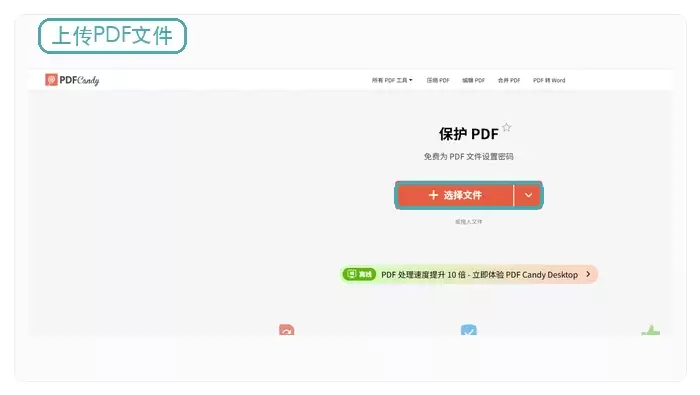
PDF Candy 提供PDF加密功能,适合处理低敏感且已脱敏的临时文件。在工具列表中找到「保护PDF」并点击进入上传页面。

上传PDF后按页面提示设置密码。处理完成后下载文件并打开验证,不可仅依赖页面提示直接发送。
方法三:用 Sejda 在线加密PDF
Sejda 界面直白,适合习惯英文界面的用户。使用前需确认文件大小、页数限制及隐私声明,核心敏感原文件不建议上传至第三方平台。

点击选择文件,按指引完成密码设置与处理。下载后需验证三项:密码能否正常打开、总页数是否一致、关键页面是否缺页或排版变形。

常见问题与处理
若页面处理失败,先刷新重试一次。重试无效时,整理文件大小、失败截图、浏览器型号及操作步骤,发送邮件至 market@pdf.cn 反馈。正式发送文件时,密码与PDF文件严禁通过同一条消息发送。


