
将PDF图纸转换为CAD文件前,需明确是作为参考底图还是可编辑矢量图。本文提供3种免费转换方法:使用极轻PDF导出高清图片作底图、通过Zamzar或Online Converter在线生成DWG/DXF文件,并详细说明转换后的比例校准与线条校验步骤,确保图纸可直接用于CAD编辑。
转换结果预览
完成转换后,你将获得可直接在AutoCAD等软件中打开的DWG/DXF矢量文件,或用于参照的高清图纸图片。转换效果取决于PDF源文件类型:矢量型PDF可还原可编辑线条,扫描型PDF通常仅能生成栅格底图。

转换前准备说明
- 明确需求:仅需参考底图时,导出高清图片即可;需编辑线条、标注或图层时,必须转换为DWG/DXF矢量格式。
- 检查PDF类型:矢量型PDF(由CAD直接导出)转换效果最佳;扫描版或图片型PDF无法自动还原矢量线条,仅能作为栅格底图使用。
- 软件与环境:准备CAD软件(如AutoCAD、DraftSight等)用于导入或打开转换结果;确保网络连接稳定以使用在线转换工具。
- 文件备份:转换前备份原始PDF文件,避免在线处理过程中文件丢失或损坏。
方法一:使用极轻PDF导出图纸图片作为CAD参照底图
极轻PDF(pdf.cn)目前不支持直接输出CAD格式,但可通过其PDF转图片功能导出高清图纸,再导入CAD作为参考底图。此方法不生成可编辑矢量线条,适用于仅需对照查看的场景。
第1步:进入PDF转图片工具
访问极轻PDF官网首页,在功能列表中找到并点击「PDF转图片」入口。

第2步:上传PDF图纸文件
点击上传区域,选择需要转换的PDF图纸文件。支持多页图纸一次性上传。
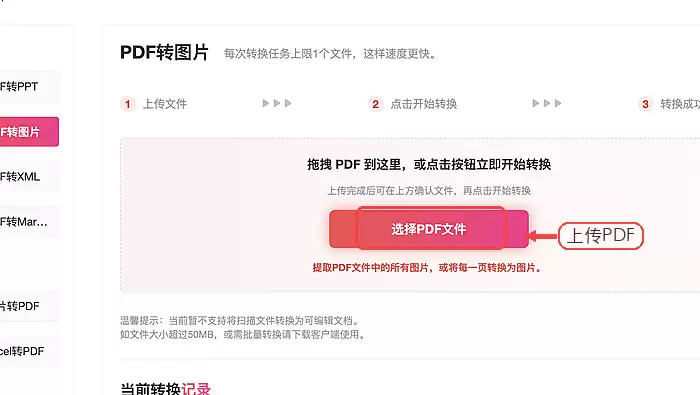
第3步:核对上传文件信息
上传完成后,检查页面显示的文件名与总页数,确保未传错文件或遗漏页面。

第4步:开始导出高清图片
点击转换按钮,系统将逐页处理PDF并生成高清图片。处理时间取决于文件页数与分辨率设置。

第5步:下载图片并导入CAD
转换完成后下载图片文件。在CAD中使用ATTACH或IMAGEATTACH命令插入图片,通过已知标注尺寸使用SCALE命令校准比例。

方法二:使用Zamzar在线转换CAD格式
Zamzar支持将PDF直接转换为DWG或DXF格式,适用于需要可编辑矢量线条的场景。转换效果受PDF源文件质量影响。
第1步:上传PDF图纸
访问Zamzar官网的PDF转CAD页面,点击上传按钮选择目标PDF文件。注意文件大小限制,通常免费版支持较小文件。

第2步:选择输出格式并下载
在输出格式下拉菜单中选择DWG或DXF,点击转换按钮。完成后通过邮件或页面链接下载CAD文件,用CAD软件打开检查图层与线条。

方法三:使用Online Converter转换CAD格式
Online Converter提供类似的PDF转CAD服务,操作流程与Zamzar相近,可作为备选方案。
第1步:选择并上传PDF文件
打开Online Converter的PDF转CAD页面,点击选择文件按钮上传图纸。确保文件格式为PDF且未加密。

第2步:转换并下载CAD文件
设置输出格式为DWG或DXF,点击转换。下载完成后在CAD中打开,重点检查图层分离、文字识别与线条连续性。

转换后必须检查的关键项
无论使用哪种方法,转换完成后都需进行以下校验,确保图纸可直接用于设计或施工参考:
- 比例校准:使用图纸上已知的标注尺寸(如墙体长度、轴线间距)作为基准,在CAD中测量对应距离,通过
SCALE命令调整至1:1比例。 - 线条与圆弧检查:逐段检查直线、圆弧是否断裂或错位,扫描版PDF转换后常出现线条不连续问题。
- 文字与标注识别:确认尺寸标注、说明文字是否完整可读,部分在线工具可能将文字转为不可编辑的图形。
- 图层与填充验证:检查图层是否正确分离,填充图案是否错位或缺失,必要时手动重新分配图层。
若发现严重错乱或无法编辑,说明源PDF为扫描栅格图像,建议仅作为底图参考,或联系原设计方获取原始CAD文件。
总结
PDF转CAD的核心在于明确使用需求:仅需参考时,导出高清图片并校准比例即可;需编辑线条时,选择Zamzar或Online Converter生成DWG/DXF文件。转换效果高度依赖PDF源文件类型,矢量型PDF可较好还原,扫描型PDF仅能作为底图。完成转换后务必进行比例、线条、文字与图层校验,确保图纸可用性。
以上就是PDF图纸转换成CAD的详细内容,更多关于CAD图纸处理与格式转换的资料请关注本站其它相关文章!


