
iPhone 原生通话录音与转写功能需满足 iOS 18.1 及以上版本,并受地区与语言限制。本文详细说明开启前提、录音路径、转写查看方法、关闭选项及常见问题排查步骤,帮助你快速上手并避开使用误区。
使用前必须确认的前提
在尝试使用 iPhone 的通话录音与转写功能前,需先确认以下三项基础条件,否则相关入口可能不会出现:
- 系统版本:必须升级至 iOS 18.1 或更高版本。旧版本系统通常不会提供完整的录音与转写入口。
- 地区与语言支持:该功能仅在部分国家和地区开放,转写功能也仅支持特定语言。若所在地区不在开放范围内,录音开关可能隐藏,转写功能则可能完全缺席。建议前往 Apple 官方可用性页面核对所在地区的开放状态。
- 通话参与者知情同意:Apple 明确要求,录音前需确保另一位通话参与者愿意接受录音。功能启动后,双方均会听到系统提示音,因此该功能并非后台静默录音。
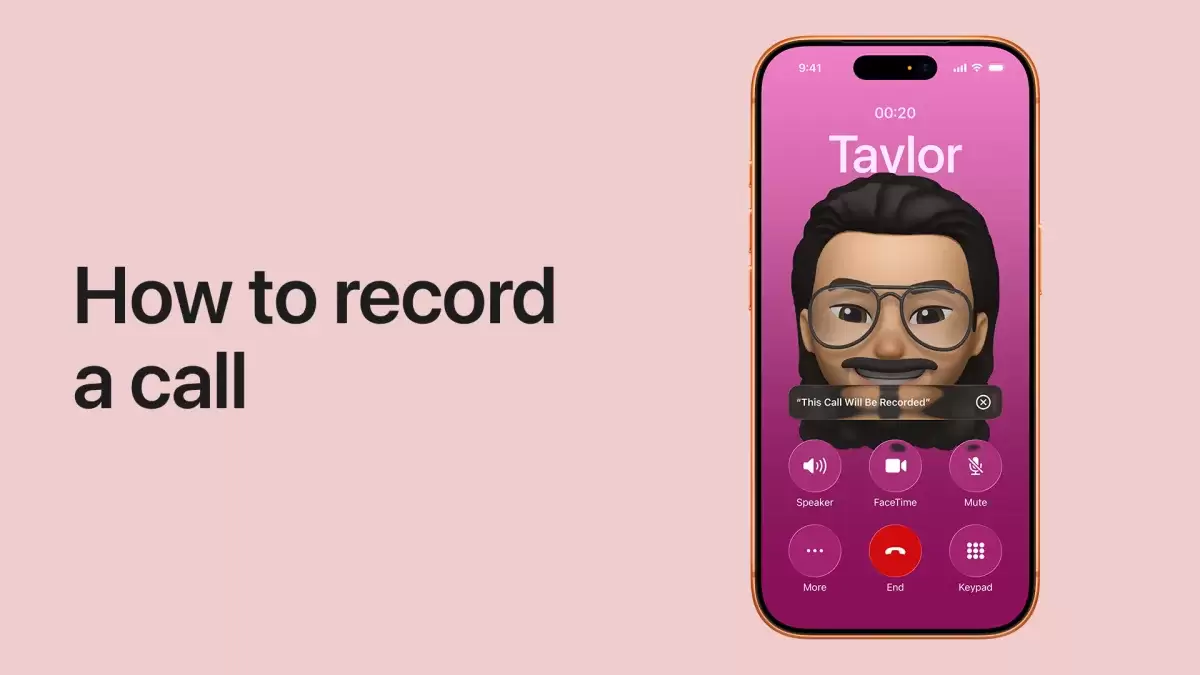
如何开启与停止通话录音
满足前提条件后,录音操作路径非常直接:
- 打开 Phone 应用并发起或接听通话。
- 在通话界面点击 More(更多)。
- 选择 Call Recording(通话录音)。
开始录音后,系统会自动将音频保存至 Notes(备忘录)应用中的 Call Recordings 文件夹。你可以通过点击 Stop 或直接挂断电话来结束录音。系统原生路径的优势在于入口固定、保存位置统一,后续查找与管理更加便捷。
转写文本的查看与使用限制
在支持的地区与语言环境下,录音完成后即可在 Notes 中查看自动生成的转写文本。使用时需注意以下几点:
- 处理延迟:转写并非即时生成,页面可能先显示“转写处理中”。若刚结束通话未看到完整文字,请耐心等待后再次查看。
- 说话人分离与检索:转写完成后,系统会自动区分不同说话人,便于定位特定语句。你可在转写文本中搜索关键词,或将内容复制到其他笔记中,大幅提升电话纪要整理效率。
- 准确性限制:Apple 官方明确提示,转写结果并非完美,且不具备法律文书效力。在正式依赖该文本前,务必自行核对原始录音。该功能更适合用于草稿记录、备忘与快速检索。
如何关闭通话录音功能
该功能默认处于开启状态,但若你希望禁用,可按以下路径操作:
- 打开 Settings(设置)。
- 进入 Apps(应用)并选择 Phone(电话)。
- 找到 Call Recording 选项,关闭对应开关即可。
对于经常将手机借给他人使用,或希望减少通话界面按钮的用户,建议记录此关闭路径。
常见问题与排查顺序
若在 Phone 应用中找不到 Call Recording 入口,或录音后未生成转写,建议按以下顺序排查:
- 检查系统版本:确认已更新至 iOS 18.1 或更高版本。
- 核对地区限制:确认所在地区已开放该功能,且当前通话语言在转写支持范围内。
- 确认操作路径:确保在通话界面正确点击了 More 菜单并找到 Call Recording。
完成上述三步后,若仍无法使用,通常说明功能尚未在你所在地区开放,或操作路径存在偏差,而非设备硬件故障。养成“录前查版本与地区、录后查 Notes 文件夹”的习惯,可避免多数使用困惑。


