
临时将iPhone借给他人时,如何防止对方误触返回桌面或修改设置?本文详细讲解iOS引导式访问功能的开启步骤、权限配置及退出方法,帮助您安全、高效地管理设备借用场景。
提前设置开关与密码
在将iPhone借出前,建议提前配置好“引导式访问”功能,避免临时翻找设置。具体路径为:进入“设置” > “辅助功能” > “引导式访问”,开启总开关。随后进入“密码设置”,设定一个独立的退出密码。若设备支持Face ID或Touch ID,也可按提示绑定生物识别解锁方式。
为提升操作效率,可将该功能添加至辅助功能快捷键。设置完成后,只需三击侧边按钮(或带Home键机型的Home键)即可快速调出相关菜单。这一配置能确保在紧急借用场景下,无需深入设置层级即可迅速锁定应用。
借出时的启动与权限控制
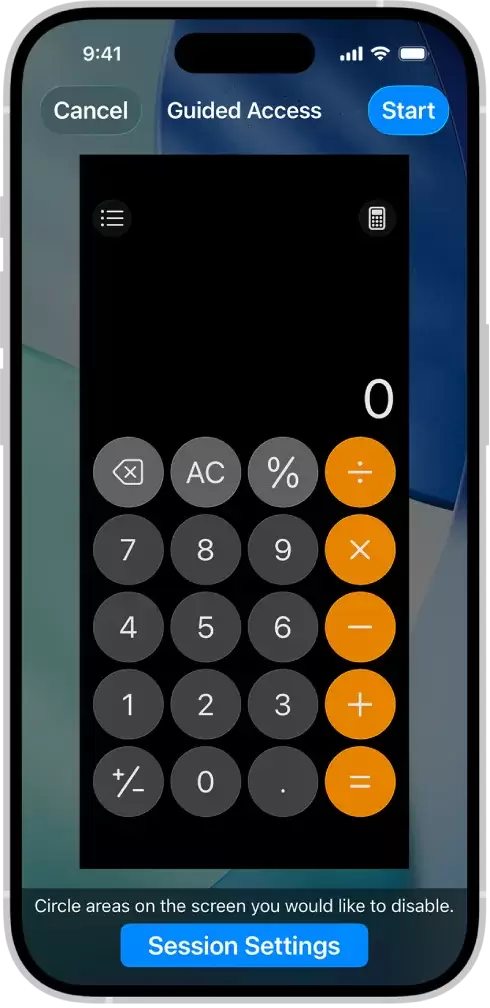
启动引导式访问前,请先打开您希望对方使用的目标App。随后三击侧边按钮(或Home键)进入设置界面。在此界面中,您可以进行两项关键操作:
- 圈定禁用区域:用手指在屏幕上绘制矩形,屏蔽不想让对方触碰的按钮或手势区域(如返回键、底部导航栏等)。
- 配置选项权限:点击“选项”,可单独控制侧边按钮、音量键、触控、键盘及动作感应器的可用性。
出于安全考虑,建议遵循“最小权限原则”。仅保留当前任务必需的功能,关闭其余入口。例如,若仅用于展示图片或扫码,可禁用键盘与音量键,从而大幅降低误操作风险。
结束借用时的退出流程
收回设备后,务必执行完整的退出流程,以免设备仍处于锁定状态。操作方法为:再次三击侧边按钮(或Home键),输入预设密码或使用Face ID/Touch ID验证,点击“结束”即可恢复正常使用。
若未正确退出,下次打开设备时仍会停留在引导式访问界面,可能导致您自己或其他使用者误以为设备故障。养成“借出前锁定、收回后解锁”的习惯,能有效避免此类问题,确保iPhone在多人共用场景下的稳定与安全。


