
iPhone上的“锁定App”和“隐藏App”功能常被混淆,但两者解决的是不同层级的隐私需求。本文将清晰区分两者的作用机制,提供“先锁定、后隐藏”的标准操作流程,并列出系统限制,帮助你根据实际场景做出准确判断。
锁定与隐藏的核心区别
Apple将隐私保护拆分为两个独立层级:锁定App用于防止他人直接查看内容,隐藏App则用于将图标从主屏幕移除。理解这一设计逻辑,是选择正确操作的前提。
锁定后的App在每次打开时都会要求Face ID、Touch ID或密码验证,退出后重新进入会再次上锁。该功能适合临时借用手机、展示屏幕或防止他人误触敏感内容的场景。
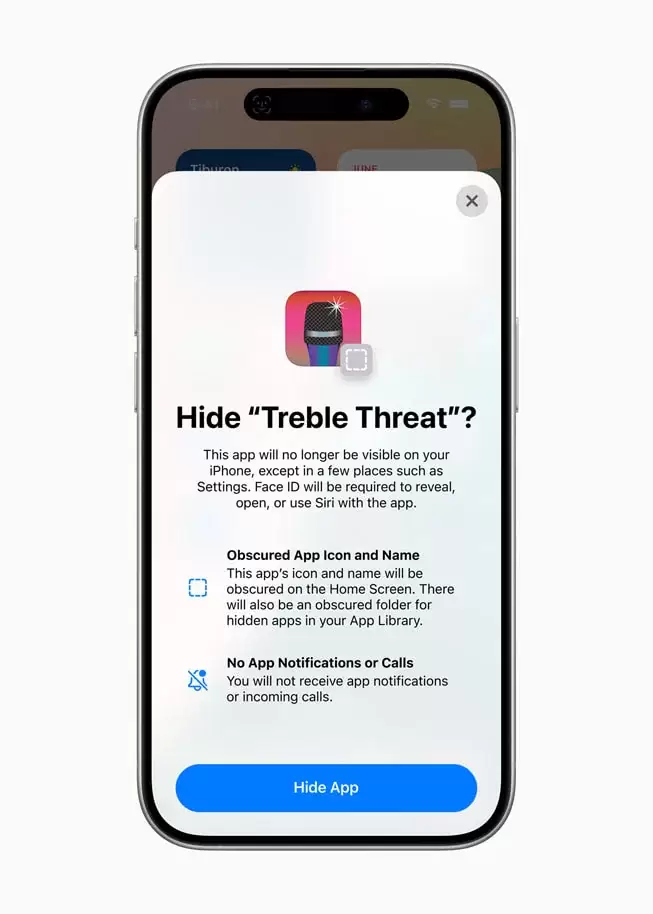
隐藏功能则会将App从主屏幕彻底移除,并归入App Library底部的Hidden文件夹。该操作不删除数据,仅改变图标可见性。若你连App名称都不想暴露,隐藏是更彻底的选择。
建议的操作节奏是:先锁定观察一两天,确认是否真的需要隐藏。锁定不会改变主屏幕布局,后续再隐藏可避免频繁调整图标位置带来的混乱。
如何正确锁定App
锁定操作无需进入系统设置,直接在主屏幕即可完成:
- 长按目标App图标,等待上下文菜单弹出。
- 点击“要求 Face ID”(或 Touch ID、密码)。
- 完成生物识别或密码验证后,该App即进入锁定状态。
此后任何人尝试打开该App,系统都会强制要求身份验证。这一机制为临时共享设备提供了基础防护,且无需提前整理主屏幕或创建文件夹。
如何进一步隐藏App
若锁定仍无法满足隐私需求,可继续执行隐藏操作:
- 再次长按同一App图标。
- 选择“隐藏并要求 Face ID”(或 Touch ID、密码)。
- 完成验证后,点击“隐藏 App”。
操作完成后,该App将从主屏幕消失,并自动移入App Library底部的Hidden文件夹。隐藏并非卸载,所有数据与设置均保留。如需恢复,只需前往“设置 > App > Hidden Apps”找到对应条目并解锁即可。
锁定与隐藏可组合使用:锁定负责内容防护,隐藏负责入口遮蔽。两者配合既能保持主屏幕整洁,又能为敏感应用建立双重边界。
系统限制与注意事项
并非所有App都支持锁定功能。Apple官方明确列出以下系统自带App无法锁定:Calculator、Camera、Clock、Contacts、Find My、Maps、Shortcuts 和 Settings。
遇到“不能锁定”的提示属于正常系统行为,并非设备故障。对于此类内置应用,建议将敏感内容迁移至支持锁定的第三方应用中管理。
在共享手机或临时借出设备前,务必明确保护目标是“内容”还是“入口”。内容防护依赖锁定,入口遮蔽依赖隐藏,操作顺序不可颠倒,否则可能导致隐私暴露或界面管理混乱。


