
许多用户希望在iPhone和iPad上同时接收短信,但常因设置不当导致同步失败。本文基于Apple官方支持文档,梳理了开启“文本信息转发”的完整流程,并提供账号对齐、iMessage状态检查等关键排查步骤。通过对比iCloud同步与文本转发的差异,帮助读者根据自身需求选择最合适的方案。
开启同步功能的前提条件
实现iPhone与iPad间的短信同步并非仅靠iPad端设置即可完成。核心前提是:所有设备必须登录同一个Apple Account,且iPhone需保持网络连接并能正常收发信息。Apple官方支持页明确指出,短信、MMS及RCS信息均可通过此机制从iPhone转发至其他设备。
若已启用Messages in iCloud(iCloud信息同步),则无需额外配置文本信息转发。该功能已内置转发能力,并会自动将短信历史同步至所有关联设备。因此,操作前请先确认当前状态:
- 已使用iCloud信息同步:直接享受多设备消息互通,无需额外设置。
- 未使用iCloud同步:需手动开启“文本信息转发”功能。
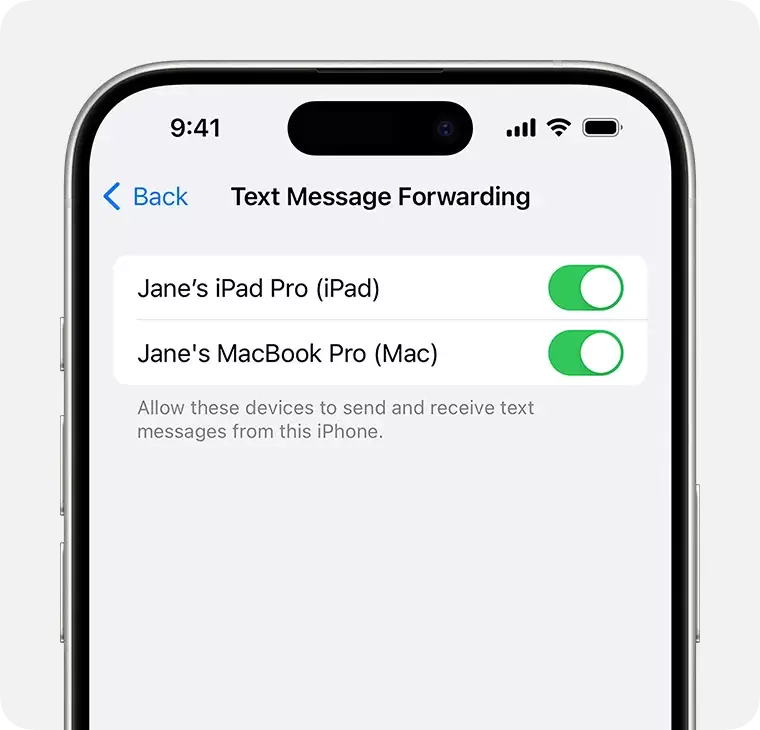
iPhone端开启文本信息转发步骤
在iPhone上完成以下操作即可授权其他设备接收短信:
- 打开“设置”,进入“Apps”(应用)选项。
- 点击“Messages”(信息)。
- 找到“Text Message Forwarding”(文本信息转发)选项。
- 在设备列表中,将需要接收短信的设备(如iPad、Mac)对应的开关打开。
开启后,iPhone会向目标设备发送授权请求。若目标设备未启用两步验证,系统会将验证码显示在iPhone或其他已登录设备上,输入该验证码即可完成授权。
常见问题提示:若设备列表中未出现目标设备,请勿急于判定功能失效。优先检查以下三点:
- 所有设备是否登录同一Apple Account。
- iPhone是否处于联网状态。
- iPhone上的“信息”应用能否正常收发。
iPad未显示在设备列表时的排查方法
当iPad未出现在iPhone的“文本信息转发”列表中时,请按以下步骤排查:
检查iPad端iMessage与账号状态
- 在iPad上打开“设置” > “Apps” > “Messages”。
- 确认iMessage开关已开启。
- 进入“Send & Receive”(发送与接收),核对底部显示的Apple Account是否与iPhone一致。
若账号不一致,请先退出当前账号,再使用与iPhone相同的Apple Account重新登录。多数同步失败案例源于账号错位或iMessage未开启,修正后通常可立即恢复。
刷新iPhone端设置页面
若账号已对齐但iPad仍未显示,可尝试在iPhone上返回“Messages”设置主界面,重新进入“Text Message Forwarding”。部分情况下,页面刷新会重新加载可用设备列表,此操作比反复调整系统设置更高效。
iCloud信息同步与文本转发的选择建议
两种方案适用于不同场景,用户可根据实际需求选择:
- Messages in iCloud(iCloud信息同步):适合需要在iPhone、iPad、Mac等多设备间无缝切换消息的用户。该方案会完整同步消息历史,新设备加入后即可查看全部内容,无需维护额外的转发规则。
- Text Message Forwarding(文本信息转发):适合仅需将iPhone收到的短信临时或定向转发至特定设备(如iPad)的用户。其作用明确,仅扩展短信接收范围,不改变整体消息管理体系。
Apple官方支持文档已将Mac、iPad及Apple Vision Pro纳入同一套说明体系,表明该机制是苹果生态内消息分发的标准做法。实际操作中,建议遵循以下顺序以确保成功率:
- 确认所有设备登录同一Apple Account。
- 在iPhone上开启“文本信息转发”并勾选目标设备。
- 在iPad上核对iMessage状态及“Send & Receive”账号设置。
若同步仍异常,排查重点应放在设备列表可见性、账号一致性及同步状态上,而非短信内容本身。正确配置后,多设备接收短信将变得稳定可靠。


