
Windows10桌面图标突然消失不必惊慌,通常由系统设置或显示选项引起。本文提供三种恢复方案:通过个性化设置找回“此电脑”等系统图标,开启“隐藏的项目”显示被隐藏的快捷方式,以及重启资源管理器刷新桌面。按顺序排查即可快速恢复桌面显示。
恢复后的桌面效果预览
成功执行本文介绍的操作后,您的桌面将重新显示“此电脑”、“回收站”等系统图标以及您自定义的应用快捷方式。桌面布局恢复正常,文件访问路径清晰可见。
操作前准备与排查思路
在开始修复之前,请先确认图标消失的具体类型。Windows 10的桌面图标主要分为两类:系统图标(如“此电脑”、“回收站”、“网络”)和用户快捷方式(您手动创建的应用程序或文件夹链接)。这两类图标的显示逻辑不同,因此需要分别进行排查。盲目删除桌面缓存或重建快捷方式往往无法解决根本问题。
第一步:找回“此电脑”等系统图标
如果您发现桌面上原本固定的“此电脑”、“回收站”或“网络”图标不见了,这通常是因为系统设置中关闭了它们的显示开关。这是最常见且最容易修复的情况。
第1步:进入个性化主题设置
在桌面空白处点击鼠标右键,从弹出的菜单中选择“个性化”。在打开的设置窗口左侧导航栏中,点击“主题”选项。这是访问桌面图标设置的正确入口。
第2步:打开桌面图标设置窗口
在“主题”页面的右侧(Windows 10较新版本)或下方,找到并点击“桌面图标设置”链接。这将打开一个独立的对话框,用于管理系统级图标的显示状态。
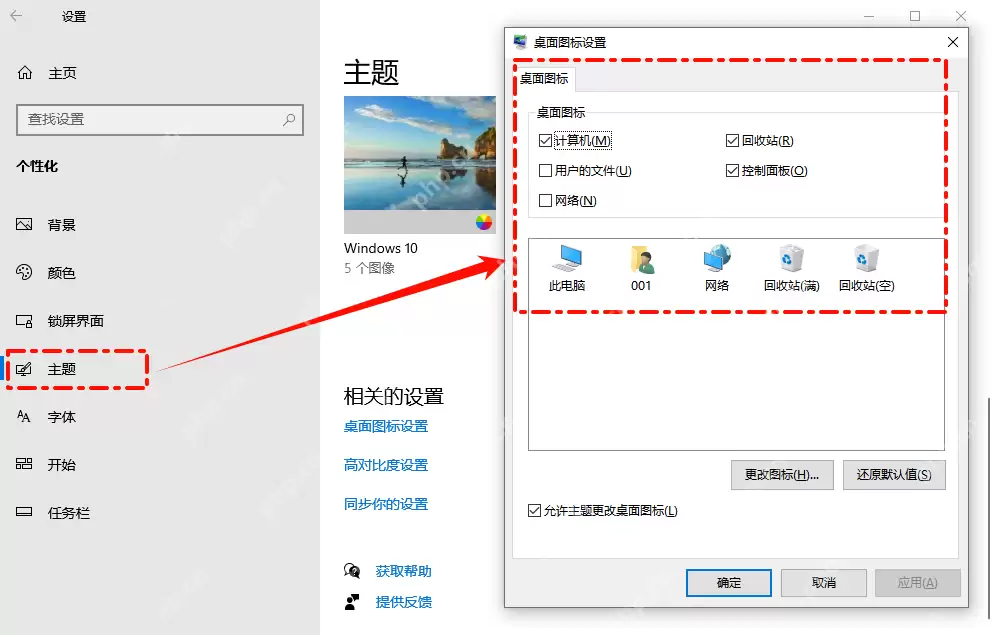
第3步:勾选并应用系统图标
在弹出的“桌面图标设置”窗口中,找到您希望显示的图标(如“此电脑”、“回收站”、“网络”)。确保这些图标前的复选框已被勾选。如果之前被取消勾选,图标就会从桌面消失。勾选后,点击“应用”按钮,然后点击“确定”。此时,对应的系统图标应立即重新出现在桌面上。
第二步:恢复被隐藏的快捷方式
如果“此电脑”等系统图标正常显示,但您自己创建的应用程序快捷方式不见了,这可能是因为文件资源管理器中开启了“隐藏受保护的系统文件”或“隐藏的项目”选项,导致桌面文件被隐藏。
第1步:打开文件资源管理器
按键盘上的 Win + E 快捷键,或者点击任务栏上的文件夹图标,打开“文件资源管理器”。
第2步:开启“隐藏的项目”显示
在文件资源管理器顶部的菜单栏中,点击“查看”选项卡。在“显示/隐藏”功能区中,找到“隐藏的项目”复选框,并勾选它。这一操作会强制文件资源管理器显示所有被标记为隐藏的文件和文件夹。

第3步:检查桌面文件夹
在左侧导航栏中点击“桌面”,观察右侧文件列表。如果之前被隐藏的快捷方式出现,说明它们并未丢失,只是被隐藏了。此时,您可以回到桌面查看,快捷方式应该已经恢复可见。如果仍然看不到,请继续执行第三步。
第三步:重启Windows资源管理器
如果上述两种方法都无效,桌面依然空白,可能是Windows资源管理器进程出现了临时性故障或缓存错误。重启该服务可以强制系统重新加载桌面配置。
第1步:打开任务管理器
按 Ctrl + Shift + Esc 组合键直接打开“任务管理器”。如果看到的是简略模式,请点击左下角的“详细信息”以展开完整视图。
第2步:重启资源管理器进程
在“进程”选项卡中,向下滚动找到“Windows资源管理器”(Windows Explorer)。右键点击它,选择“重新启动”。系统会短暂黑屏并重新加载任务栏和桌面图标。等待几秒钟,观察桌面图标是否恢复显示。
常见问题与调整建议
- 图标恢复后位置混乱:重启资源管理器或修改设置后,桌面图标可能会重新排列。您可以右键点击桌面空白处,选择“查看”,然后取消勾选“自动排列图标”,以便手动拖动图标到理想位置。
- 快捷方式图标变成空白:如果图标可见但显示为空白或默认文件图标,可能是快捷方式的目标路径已失效(例如原程序被卸载或移动)。右键点击该快捷方式,选择“属性”,检查“目标”路径是否正确,必要时重新创建快捷方式。
- 系统图标设置选项灰色不可用:极少数情况下,组策略或注册表可能被修改以锁定桌面设置。如果遇到此情况,建议检查是否安装了企业版管理工具或使用了第三方桌面美化软件,尝试卸载或重置相关设置。
总结
Windows 10桌面图标消失通常不是文件丢失,而是显示设置或进程异常所致。通过“个性化”中的“桌面图标设置”可恢复系统图标,通过“查看”中的“隐藏的项目”可找回被隐藏的快捷方式,最后通过重启“Windows资源管理器”可解决显示缓存问题。按此顺序排查,即可高效恢复桌面正常显示。
以上就是Windows10系统桌面图标不见了的恢复方法,更多关于Windows10使用技巧的资料请关注本站其它相关文章!


