
Windows10系统任务栏卡死、开始菜单无法点击时,无需整机重启。通过任务管理器重启“Windows 资源管理器”进程,或手动运行explorer.exe命令,即可快速恢复桌面和任务栏。本文提供两种具体操作步骤及后续排查建议。
查看任务栏恢复效果
准备说明
在执行以下操作前,请确保您使用的是Windows 10操作系统。该方法适用于任务栏无响应、开始菜单点击无效、桌面图标不显示或文件资源管理器卡死的情况。操作过程不会关闭您正在编辑的文档或运行的应用程序,但桌面图标和任务栏会短暂消失并重新加载。
操作正文
第1步:打开任务管理器
当系统界面出现卡顿,鼠标点击无反应时,首先需要通过快捷键唤起系统管理工具。
操作目的:获取系统进程控制权,以便重启卡死的外壳进程。
具体动作:同时按下键盘上的 Ctrl + Shift + Esc 三个键。
完成判断:屏幕应弹出“任务管理器”窗口。如果该窗口也未响应,请尝试按 Ctrl + Alt + Del 键,然后选择“任务管理器”。
第2步:重启Windows资源管理器(常规方法)
大多数任务栏卡死是由 explorer.exe 进程假死引起的,直接重启该进程是最快捷的解决方式。
操作目的:强制结束并重新启动桌面外壳进程。
具体动作:
1. 在任务管理器的“进程”选项卡中,向下滚动找到“Windows 资源管理器”(通常位于列表底部,图标为文件夹)。
2. 右键点击该进程,在弹出的菜单中选择“重新启动”。
完成判断:屏幕会短暂黑屏或闪烁,随后任务栏、桌面图标和开始菜单会重新加载。此时尝试点击任务栏,确认是否恢复正常。
第3步:手动运行explorer.exe(备用方案)
如果第2步操作后任务栏仍未恢复,或者“Windows 资源管理器”进程不存在/无法右键操作,请使用此方法手动拉起桌面外壳。
操作目的:通过命令行直接启动桌面外壳进程。
具体动作:
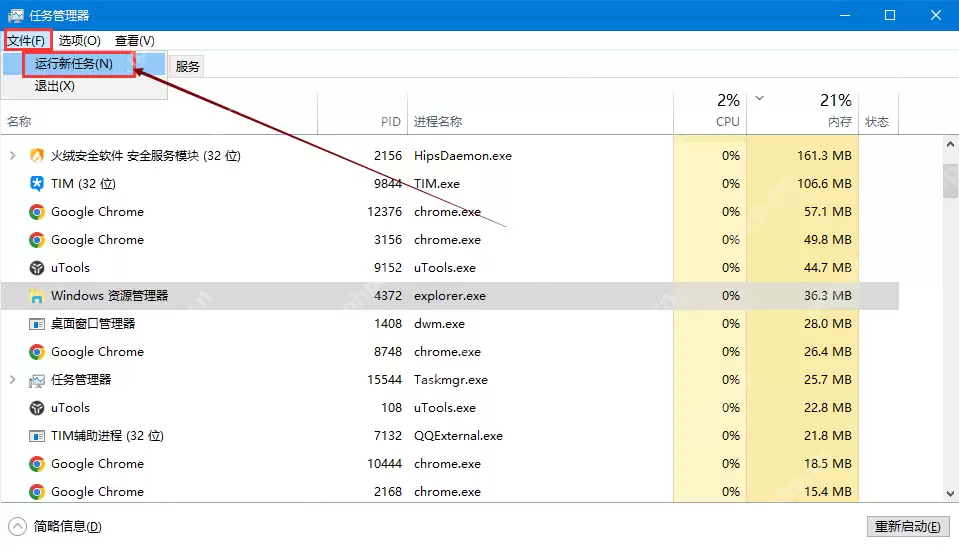
1. 在任务管理器顶部菜单栏,点击“文件”。
2. 在下拉菜单中选择“运行新任务”。
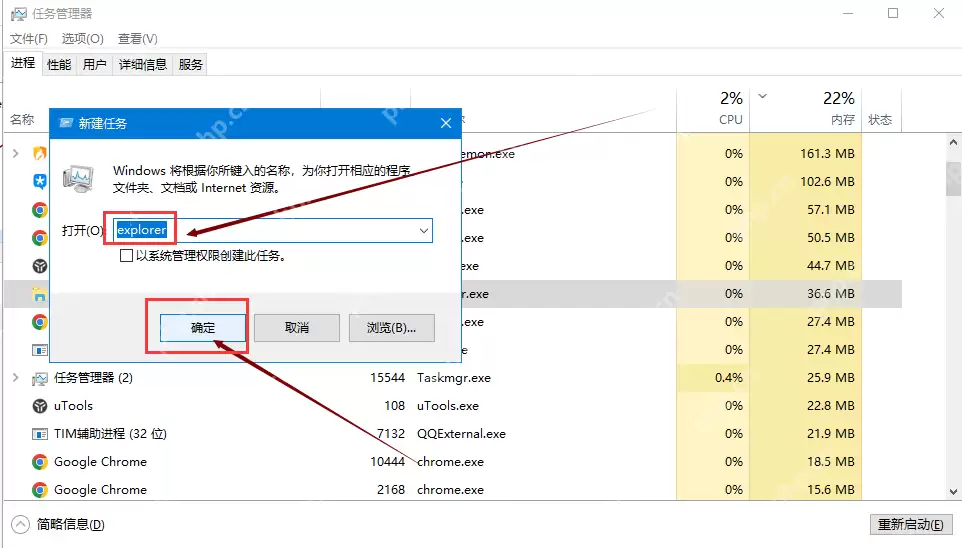
3. 在弹出的“创建新任务”窗口中,输入 explorer.exe。
4. 点击“确定”按钮(无需勾选“以系统管理权限创建此任务”)。
完成判断:桌面背景、任务栏和文件资源管理器应随之恢复显示。如图1所示,这是手动拉起桌面的标准界面。
完成结果
执行上述任一操作后,您应该看到任务栏重新出现在屏幕底部(或侧边),开始菜单、系统托盘图标以及桌面文件图标恢复正常显示。此时可以尝试打开一个文件夹或点击开始菜单,确认系统交互已恢复流畅。
问题与调整
- 问题:重启资源管理器后,打开特定文件夹再次卡死。
原因:可能是该文件夹内的缩略图缓存损坏,或安装了有冲突的第三方右键菜单扩展(如网盘、压缩软件插件)。
解决方法:尝试在文件夹选项中关闭“始终显示图标,从不显示缩略图”;或进入安全模式卸载最近安装的右键扩展软件。 - 问题:任务栏恢复后,部分程序图标显示异常。
原因:图标缓存数据库未同步更新。
解决方法:通常重启一次电脑即可解决;若频繁出现,可尝试重建图标缓存。
总结
Windows10任务栏卡死通常无需重装系统或强制关机。优先尝试在任务管理器中“重新启动”Windows资源管理器;若无效,则通过“运行新任务”输入 explorer.exe 手动恢复。若问题频繁发生,建议排查近期安装的第三方软件(特别是涉及右键菜单或预览功能的插件)及系统更新残留。
以上就是Windows10任务栏卡死怎么重启资源管理器的详细内容,更多关于Windows10系统维护的资料请关注本站其它相关文章!


