
对于许多用户来说,重装Windows 10系统似乎是一件令人头疼的事,往往需要寻求专业人士的帮助。实际上,借助可靠的一键重装工具,个人也能轻松完成系统重装。石大师作为一款广受好评的装机工具,下面将详细拆解其操作步骤,跟着教程走就能顺利搞定。
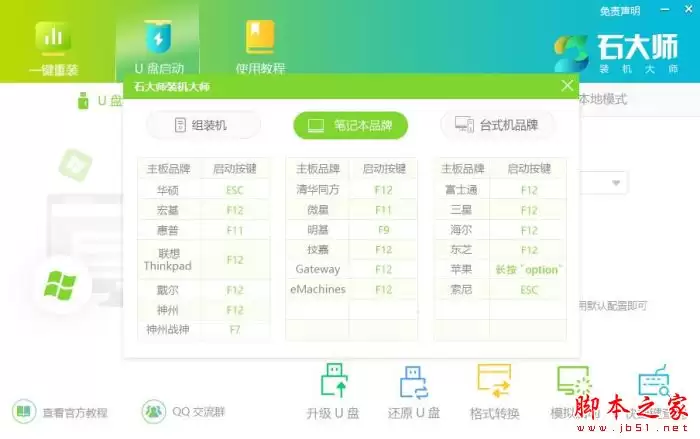
石大师一键重装系统步骤教程
准备工作非常简单,首先下载石大师装机大师工具。
- 软件版本:石大师装机大师 v2.0.0.1026 绿色便携版
- 文件大小:10.82MB
- 系统语言:简体中文
- 发布日期:2023-10-26
下载完成后直接打开工具,它会自动检测当前电脑的系统信息。接着按以下步骤操作:
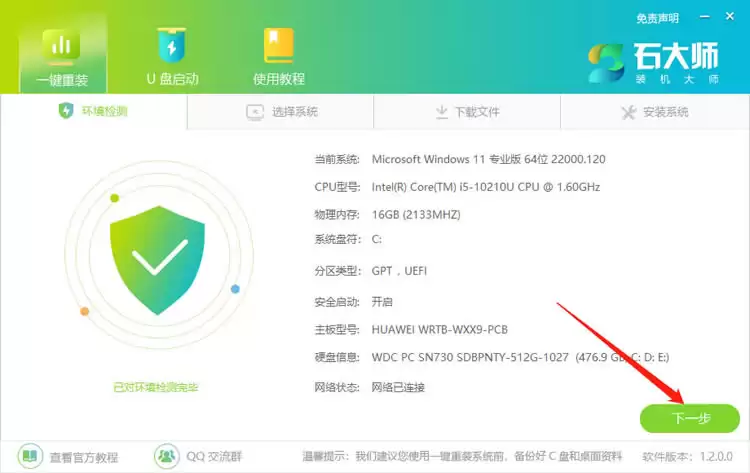
1. 进入工具后先检测系统信息
工具启动时会自动扫描并显示当前电脑的相关信息,确认无误后直接点击“下一步”。
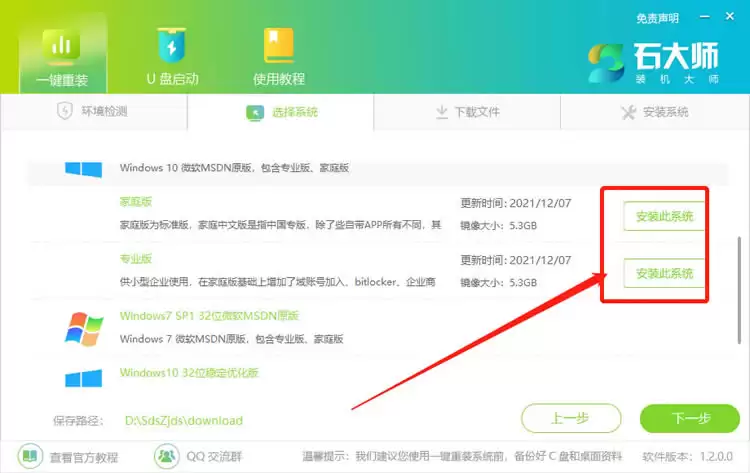
2. 选择要安装的Windows系统版本
界面中会列出可安装的系统版本,例如Windows 10 64位。直接点击选中即可。需要注意的是,如果某个系统的按钮呈灰色且无法点击,说明当前硬件配置或磁盘分区格式不支持该版本,不必担心,换一个支持的版本即可。
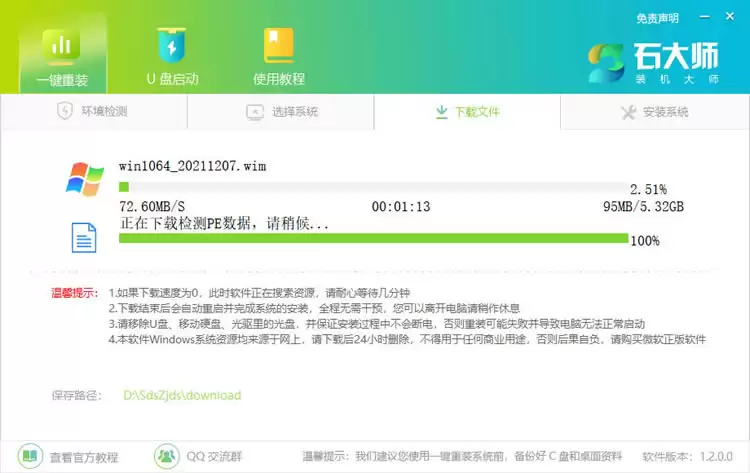
3. 等待下载PE环境和系统镜像包
选定系统后,工具会自动开始下载PE(预安装环境)以及Windows安装文件。该过程依赖网络速度,请耐心等待即可。
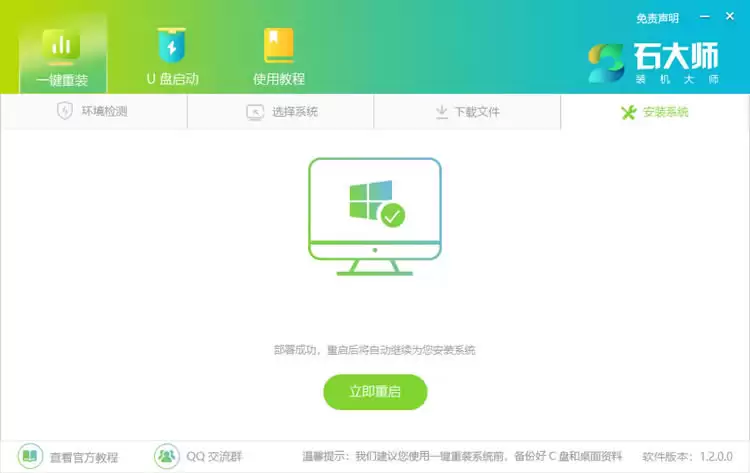
4. 下载完成后自动重启电脑
下载完成后,工具会弹出提示并自动重启电脑。此时无需任何人工干预,让其自动运行即可。
5. 进入PE安装界面开始安装
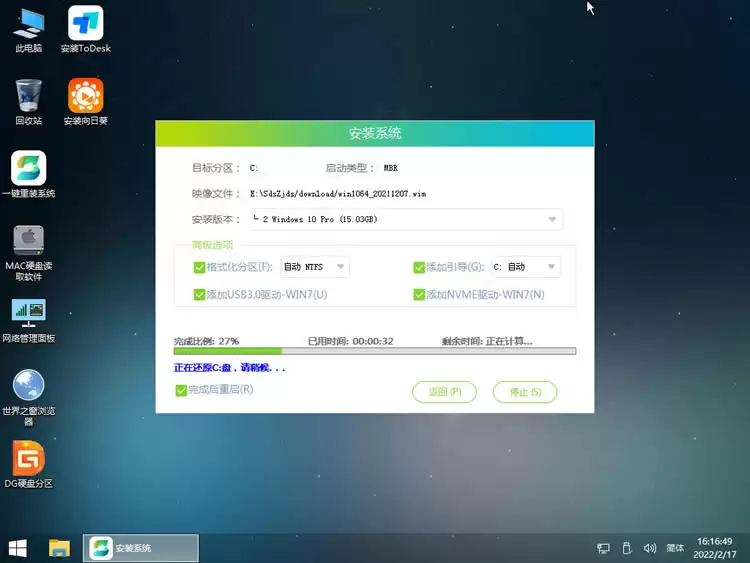
重启后电脑会进入PE环境,随后自动加载安装程序。屏幕上会出现安装进度条,继续等待即可。
6. 部署完成,进入新系统桌面
安装结束后,系统会自动进入部署阶段(在新系统中进行后续配置)。该阶段同样全自动运行,等待完成后即可进入桌面,新系统就可以直接使用了。
整个过程可以概括为“下载工具 → 选择系统版本 → 等待自动完成”三个步骤,剩下的全部交给工具全自动处理。只需留意步骤2中灰色按钮的提示,基本不会遇到问题。


