
本教程提供Win10专业版U盘安装完整链路:准备8GB以上U盘与官方镜像,制作启动盘并核对盘符;通过F12/F11/Esc等快捷键或BIOS设置U盘为第一启动项;安装时选择专业版并谨慎分区;完成后在“设置—系统—关于”验证版本与激活状态。操作前务必备份数据。
安装前需要准备哪些材料与备份
准备8GB以上U盘、Windows 10镜像或微软媒体创建工具,以及一台可正常联网的电脑。制作启动盘会清空U盘内容;如果要重装现有电脑,也要提前备份桌面、文档、浏览器书签和软件授权信息。
如何制作Win10 U盘启动盘
打开启动盘制作工具后,选择目标U盘和Windows镜像文件,再开始制作。目标U盘一定要核对盘符,避免误选移动硬盘或资料盘。制作完成后,不要立即拔出,先确认工具提示成功。

如何设置电脑从U盘启动
把U盘插入要安装系统的电脑,开机时连续按启动菜单快捷键。不同品牌常见按键包括F12、F11、Esc、F8或Del。进入启动菜单后,选择USB Storage Device、UEFI USB或对应U盘名称。
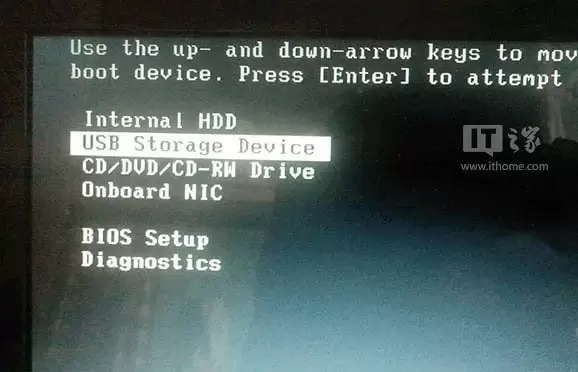
BIOS中如何保存启动顺序
如果快捷启动菜单无法进入,可以进BIOS,把U盘调到第一启动项,再保存并退出。新电脑建议优先选择UEFI启动;老电脑如果无法识别UEFI U盘,再检查Secure Boot、Legacy Boot和分区格式是否匹配。

如何选择Win10专业版并完成安装
进入Windows安装界面后,选择语言、时间和键盘布局,点击“现在安装”。如果镜像包含多个版本,选择Windows 10专业版;如果是数字许可证设备,联网后通常会自动激活对应版本。
分区时要格外谨慎。全新安装可删除目标系统盘分区后让安装器自动创建;如果保留其他资料盘,不要删除非系统盘分区。安装复制文件后电脑会重启,此时可以拔掉U盘或让硬盘作为第一启动项。
安装完成后如何验证版本与激活状态
进入桌面后,打开“设置—系统—关于”,确认版本为Windows 10专业版;再打开“设置—更新和安全—激活”检查激活状态。最后安装主板、显卡、网卡驱动,并运行Windows Update完成补丁更新。


