
写在前面:本教程基于Windows10系统安装Ubuntu16.04(64位)双系统的实战经验整理而成,安装方法同样适用于Ubuntu18.04(64位)。整个教程力求图文并茂,用最直白的语言讲清楚每个步骤,帮你少走弯路。值得一提的是,安装18.04和16.04的步骤完全一致,所以这篇教程也完全适用。
一、查看电脑的信息
1. 查看BIOS模式
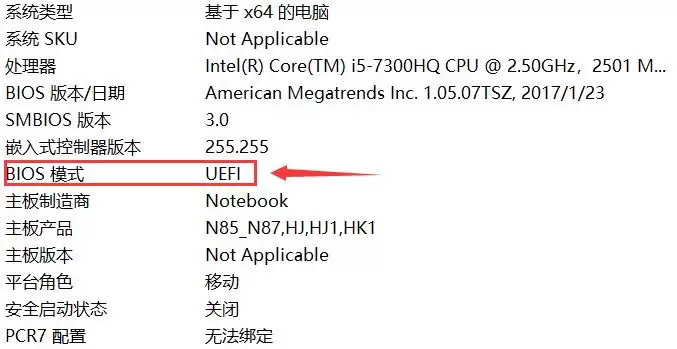
按下“Win+R”快捷键打开“运行”窗口,输入msinfo32并回车,就能看到系统信息界面。在这里重点看“BIOS模式”这一项:
如果显示“UEFI”,说明是新式UEFI模式:
如果显示“传统”(Legacy),则是老式的MBR模式:
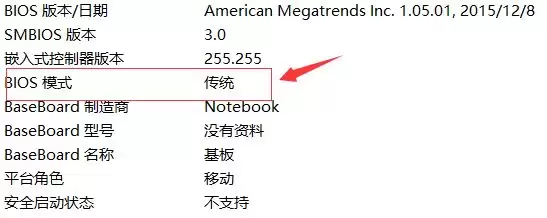
BIOS模式不同,安装双系统的方法也不同。目前绝大多数电脑都是UEFI模式,本教程只针对新式UEFI模式。如果你的电脑是传统MBR模式,强烈建议先重装Windows系统,将BIOS模式升级到UEFI再操作。
2. 搞清楚电脑的硬盘数
你的电脑是单硬盘还是双硬盘?这个问题在买电脑时一般就知道了。如果不清楚也别急,继续往下看:
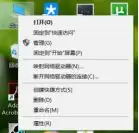
右键点击“此电脑” → “管理” → “磁盘管理”,即可看到磁盘列表:
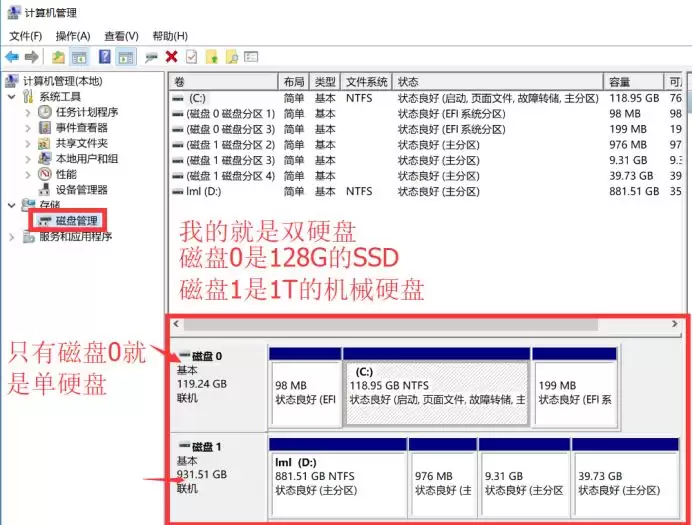
好了,现在你应该清楚自己电脑的配置了。注意后面的操作中,单硬盘和双硬盘的处理方式有所不同。
二、制作系统盘
需要准备以下工具:
- Ubuntu系统镜像文件
- 刻录软件(推荐“软碟通”,试用模式即可,无需付费)
- 一个大于2GB的U盘(注意备份数据,因为后面会格式化)
具体步骤:
1. 安装并打开软碟通,插入U盘。
2. 在软碟通中点击“文件” → “打开”,浏览到Ubuntu镜像所在目录,选中镜像文件并打开:
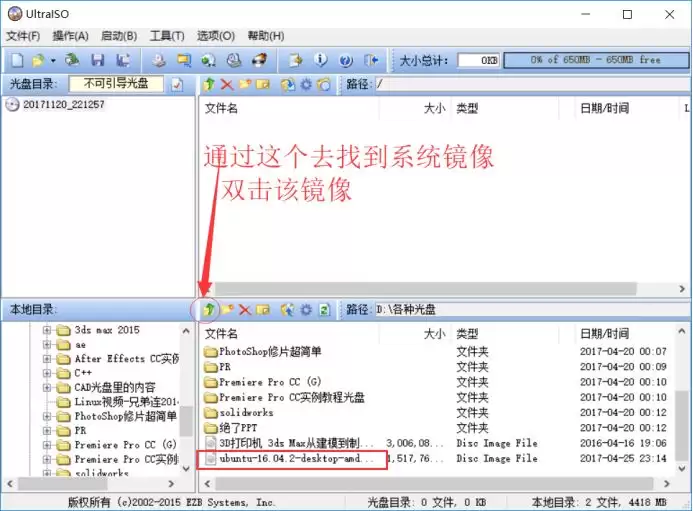
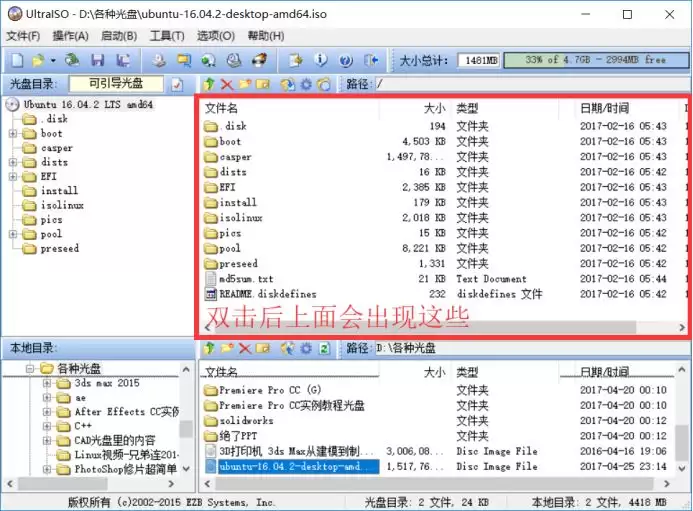
3. 在菜单栏选择“启动” → “写入硬盘映像”:
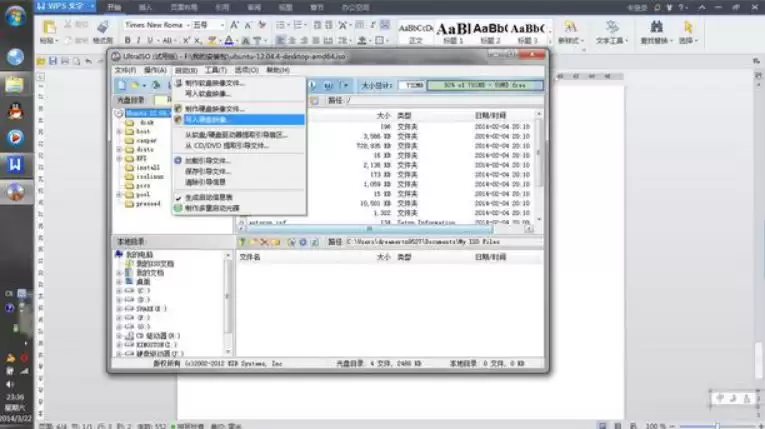
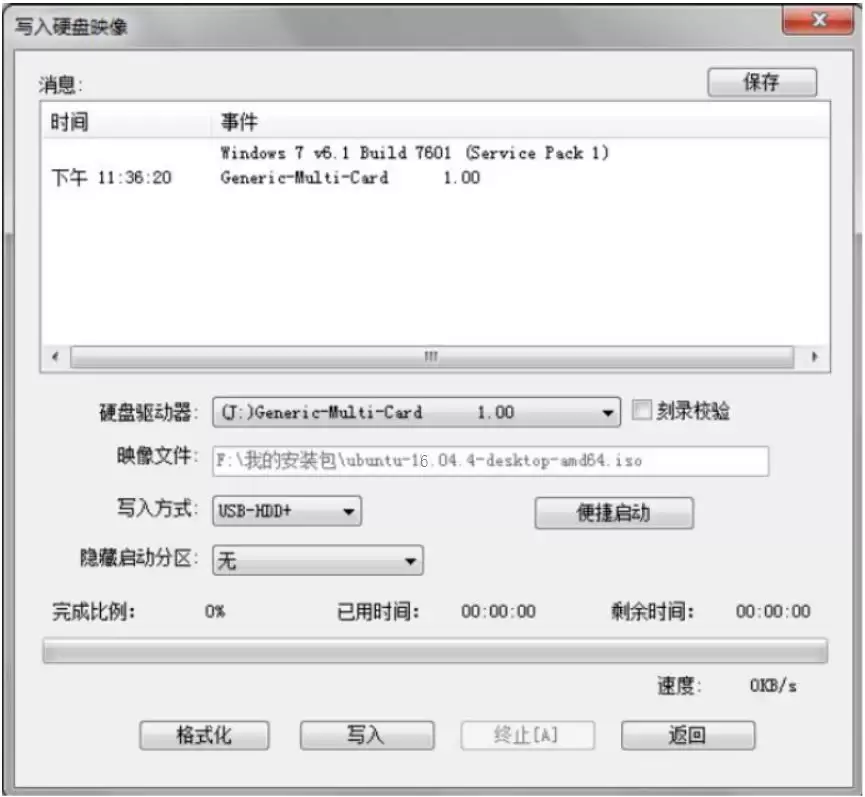
这里有几个关键点顺序很重要:
- 确认“硬盘驱动器”就是你的U盘(一般默认正确)。
- 确认“映像文件”对应你的Ubuntu镜像。
- 以上确认无误后,先点击“格式化”清空U盘。
- 格式化完成后,再点击“写入”,耐心等待进度条走完即可。
三、在Windows下创建空白分区
这一步是为Ubuntu系统预留磁盘空间,单硬盘和双硬盘的处理略有差异。
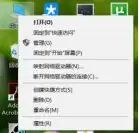
1. 右键点击“此电脑” → “管理” → “磁盘管理”:
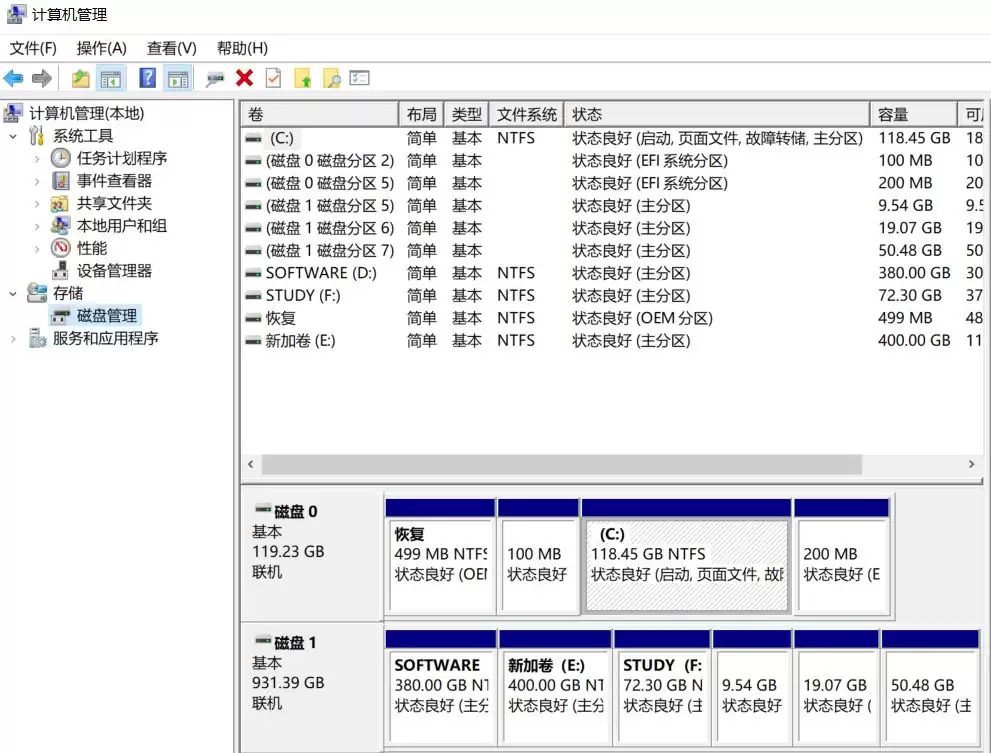
2. 为Ubuntu分配空间:
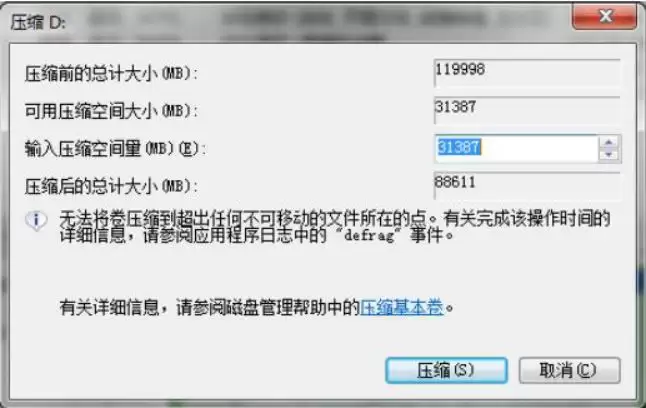
单硬盘的情况:选择最后一个盘(例如C盘和D盘,则选D盘;若有多个分区则选最后一个,如F盘),右键点击该盘 → “压缩卷”,输入压缩空间量(单位MB)。建议分出80GB或100GB,空间紧张的话至少60GB(1GB=1024MB):
如果你的最后一个盘容量太小,连60GB都分不出来,那就需要借助DiskGenius这类工具从其他盘匀一些空间过来,具体操作这里不展开。
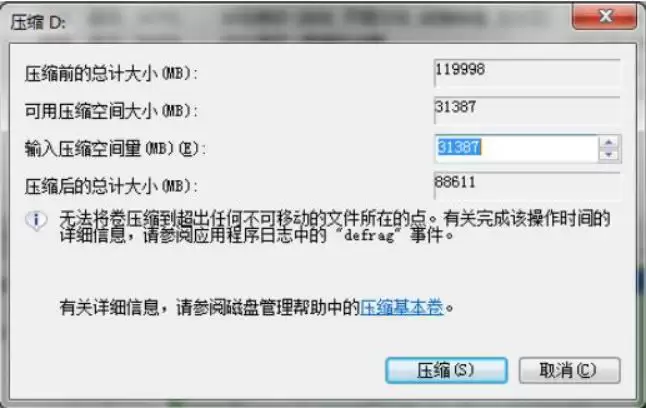
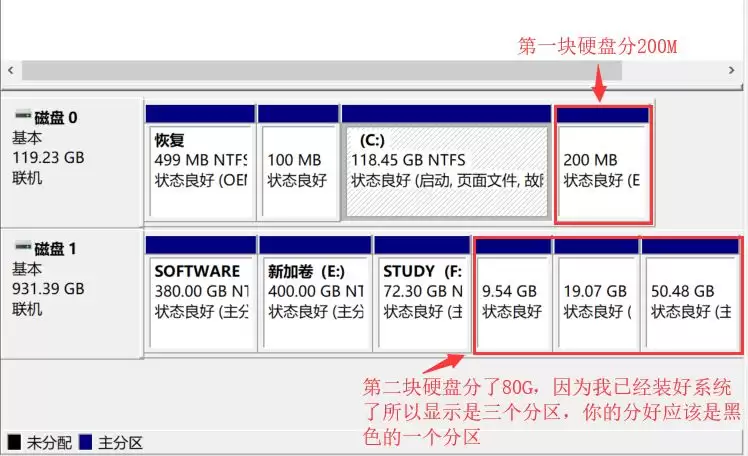
双硬盘的情况:首先在C盘(通常就是第一块硬盘的系统盘)上分出200MB的空白分区,用来存放Ubuntu的启动项。然后在另一块硬盘上,选择最后一个盘进行压缩卷操作,同样建议分出80GB或100GB。如下图所示:
这里解释两个常见问题:
- 为什么单双硬盘分区方式不同?因为电脑开机时会自动在C盘所在的那块硬盘上搜索启动项。将Ubuntu的启动项也装在这块硬盘上,开机时就能自动出现Windows和Ubuntu的选择菜单,非常方便。如果装在另一块硬盘上,每次开机都需要手动进boot manager查找,很麻烦。
- 为什么选择最后一个盘来压缩?Windows和Ubuntu的文件系统格式不同,我们通过压缩最后一个盘,把Ubuntu的分区划到磁盘末尾,这样同一块磁盘的前半部分是Windows分区,后半部分是Ubuntu分区,可以避免文件系统差异带来的潜在冲突。
下面是我自己双硬盘的分区结果供参考:
四、用做好的系统盘安装系统
注意:不同品牌电脑进入BIOS和boot manager的快捷键不同,请自行搜索一下自己的笔记本/台式机型号对应的按键。
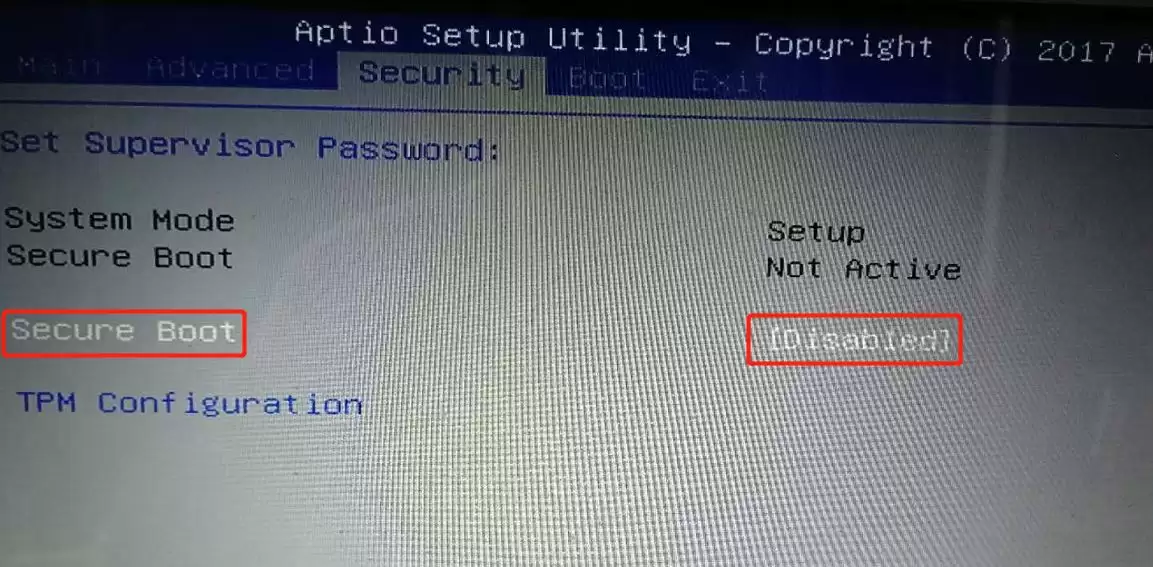
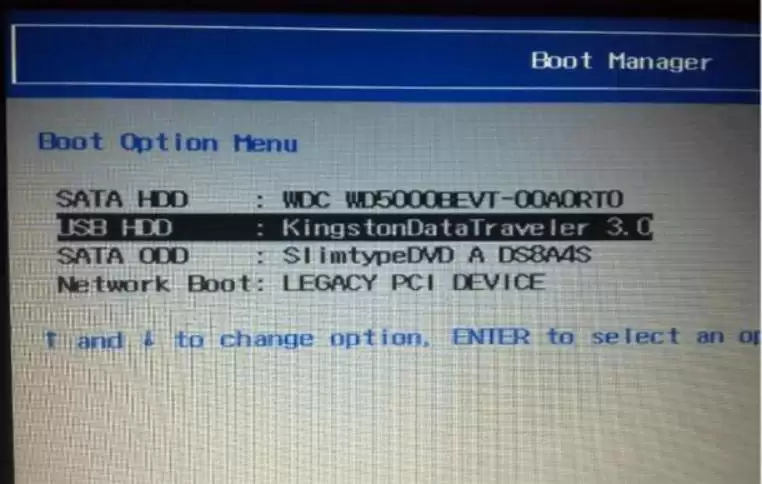
1. 插入制作好的系统盘,重启电脑。开机时进入BIOS,在Security页面中找到“Secure Boot”并关闭(不同电脑位置可能不同)。然后到Boot页面,如果有“Fast Boot”选项(部分联想电脑有),也关掉它。保存更改后,在Boot页面选择USB启动项,回车。如果无法直接进入,则保存退出后按对应的键进入boot manager,再选择USB启动项即可。
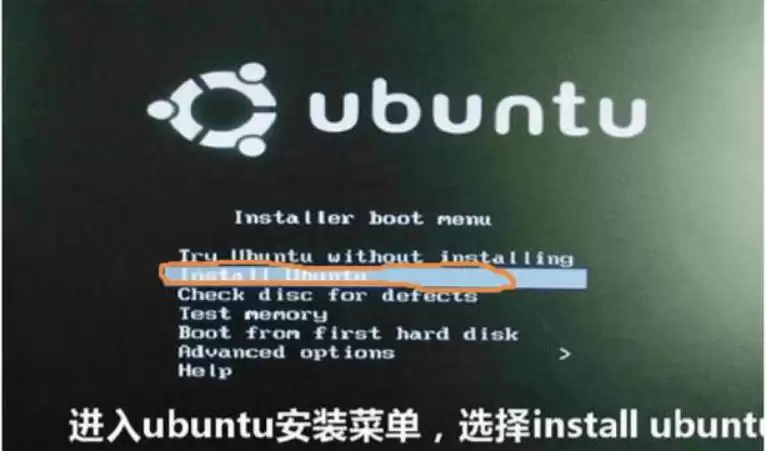
2. 正常进入后会看到如下界面,选择“Install Ubuntu”并回车:
3. 如果没有出现上面的界面,下面这个语言选择界面一定会出现(不同镜像稍有差异)。下拉找到中文(简体):
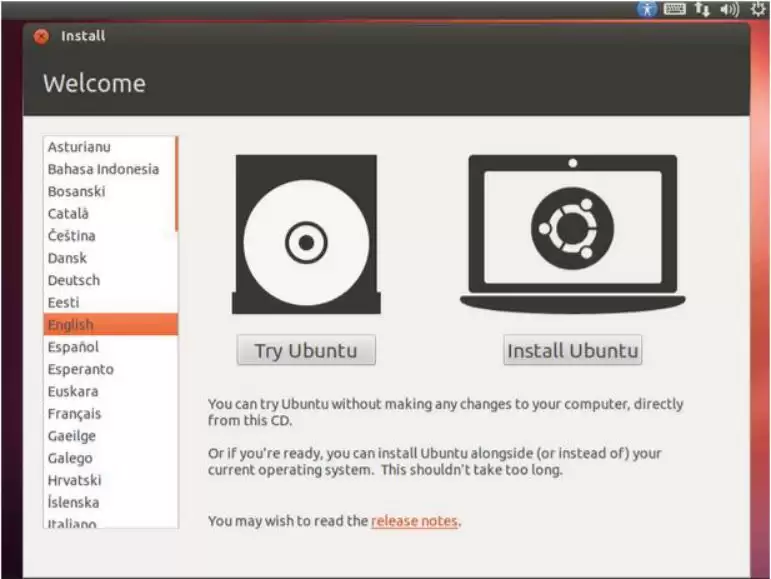
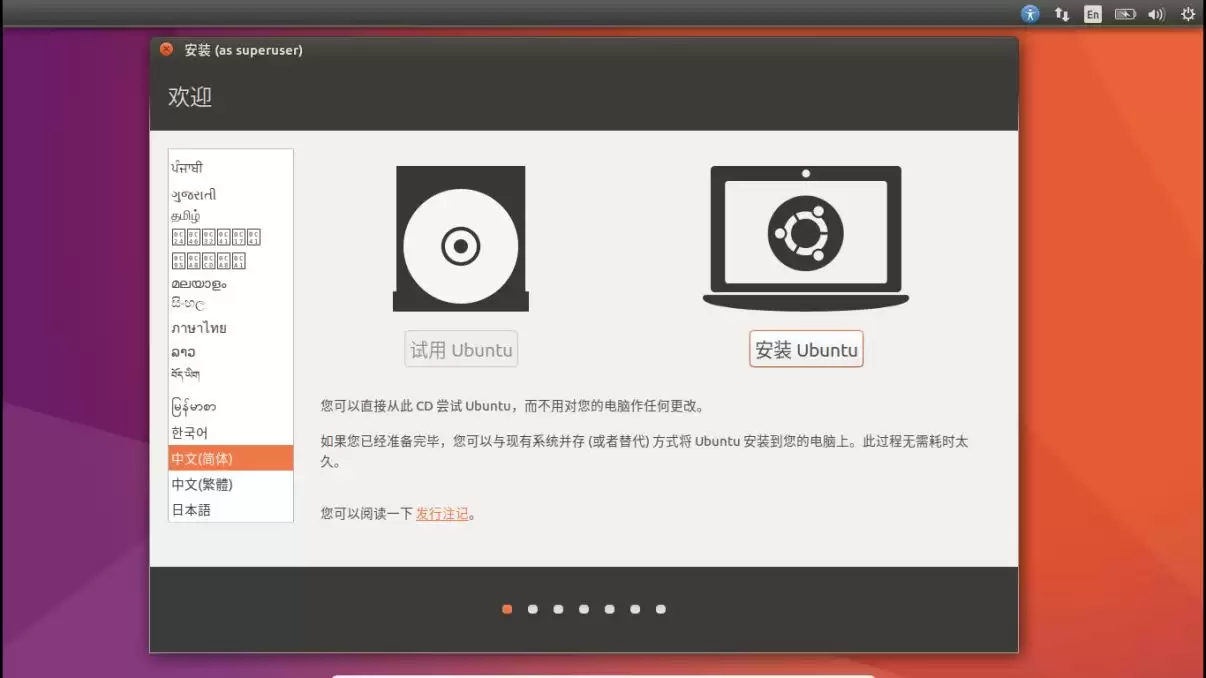
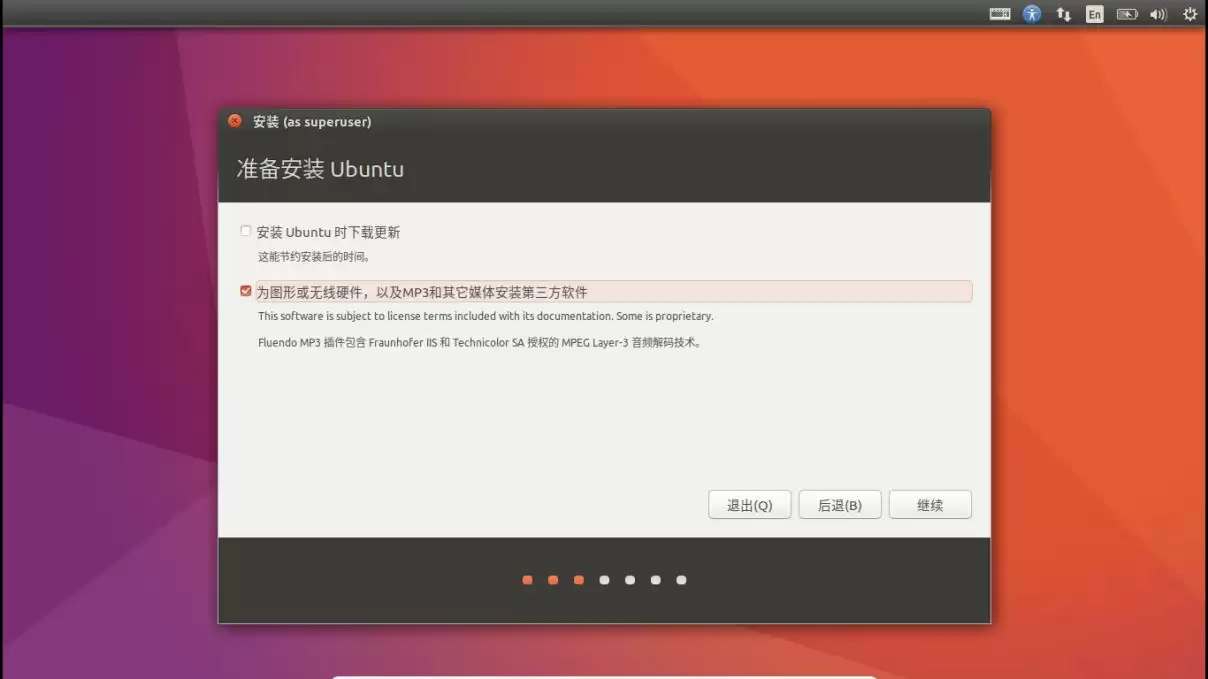
4. 点击“安装Ubuntu”,在后续界面中只勾选“为图形或无线硬件,以及MP3和其他媒体安装第三方软件”,千万不要勾选“安装Ubuntu时下载更新”(边安装边下载更新非常慢)。然后点“继续”:
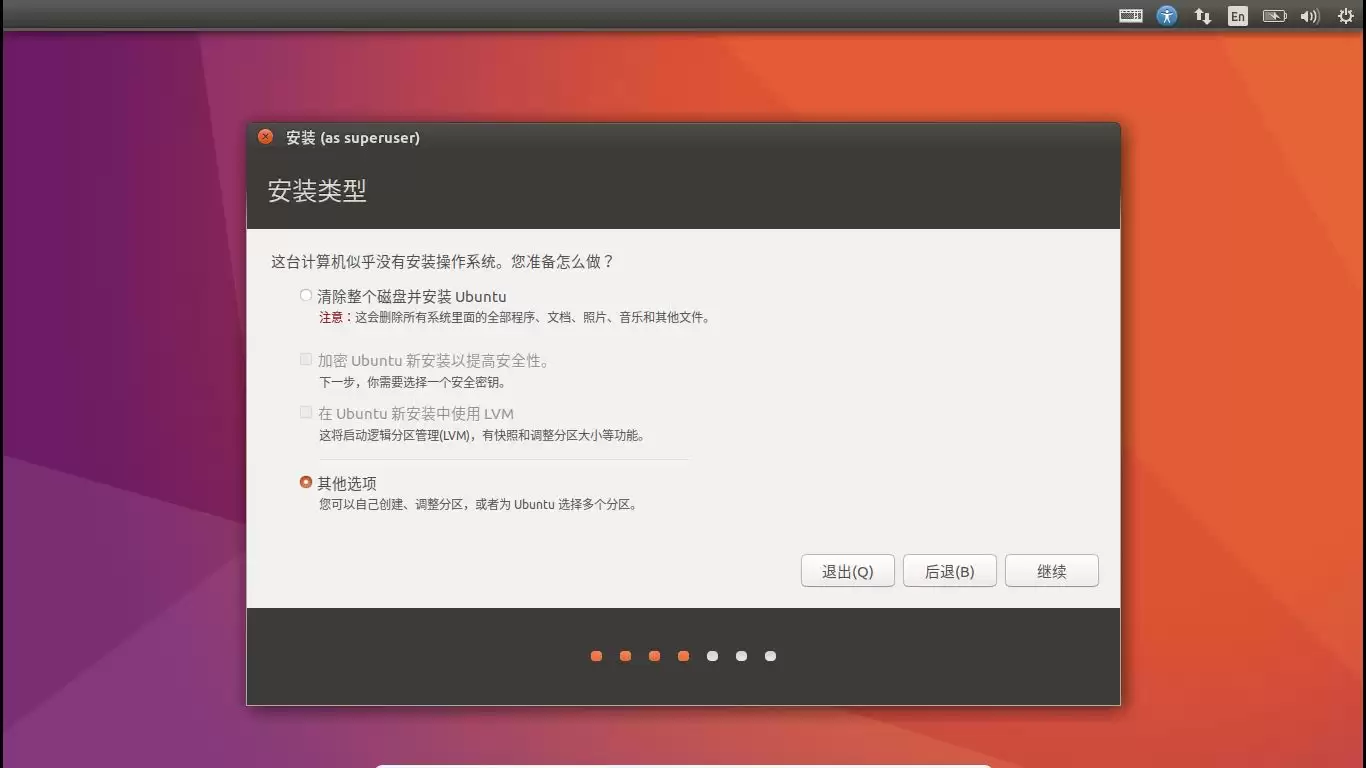
5. 到了安装类型界面,务必选择“其他选项”,因为我们要手动分区:
6. 接下来进入分区界面,这里能看到我们在第三步中预留的空闲分区:
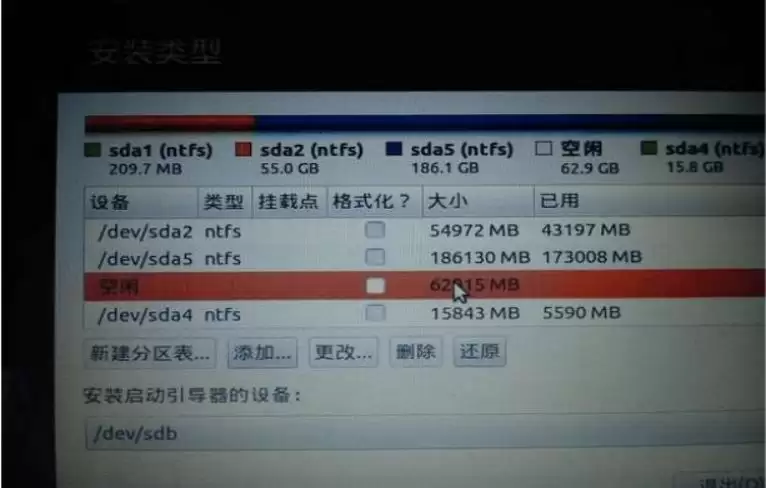
单硬盘的情况下,只有一个空闲分区(大小就是你之前压缩出来的数值)。双硬盘的话,还会看到一个200MB左右的小空闲分区(在C盘所在硬盘上)。下面分区操作单双硬盘略有差别,但总体思路一致。假设你预留了80GB空闲空间,按照以下步骤手动分区:
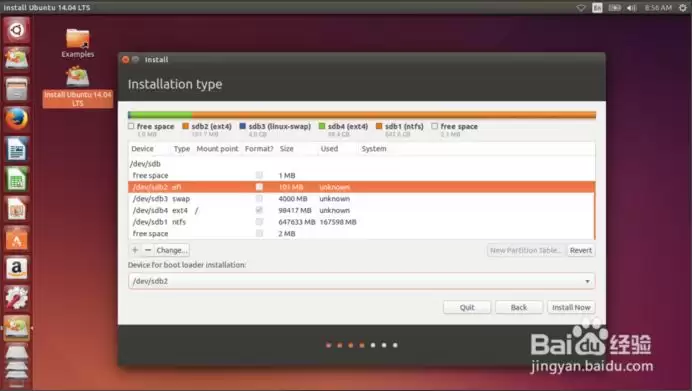
- efi分区:
单硬盘:在唯一的空闲分区上点击“+”,大小设为200MB,逻辑分区,空间起始位置,用于“efi”。
双硬盘:在事先分好的200MB空闲分区上点击“+”,同样设为逻辑分区、空间起始位置、用于“efi”。
这个分区必不可少,它负责存放Ubuntu的启动项。 - swap分区(交换空间):
在80GB的那个空闲分区上点击“+”,大小设为物理内存的2倍左右(例如8GB),逻辑分区,空间起始位置,用于“交换空间”。 - 根分区(/):
继续在剩余空闲空间上点“+”,大小20GB(可根据磁盘空间调整,Ubuntu软件默认装在这里,建议留足),主分区,空间起始位置,用于“ext4日志文件系统”,挂载点选“/”。 - /home分区:
剩下的所有空间全部分给/home,逻辑分区,空间起始位置,用于“ext4日志文件系统”,挂载点选“/home”。
按照上述参数分区完全没问题,这也是经过多次验证的方案。当然你也可以划分得更详细,但新手按这个来最稳妥。
关键一步:在分区界面的下方,有一个“安装启动引导器的设备”下拉列表。找到刚才创建的200MB efi分区对应的编号(比如/dev/sda1),并选中它。注意Windows本身的efi分区大约有500MB,别选错了。确认后点击“Install Now”:
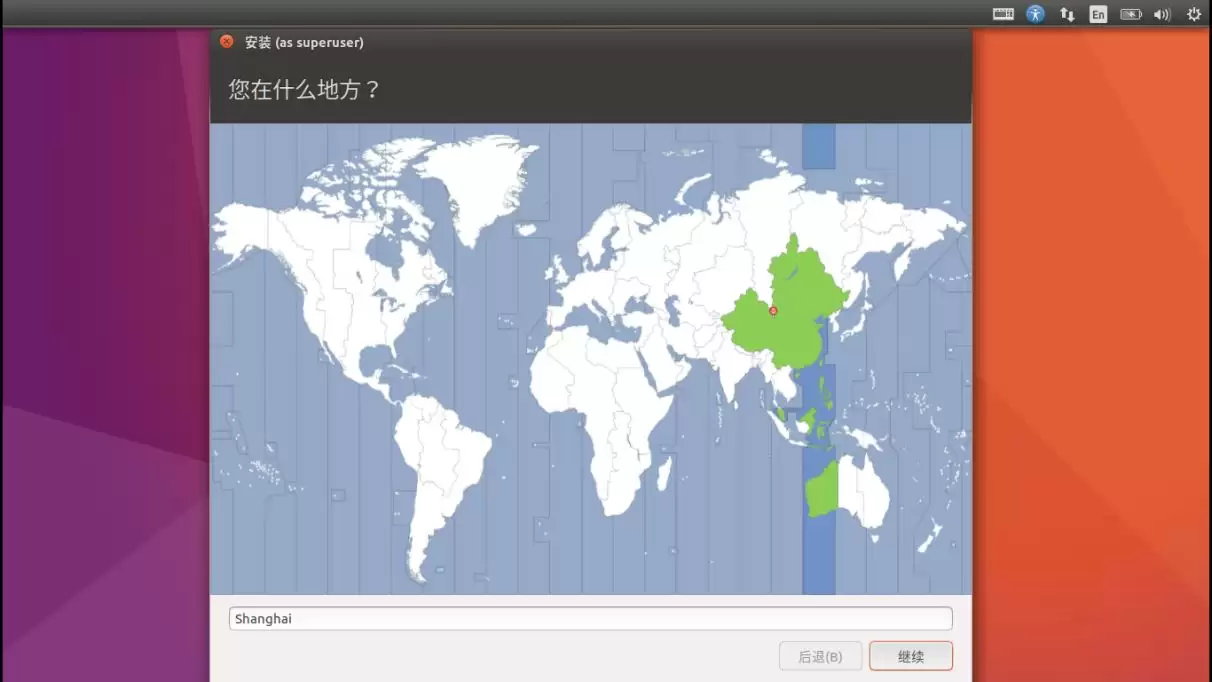
7. 设置时区,按需选择即可,不影响安装:
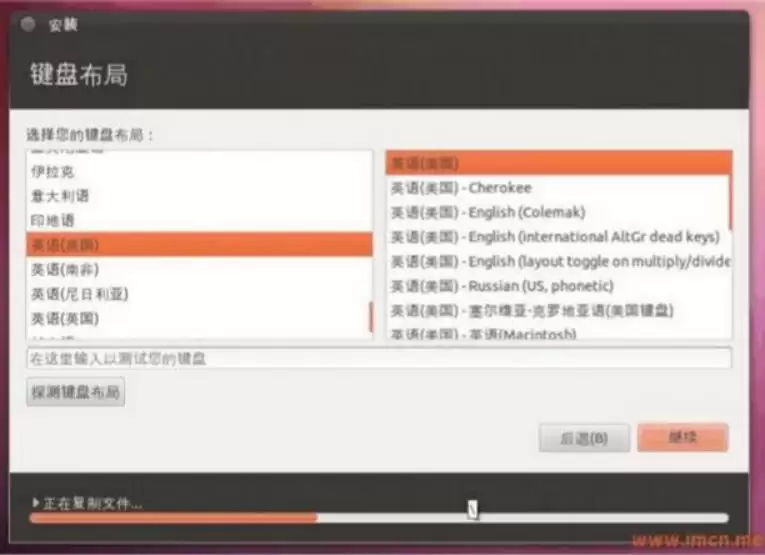
8. 键盘布局默认英语(US)就行,保持默认:
9. 设置用户名和密码,建议用简单的英文字母和密码:
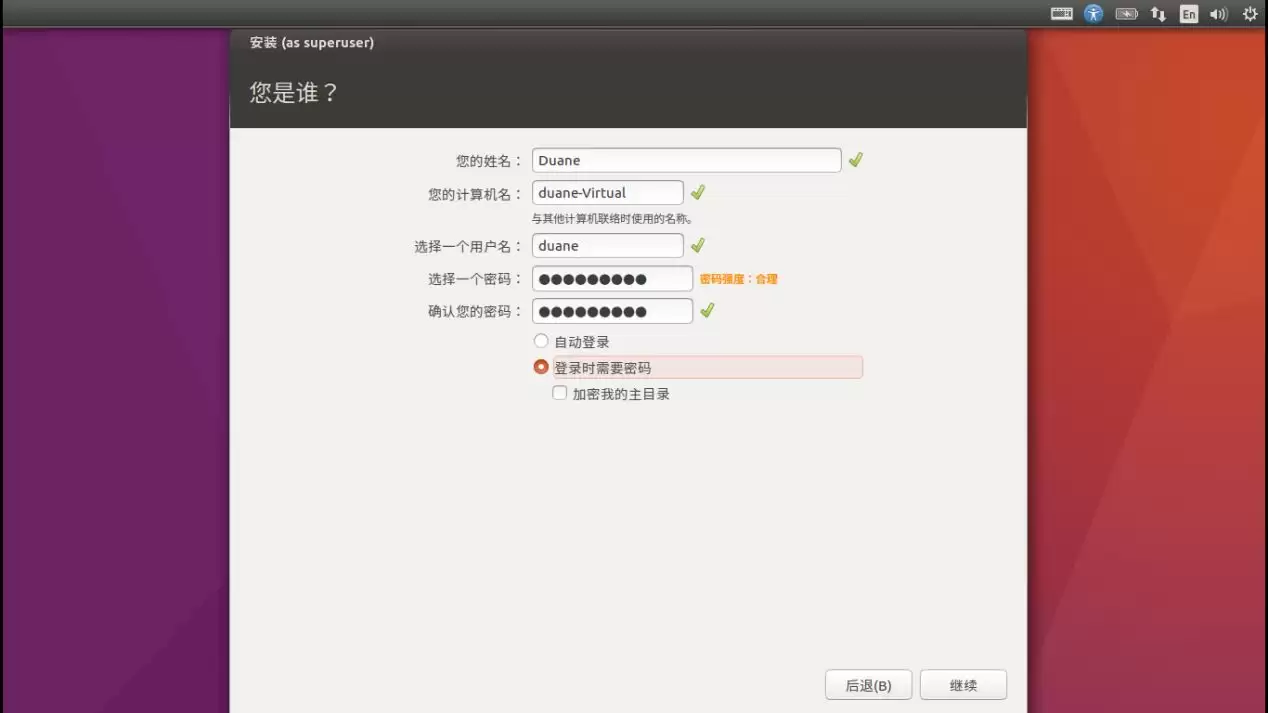
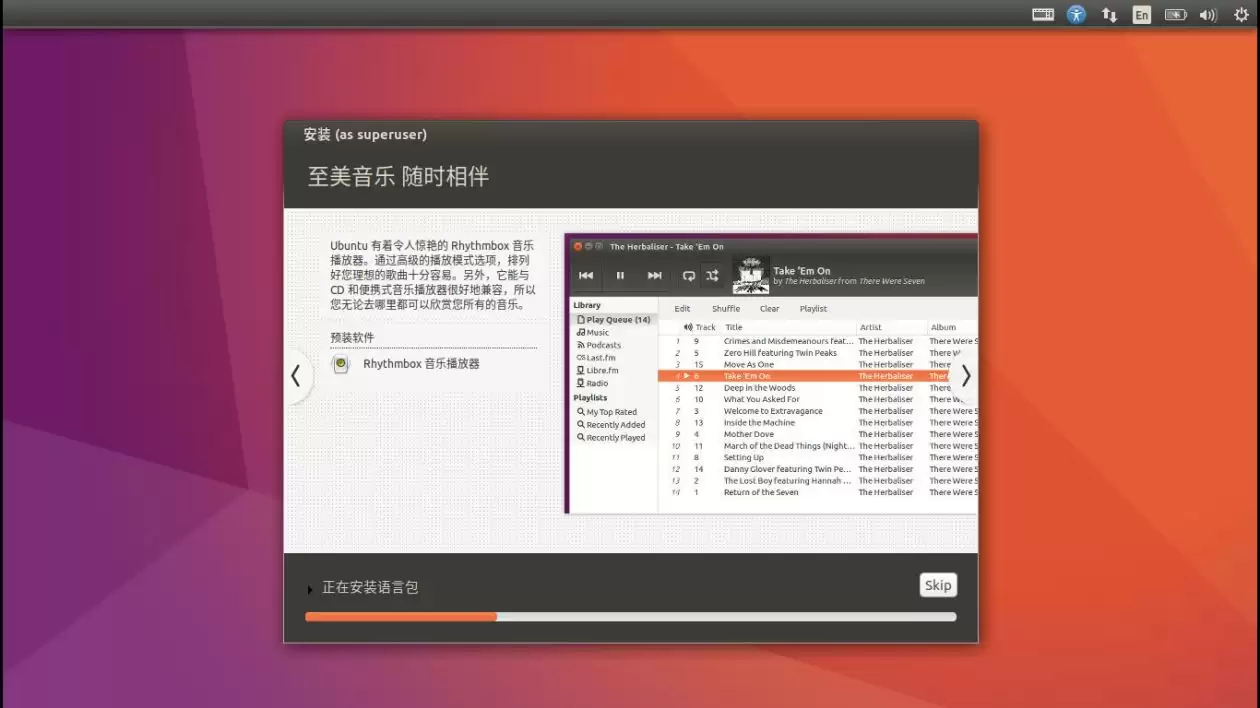
10. 系统开始安装,耐心等待进度条完成即可:
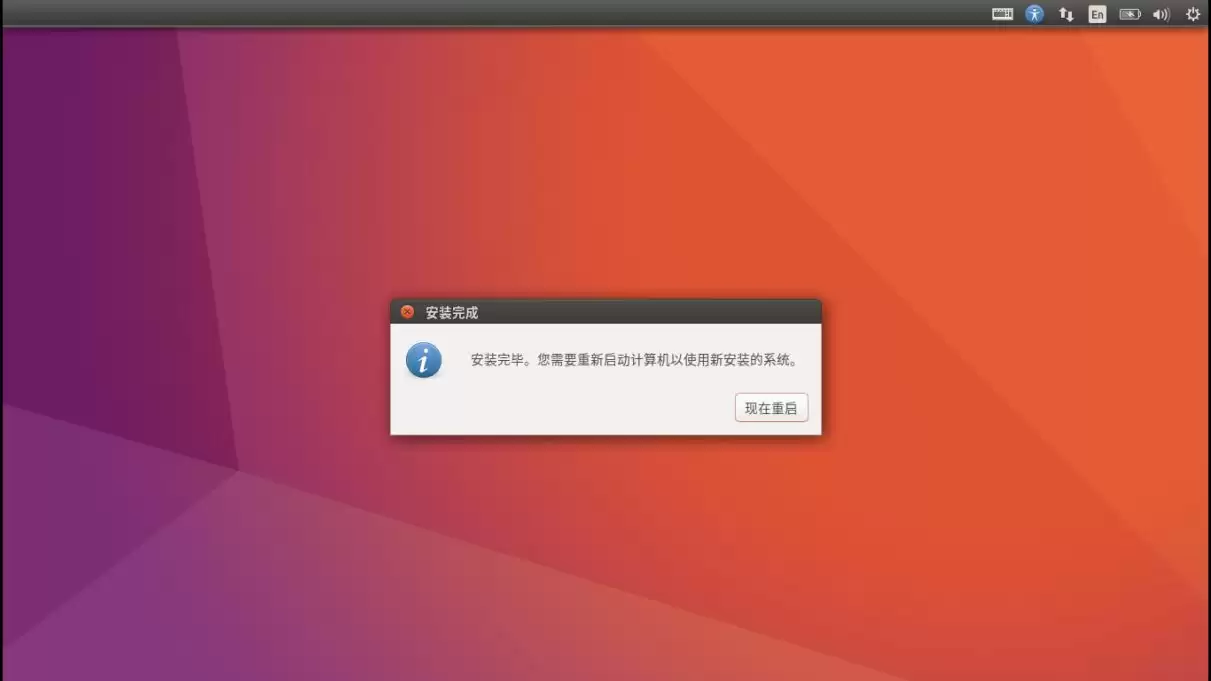
11. 安装完成后会提示重启,拔掉U盘,点击“现在重启”。如果卡死,可以强制关机再开机:
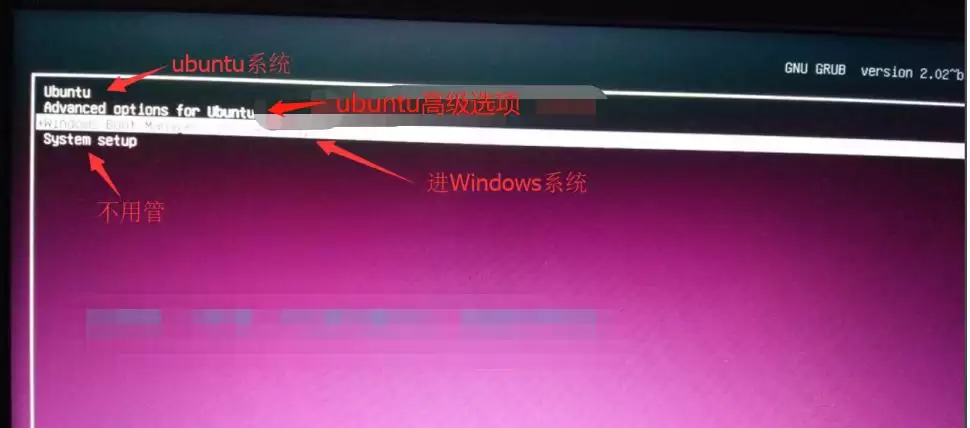
12. 重启后你会看到如下启动菜单,第一项是Ubuntu,第三项是Windows。默认选中Ubuntu,回车即可进入:
13. 如果顺利进入系统,恭喜你,大功告成!但如果你重启后卡死在开机界面无法动弹,很可能是电脑有特殊独立显卡,Ubuntu缺少驱动导致的。这种情况下,可以搜索一下对应显卡驱动安装的方法来解决。


