
Word转PDF后图片模糊、发虚,通常与原始图片分辨率、Word图片压缩设置以及PDF导出方式有关。下面整理了两种常用且完整的Word转PDF方法,并补充了清晰导出PDF图片的检查思路,帮助你尽量避免导出后图片不清晰的问题。

方法一:用极轻PDF在线转换
极轻PDF(pdf.cn)提供Word转PDF在线转换功能,无需额外给Word 2007安装插件,上传Word文档后即可直接转换成PDF,操作简单方便。
步骤一:进入Word转PDF工具
打开极轻PDF首页,在工具分类中找到并点击“Word转PDF”功能入口。

步骤二:上传Word文档
点击“选择Word文件”,从本地电脑中选中需要转换的DOC或DOCX格式文档。
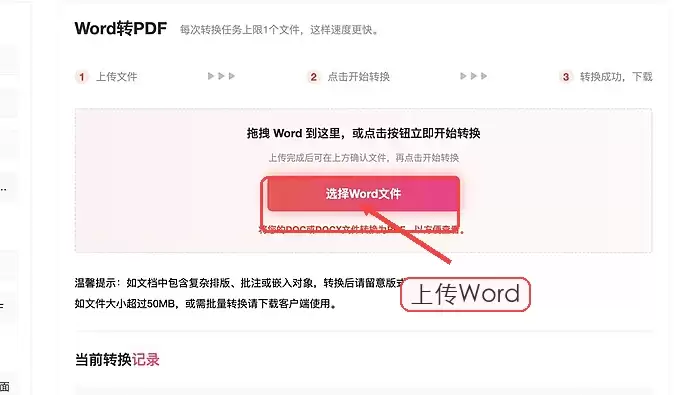
步骤三:确认文件已上传
等待页面加载出文件名称,确认上传状态正常,核对无误后再进行下一步转换。

步骤四:开始转换
点击“开始转换”,等待系统完成Word转PDF处理,转换过程中尽量不要关闭当前页面。

步骤五:下载并检查PDF
转换完成后点击“下载文件”,打开生成的PDF后,重点检查分页、表格边框、字体显示以及图片位置和图片清晰度,确认与Word原文档保持一致。

方法二:使用Word桌面版另存为PDF
如果不方便上传文件,也可以按照微软官方常见流程,直接在Word桌面版中将文档另存为PDF格式,这也是很多用户常用的Word转PDF方法。
步骤一:选择保存位置和PDF格式
打开文档后,点击“文件”,选择“另存为”或“保存副本”,再点击“浏览”设置保存位置和文件名,并在文件类型下拉列表中选择PDF格式。

步骤二:设置导出选项并保存检查
如果需要指定导出页码、保留修订标记,或调整打印质量,可以打开“更多选项”中的“选项”完成相关设置。点击“保存”后,建议逐页检查PDF中的图片是否模糊、字体是否正常、表格是否完整、分页是否准确,确保导出效果清晰可用。

两种方法怎么选
如果你只是临时需要把Word转换成PDF,或者电脑上没有安装PDF保存支持组件,那么使用在线转换工具会更省事。如果文档包含敏感信息,或者你需要反复调整排版、测试图片清晰度和页面效果,那么Word桌面版另存为PDF通常更适合。无论使用哪一种Word转PDF方法,转换完成后都建议重新检查最终导出的PDF,尤其要留意图片是否清晰、版式是否稳定。


