
当你遇到图片中的表格无法直接复制到 Excel 时,可以先把 JPG、PNG 等图片格式转换成 PDF,再通过 PDF 转 Excel 的方式提取表格数据。下面整理了三种常用且实用的操作方案,从查找工具入口、上传文件、执行转换,到下载结果和后续数据校对,都做了详细说明。你可以根据自己手里文件的实际格式,选择更合适的图片表格提取到 Excel 方法。

方法一:用极轻PDF先转PDF再提取Excel
极轻PDF(pdf.cn)的 PDF 转 Excel 工具目前仅支持上传 PDF 文件。如果你的原始文件是 JPG、PNG 这类表格图片,就需要先使用“图片转PDF”功能生成 PDF,然后再进入“PDF转Excel”页面提取表格内容。完成这两个步骤后,才能得到可编辑的 Excel 表格文件。
步骤一:进入图片转PDF工具
打开极轻PDF首页,在工具区域找到“图片转PDF”功能入口,先确认名称无误,避免误点成“PDF转图片”等其他工具。

步骤二:上传表格图片
点击“选择多个图片”,上传清晰度足够的 JPG 或 PNG 表格图片。若有多张图片,可直接批量上传,建议提前调整好图片方向和页面顺序,便于后续表格识别与整理。

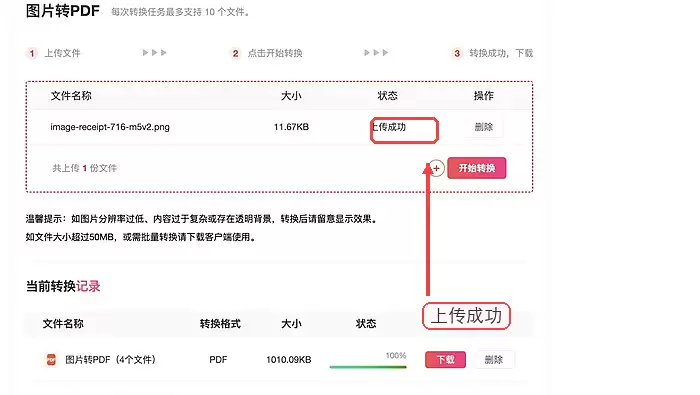
步骤三:确认上传成功
等文件列表中显示图片名称和上传成功状态后,再继续下一步。如果图片存在模糊、倾斜、边缘裁切不完整等问题,建议先替换为更清晰规范的原图,以提高后续表格提取准确率。
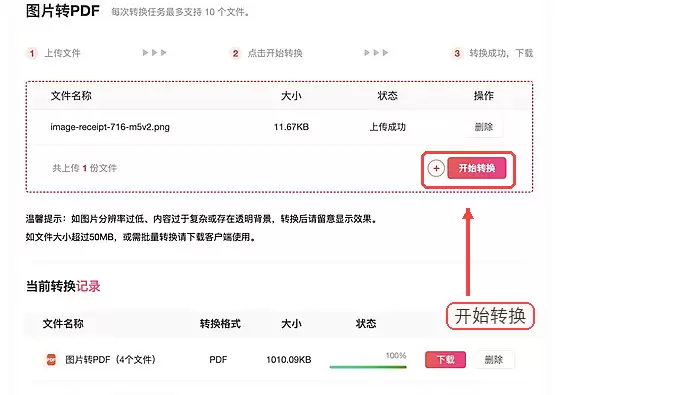
步骤四:开始转换为PDF
确认所有文件及排列顺序都没有问题后,点击“开始转换”。多张图片的先后顺序会直接影响最终 PDF 的页码顺序,因此转换前最好逐张检查一遍。
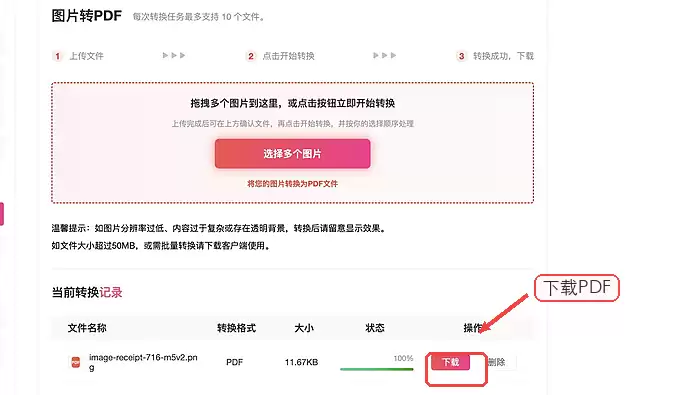
步骤五:下载转换后的PDF
当转换记录显示完成后,点击“下载”将 PDF 保存到本地。接下来需要把这个新生成的 PDF 文件上传到 PDF 转 Excel 工具中继续处理。
步骤六:进入PDF转Excel工具
返回极轻PDF首页,在 PDF 转换区域找到“PDF转Excel”功能,确认工具名称正确后,再点击进入对应页面。

步骤七:上传刚生成的PDF
点击“选择PDF文件”,上传刚刚下载好的 PDF。这里不能直接上传图片文件,如果格式不符合要求,就需要返回上一步先完成图片转 PDF。

步骤八:核对文件状态
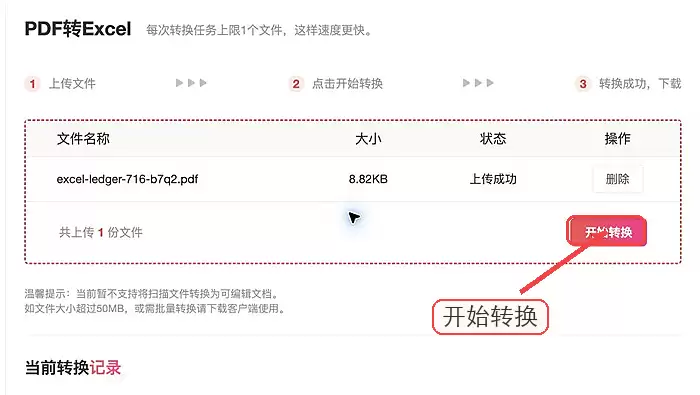
等待文件列表中显示文件名、大小以及上传成功提示后,再进行转换。如果 PDF 文件较大,请耐心等待上传结束,不要反复点击上传按钮,以免造成上传异常。
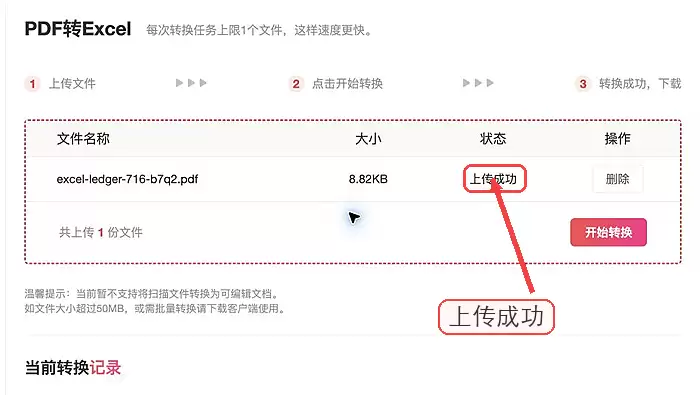
步骤九:开始提取Excel数据
点击“开始转换”,系统会自动识别 PDF 中的表格内容并转换为 Excel。通常来说,原图中的表格边框越清晰、页面越平整、阴影越少,图片表格转 Excel 的识别效果就越好,后续整理时间也会更少。
步骤十:下载并检查Excel
转换完成后点击“下载”。打开生成的 Excel 文件后,重点检查合并单元格、数字小数点、日期格式以及跨页表头等内容。如果发现表格内容错位,可对照原图手动修正。

方法二:用Convertio选输出格式转换
Convertio 支持多种文件格式互转。下面展示的是图片上传和输出格式选择界面。实际操作前,建议先确认平台当前是否提供你需要的表格输出格式,尤其是 Excel 相关格式选项。
步骤一:上传图片文件
进入转换页面后点击“选择文件”,上传需要处理的图片表格。上传之前,建议先检查图片中的表格边界是否完整、内容是否清晰,这会直接影响后续转换质量。

步骤二:选择输出格式并转换
打开输出格式列表,搜索并选择你需要的目标格式,然后启动转换。如果列表中没有可用的 Excel 格式,建议不要强行转换,直接改用第一种先图片转 PDF 再 PDF 转 Excel 的方法会更稳妥。

方法三:用PDF Candy转换已有PDF
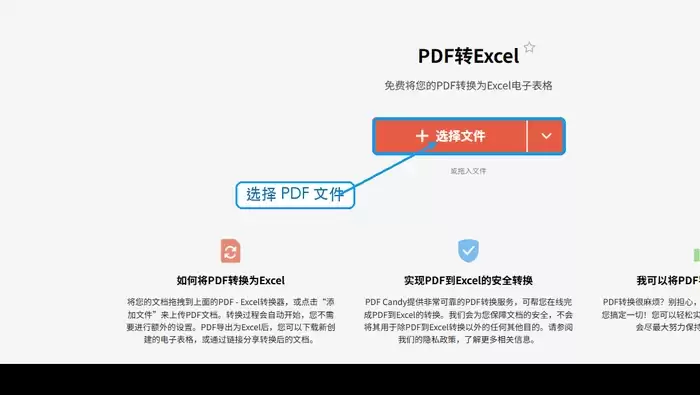
下面的截图展示的是 PDF Candy 的 PDF 转 Excel 工具界面,适合手中已经有现成 PDF 表格文件的情况。如果你的原始素材仍然是图片,那么仍需先把图片转换成 PDF,再使用这个工具完成表格提取。
步骤一:找到PDF转Excel工具
在工具列表中找到“PDF转Excel”入口。由于这个平台上的工具数量较多,进入前最好先核对文字名称和图标,避免进入错误功能页面。

步骤二:上传PDF并下载Excel
进入工具页面后点击“选择文件”上传 PDF,按照页面提示完成转换流程,最后下载生成的 Excel 文件即可。下载后建议逐项检查单元格内容、数字格式和表头位置,确认是否存在识别错误。
图片表格转Excel后的检查要点
拿到 Excel 文件后,先核对行列数量和表头是否正确,再重点检查金额、日期、百分比、小数点以及合并单元格中的内容。如果识别结果出现大面积错位,优先考虑重新裁切原图、校正倾斜,并适当提高图片对比度,然后再重新执行一次图片表格识别与转换流程。


