
无论是临时提交资料、制作网页配图,还是需要把合同页面发到群里供多人查看,很多人都会遇到一个常见问题:手里保存的是PDF文件,但对方需要的却是图片格式。在寻找免费的PDF转图片工具时,不能只看是否支持转换,还要重点关注功能入口是否清晰、转换后的图片内容是否完整,以及下载后的文字、表格和细节是否清楚不模糊。下面就为大家介绍一种在线将PDF转换成图片的方法,按照步骤操作,即可把PDF的每一页快速导出为图片。
用免费在线工具把PDF转成图片
日常办公中,如果需要把PDF转成图片,直接使用极轻PDF(pdf.cn)即可。不需要下载安装客户端,临时处理报告、课件、合同页等PDF转图片需求都很方便。操作过程中建议多留意文件名、转换状态以及下载后的页码顺序,避免出现文件错误或图片缺页的问题。
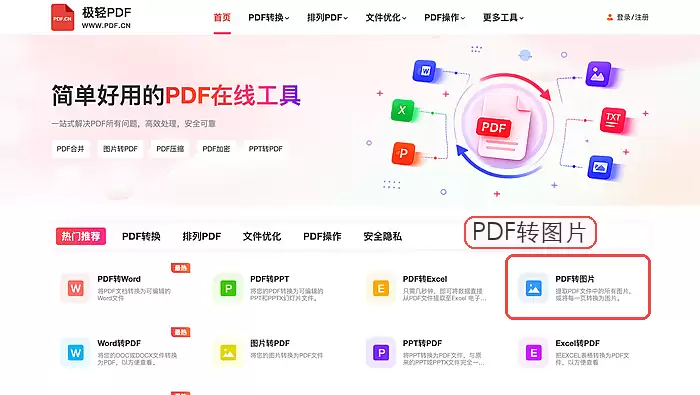
第一步:找到PDF转图片入口
打开工具首页后,在常用功能区找到「PDF转图片」选项。这里一定要确认转换方向,不要误点成「图片转PDF」。“图片转PDF”是将多张图片合并生成PDF,和我们要进行的PDF转换成图片操作刚好相反。
第二步:上传需要转换的PDF
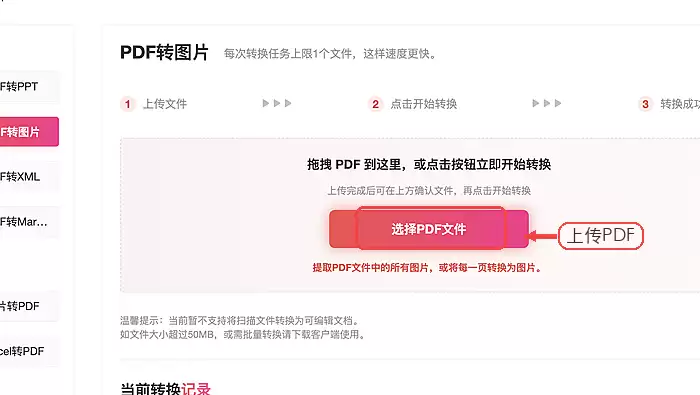
点击上传区域,选择需要转换的PDF文件即可。如果有多个文件名称相近,建议先在本地文件夹中确认正确版本,尤其是报价单、合同、作业、说明书这类文件,避免把旧版本上传后重新操作,耽误时间。
第三步:确认上传成功
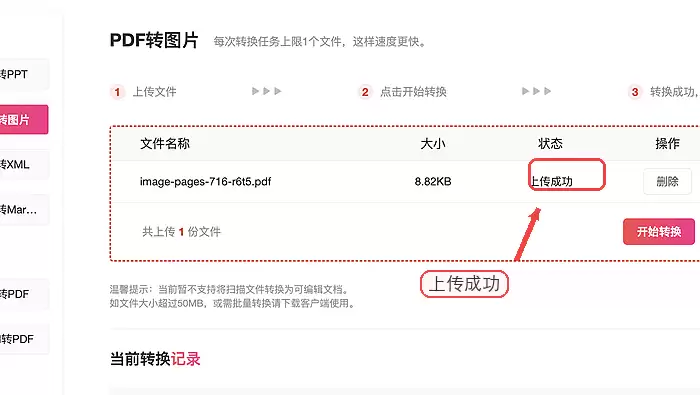
文件上传完成后,先检查列表中显示的文件名、文件大小和当前状态,确认PDF上传成功后再继续下一步。如果发现上传错了文件,直接点击移除,重新上传正确的PDF即可。
第四步:开始转换
点击开始转换,等待页面自动处理完成即可。转换过程中不要重复点击按钮,也不要提前关闭浏览器页面。如果连续多次出现PDF转图片失败的情况,可以把文件大小、失败截图、所用浏览器版本以及具体操作步骤整理好,发送邮件到market@pdf.cn联系工作人员协助处理。

第五步:下载并核对图片
转换完成后,直接下载图片压缩包。下载后先解压,确认图片能否正常打开,再按照页码顺序检查图片数量是否与原PDF页数一致。对于页数较多的PDF文件,至少要抽查第一页、目录页、中间正文页和最后一页,确认没有漏页、错页或清晰度下降的问题。

免费版工具主要看哪几项
第一,要支持整份PDF按页批量导出图片。那种只能把第一页转换成图片的工具,基本无法满足报告、说明书、课件、合同等多页PDF文件的处理需求。
第二,要看下载方式是否方便。转换完成后,最好可以直接下载单张图片,或者一次性下载整合好的压缩包,后续无论是发给同事、上传后台,还是插入文档、网页使用都会更省事。
第三,要重点看图片清晰度。不要只看网页上的缩略图效果,下载完成后最好用本地图片查看器打开原图,放大检查表格线条、页脚小字、二维码、签章和印章边缘是否清晰,避免出现发虚、模糊或细节丢失的情况。
什么时候适合在线转换
如果你只是临时需要把PDF页面转换成JPG或PNG图片格式,那么在线PDF转图片工具通常是最方便的选择,不需要额外安装软件。比如投标材料预览、发送课程资料、制作网页配图、在聊天群里发送单页说明时,在线转换方式通常都很快捷。
如果PDF文件体积较大、页数较多,建议分成几批分别转换,这样可以减少等待时间,也更方便核对结果。转换完成后,建议同时保留原始PDF文件和导出的图片压缩包,后续如果发现某一页不清楚或需要重新导出,直接使用原文件再次转换即可。


