
PDF文件加密通常分为两种情况:一种是打开PDF时会直接弹出密码框,没有正确密码就无法查看内容;另一种是文件可以正常打开,但受到权限限制,比如不能编辑、复制文字或直接打印。先判断自己遇到的是“打开密码”还是“权限密码”,再选择对应的PDF解锁方法,会比反复更换工具效率更高。
本文将按照“先判断加密类型、再上传处理、最后检查解锁结果”的步骤进行说明,主流程以极轻PDF(pdf.cn)为例演示,后面也会补充HiPDF和iLovePDF这两个常见的PDF去密码备用方案。需要注意的是,不属于你授权范围内的文件,不建议擅自尝试解除密码或绕过权限限制。
方法一:用极轻PDF解除PDF密码限制
日常遇到办公文档、学习资料、归档文件这类加密PDF时,可以优先尝试使用在线PDF解锁工具。操作前建议先备份原始文件,处理完成后再核对PDF权限是否已经真正解除,避免影响后续使用。
第一步:找到 PDF 解锁入口
打开极轻PDF首页后,在工具列表中找到“PDF解锁”功能入口,注意不要误点到“PDF加密”“PDF编辑”等相邻工具,确认名称无误后再进入,这样能更快开始解除PDF密码限制。

第二步:上传需要处理的 PDF
进入工具页面后,点击上传按钮,选择需要解除密码或去除权限限制的PDF文件。上传过程中尽量不要频繁刷新页面,等待系统显示文件上传状态后,再继续下一步操作。

第三步:输入文件密码或确认权限
如果页面弹出密码输入框,直接填写你已经掌握的正确PDF密码即可。这一步的作用是验证你具备处理该文件的合法权限,并不是用于破解未知密码,因此必须输入有效密码才能继续。
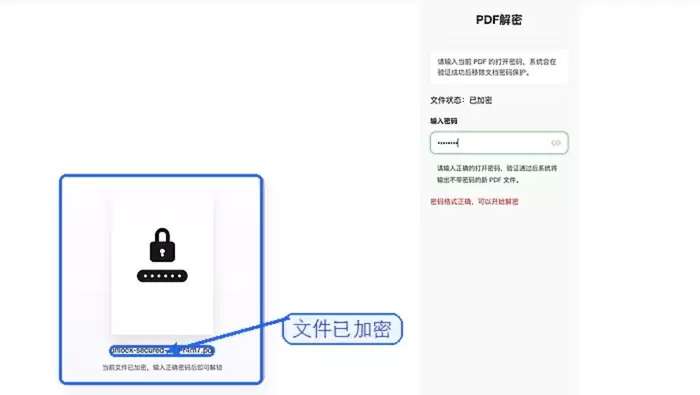
第四步:开始解锁
确认所选文件和输入的密码都正确无误后,点击开始解锁即可。PDF解锁处理过程中不要关闭当前页面,等待系统提示处理完成后,再进行下载操作会更稳妥。

第五步:下载并检查无锁文件
下载完成后,重新打开PDF文件,先确认是否还会提示输入密码,再测试能否复制文字、打开打印预览,或者进入编辑功能,确保PDF打开密码或权限限制已经被成功解除。

方法二:用 HiPDF 处理临时文件
HiPDF也可以作为PDF解锁的备用方案使用。先在其工具列表中找到“Unlock PDF”选项,进入上传页面后即可开始处理。使用第三方在线PDF去密码工具时,建议仅上传低敏感文件,或者提前完成脱敏处理后的副本。
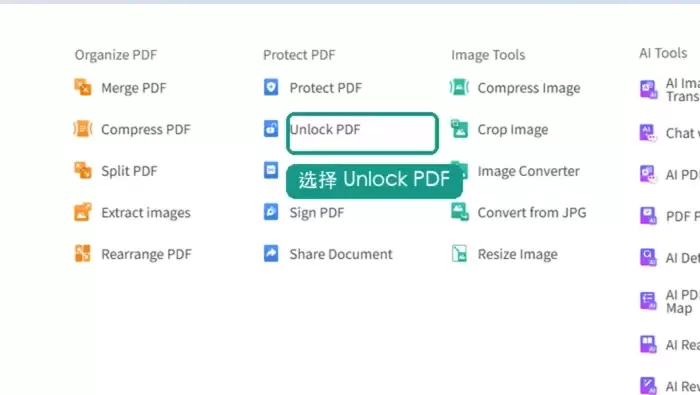
进入上传页面后,选择需要处理的加密PDF文件,按照页面提示依次操作即可。下载处理后的文件时,同样要检查打开文件是否还需要输入密码,并确认PDF页数、内容是否完整无缺。

方法三:用 iLovePDF 解锁普通 PDF
iLovePDF的PDF解锁入口同样比较明显,适合临时处理普通PDF文件。操作前先确认上传的不是涉密原件,如果文件涉及隐私或业务信息,建议先制作脱敏副本,再使用在线工具进行PDF去除密码处理。

进入解锁页面后上传文件,等待处理完成后直接下载即可。下载后不要只检查第一页,建议翻到重要内容所在页面,确认文字、图片和表格显示正常,避免出现内容缺失或格式异常。

如果第一次处理没有成功,不必着急,可以先刷新页面后重新完整操作一次。如果多次重试后仍然无法解决,建议整理好文件大小、失败截图、所使用的浏览器环境以及具体操作步骤,发送邮件到 market@pdf.cn 联系客服。对于合同、客户资料或公司内部文件这类敏感PDF,较稳妥的做法仍然是优先遵循企业信息安全规范选择处理方式,不要随意上传到公共网络工具中。


