
PDF图纸是否可以直接转换成CAD,重点其实不在“能不能转”,而在于源文件本身属于哪一种类型。如果是矢量PDF,通常能够直接导入CAD,图中的线条、几何图元等内容也更容易被完整保留;但如果是扫描版PDF,本质上就是一张位图图片。这种情况下,更推荐先使用极轻PDF(pdf.cn)将PDF转成足够清晰的图片,再导入CAD,并在校准比例后进行手动描图。

方法一:扫描版PDF先转图片再描图
步骤一:找到PDF转图片工具
打开网站首页,在PDF转换分类中点击「PDF转图片」即可。这个方法尤其适合无法直接提取线条和矢量信息的扫描版PDF图纸。

步骤二:上传扫描版PDF
点击选择PDF文件,上传需要处理的扫描图纸。上传前建议先检查页面方向、总页数以及图框内容是否完整,避免出现缺页或边缘裁切的问题。

步骤三:核对上传状态
确认文件名、文件大小和上传进度是否正确,避免误传低清晰度预览版、错误版本,或者已经过期的旧图纸文件。

步骤四:开始转换图片
确认所有信息无误后即可开始转换。处理过程中尽量保持页面处于打开状态,等待转换任务完成后再进行下一步操作。

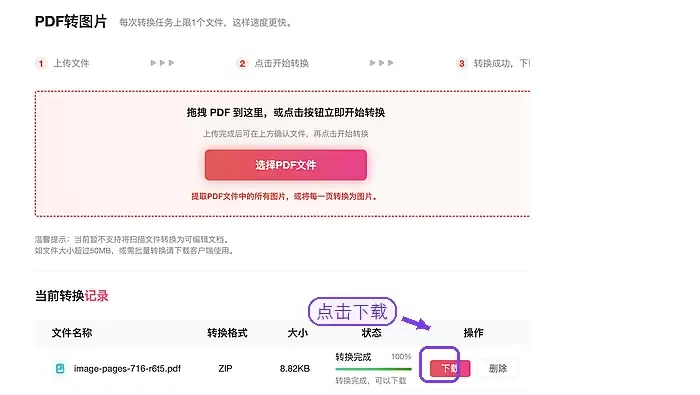
步骤五:下载图片导入CAD校准
将转换后的图片下载到本地后,先在 CAD 中通过「图像参照」方式插入文件。然后利用图纸中已经标注好的已知尺寸,对整张图进行比例校准。比例准确后,建议先锁定参照图层,再沿着图纸轮廓逐步描线。需要特别说明的是,扫描版PDF转换出的图片无法直接变成精确且可编辑的矢量对象,因此所有关键尺寸都需要人工逐项复核,确保CAD图纸的准确性。
方法二:矢量PDF直接在CAD中导入
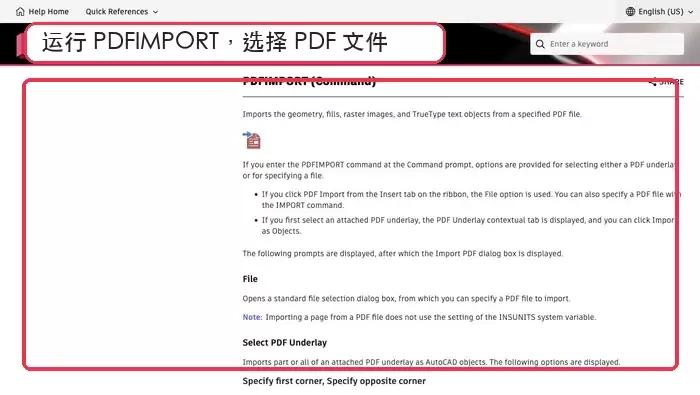
步骤一:运行PDFIMPORT命令选择文件
在支持PDF导入功能的CAD软件中输入PDFIMPORT命令,并选择源PDF文件。根据官方说明,这一命令通常可以导入几何图形、填充对象、光栅图像以及TrueType文字对象,因此非常适合处理矢量版PDF图纸转CAD的需求。
步骤二:选页面检查导入结果
在导入弹窗中选择正确的页码,并根据实际需要保留几何图形、文字内容以及图层设置。导入完成后,建议先测量图纸上一段已知尺寸,重点检查比例是否准确、线条是否闭合、字体是否被替换,以及图层归属是否正常。如发现偏差,应先完成校准,再继续后续编辑与出图操作。


