
在AI辅助游戏开发这条路上,工具的组合方式直接影响最终效率。如果你已经尝试过在Trae中使用UnityMCP,那这次不妨看看另一个更主流的工作流——在VSCode中接入Claude和UnityMCP。这套配置跑通之后,整个开发体验会打开一扇新的大门。
一、UnityMCP+Claude+VSCode,构建最强AI 游戏开发环境
1.1 介绍
之前有篇文章详细梳理过UnityMCP的前置工作,包括MCP的安装与配置,这里不再重复铺开。但有几个核心依赖还是需要重申:
- Git CLI:用于克隆服务器代码。下载 Git
- Python:3.12 或更高版本。下载 Python
- Unity Hub 及编辑器:2020.3 LTS 或更高版本。下载 Unity
- uv(Python 包管理器):pip install uv # 或参考:https://docs.astral.sh/uv/getting-started/installation/
- 支持MCP的AI客户端:(Claude Desktop、Cursor、VSCode等)
这次的重点,放在VSCode上——如何把Claude和UnityMCP整合进去,让AI真正参与到游戏开发的日常流程中。
1.2 使用说明及下载
- GitHub下载地址:https://github.com/CoplayDev/unity-mcp
- CSDN下载地址:CoplayDev-unity-mcp
除了本文使用的CoplayDev UnityMCP之外,市面上还有其他几款UnityMCP实现,各有侧重。后面有机会再细看它们在功能和使用上的差异。
| 工具 | 地址 | 介绍 |
|---|---|---|
| unity-mcp(本文使用) | https://github.com/CoplayDev/unity-mcp | star:7.2k,持续更新中 |
| Unity-MCP | https://github.com/IvanMurzak/Unity-MCP | star:1.4k |
| CoderGamester - mcp-unity | https://github.com/CoderGamester/mcp-unity | star:1.5k |
| zoucdr - unity3d-mcp | https://github.com/zoucdr/unity3d-mcp/tree/master | star:44 |
二、VSCode配置
2.1 连接UnityMCP
在Unity中通过 Window → MCP For Unity 打开对应面板,Client选择VSCode,然后点击Start Server开启连接。

这时VSCode里会出现一个MCP服务器(unityMCP),点击启动服务器,查看控制台输出,确认一切正常。


用VSCode内置的AI聊天窗口验证一下,UnityMCP连接完成的状态一目了然。
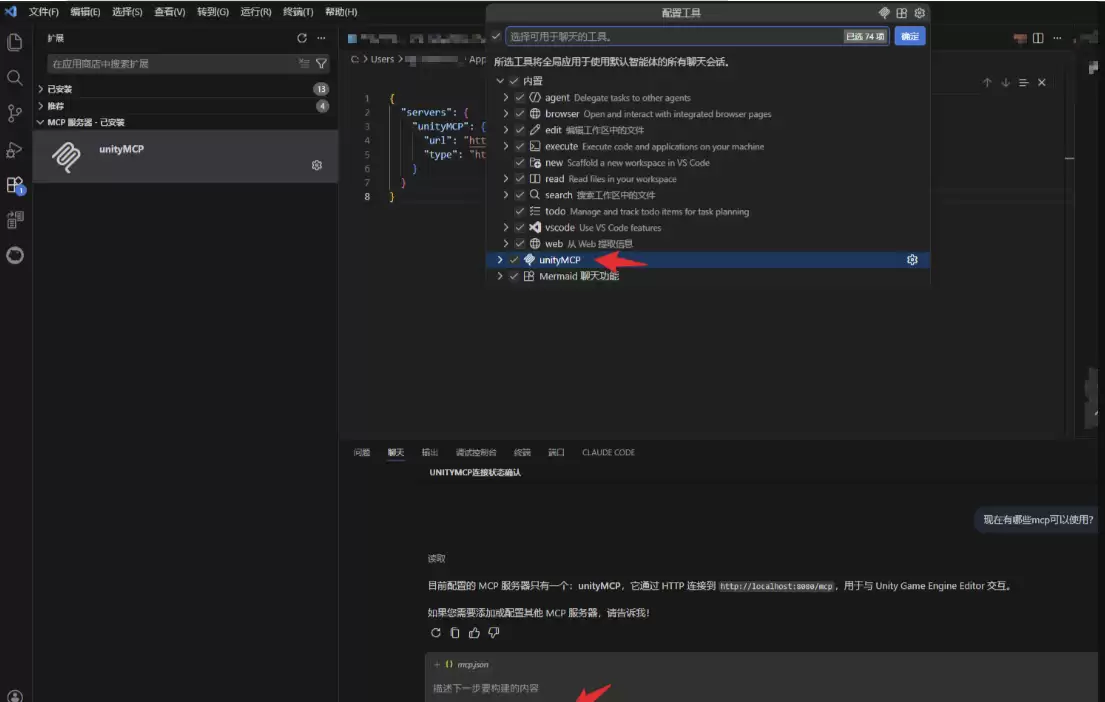
如果暂时不打算连Claude,单靠VSCode也能进行Unity的AI开发。但加上Claude,才是这个工作流的完全体。
2.2 在VSCode中添加插件
在VSCode中安装Unity和Claude Code For VS Code插件,操作如下:

安装完毕后,VSCode里会出现Claude的对话按钮,点击即可打开Claude AI对话框。

如果Claude尚未安装,是无法正常使用的。下面简单说下安装步骤。
2.3 Claude安装
# 1. 检测 npm 的版本(需要安装node.js)

> npm -v

# 2. 查看 npm 的全局安装路径(可选)

> npm config get prefix

# 3. 返回的 npm 全局安装路径(不同的用户不一样)

> D:myworkode-v23.8.0ode_global

# 4.修改全局安装路径(可选)

> npm config set prefix "D:pm-global"

# 5. 将 npm 的全局安装路径配置到系统的 PATH 变量。(可选)

# 如果已经配置则忽略,如有不懂的可自行查找资料。

# 为什么需要配置到 PATH 变量,这是因为 npm 会将 claude 命令安装到全局安全环境路径下

# 配置了 PATH 之后,则可以在系统的任意控制台执行 claude 命令

# 6. 执行 npm 命令安装 claude code cli。(关键)

> npm install -g @anthropic-ai/claude-code

# 7.验证安装

> claude --version

> claude --help

# 等待上面的安装完毕即可,如果因为网络原因无法安装,则可以调整 npm 的镜像地址到国内。

为了方便在不同API Key之间切换,推荐下载一个cc-switch工具使用。
github 安装地址:https://github.com/farion1231/cc-switch/releases
安装完成后,在cc-switch中配置好自己购买的模型即可。
2.4 VSCode MCP配置
在Unity工程目录下创建一个.mcp.json文件,内容如下:
{

  "mcpServers": {

    "unityMCP": {

      "type": "http",

      "url": "https://localhost:8080/mcp"

    }

  }

}

这一步非常关键——少了这个文件,Claude无法检测到UnityMCP,整个流程就卡住了。
2.5 使用Claude开发功能
首次使用Claude时,先在对对话框中执行/init,这样AI会输出更贴合当前项目特点的功能建议。
输入 /mcp 选择MCP server,可以检查UnityMCP是否正常连接。
正常连接后的状态如下图所示:

现在可以试试用自然语言下达指令了。比如:Create a red, blue and yellow cube


或者更进一步:帮我在AIScene中创建一个平面和一个角色,角色支持WASD移动,移动速度为5


角色创建完成后,运行游戏,按WASD即可实现前后左右移动。至此,UnityMCP+Claude+VSCode的整个开发流程就算跑通了。
之后,你可以在对话框里通过自然语言让AI来开发游戏。Claude的真正强大之处在于,我们可以添加各种Skill和MCP,定制化开发自己的游戏项目。
Claude+MCP,把AI从“聊天机器人”变成了能操作电脑上各种工具的智能体。换句话说,你可以把AI当成一个同事,让它真正帮你干活。
三、相关问题
初次使用时,最常见的问题是MCP和Claude的配置不到位,导致Claude对话时无法正确调用UnityMCP的功能,甚至显示MCP未连接。
1. 在Unity项目根目录添加 .mcp.json 文件,内容如下:
{

  "mcpServers": {

    "unityMCP": {

      "type": "http",

      "url": "https://localhost:8080/mcp"

    }

  }

}
2. 在VSCode的全局目录 C:UsersAdministratorAppDataRoamingCodeUser 下也配置一个 mcp.json 文件,这样所有项目都能读取到这个MCP工具的配置:
{

  "mcpServers": {

    "unityMCP": {

      "url": "https://localhost:8080/mcp",

      "type": "http"

    }

  },

  "servers": {

    "unityMCP": {

      "url": "https://localhost:8080/mcp",

      "type": "http"

    }

  }

}
3. 如果Claude始终检测不到UnityMCP的连接,不妨直接在对话框中问AI为什么没有连接,让它一步步引导你排查。
4. Claude关于MCP连接的官方文档:通过 MCP 将 Claude Code 连接到工具:https://code.claude.com/docs/zh-CN/mcp
5. 如果Python和uv无法正常使用,点击Unity中的StartServer时弹窗报错,大概率是Python环境变量没配置好。把报错内容直接丢给AI,让它帮你诊断,往往比手动翻文档快得多。
总结
- UnityMCP + Claude + VSCode 的组合,将AI的认知能力与Unity的创作能力深度融合,重新定义了游戏开发的效率边界。
- 无论是独立开发者还是小型团队,都能借助这一环境快速验证想法、减少技术债务,将更多精力聚焦于创意本身。
- 未来随着AI模型的进化与MCP生态的完善,这一模式有望成为游戏开发的标准配置。
- 后面会尝试全程使用这套配置进行小游戏开发,验证不写代码完成整个游戏的开发可行性。


