
刚安装完 Claude Code 时,直接开始写代码容易忽略基础配置。本文介绍如何通过 /config 命令快速调整常用选项,利用 settings.json 的分层机制管理个人与项目偏好,并通过 /status 验证配置生效情况,确保每次打开工具都能获得一致且安全的运行环境。
进入 /config 界面与快速调整
在 Claude Code 的交互会话中输入 /config,即可进入带标签页的 Settings 界面。这里不仅能查看当前状态,还能直接修改常用选项。对于只需调整单个值的场景,无需在界面中逐层查找,直接在命令行输入 /config verbose=true 即可生效。这种写法非常适合初学者,改动小、回退快,且能即时确认开关对当前会话的影响。
如果你希望更清晰地了解工具的运行细节,建议优先开启 verbose 模式。开启后,输出内容会更加完整,排错时能更容易区分模型思考过程、工具调用、权限提示或文件读取的变化。待熟悉工具行为后,可根据个人阅读习惯决定是否保留该设置。对于新项目而言,首轮配置往往比首轮任务更容易出错,提前开启详细输出有助于快速定位问题。
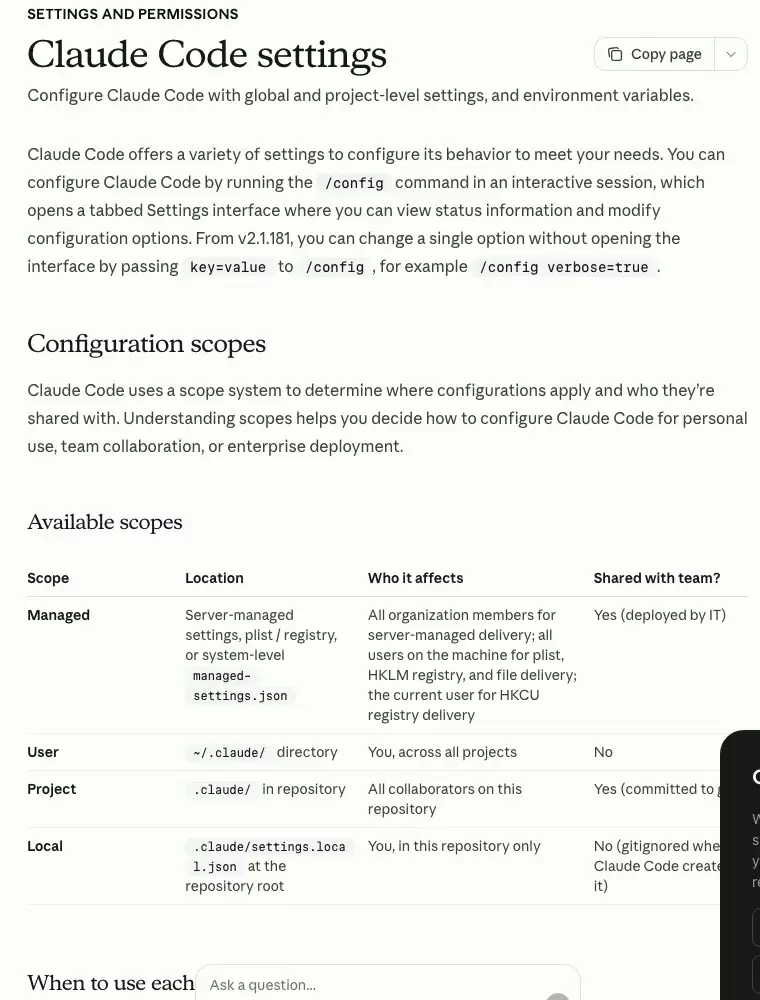
理解配置文件的分层与优先级
Claude Code 的配置并非集中存储,而是按作用范围分层生效。正确理解层级关系,能避免配置冲突并提升管理效率:
- 用户层:
~/.claude/settings.json,适用于跨项目保留的个人偏好,如主题、输出节奏等。 - 项目层:仓库根目录下的
.claude/settings.json,适合团队共享规则,例如允许执行的命令或需避开的目录。 - 本地覆盖层:
.claude/settings.local.json,用于本机临时试验,不会影响其他设备或同事。
当多层配置同时存在时,需牢记优先级顺序:Managed > 命令行 > Local > Project > User。标量值会被更高层级覆盖,而数组类型则会进行合并处理。因此,若发现低层配置未生效,通常是被上层设置覆盖,而非文件未写入。明确这一机制后,在排查配置问题时就能准确区分“已写入”与“已生效”。
优先固定的核心配置项
安装完成后,建议优先调整以下几项高频配置,以建立稳定的使用习惯:
theme:控制界面外观。verbose:决定输出信息的完整度。autoCompactEnabled:上下文接近上限时是否自动压缩。autoScrollEnabled:新输出是否自动滚动至末尾。
若你常在长对话中查看日志,建议保留 verbose 并酌情关闭自动滚动,以便更连贯地追踪工具输出、报错及文件变化。若更看重阅读节奏,则可限制自动滚动,避免信息快速冲刷。配置的核心在于“每项都有明确用途”,而非盲目堆砌。
此外,权限规则也应提前固化。例如在项目层中将 .env、./secrets/** 及备份目录加入 permissions.deny,可有效降低误读敏感文件的风险。相比每次弹出提示时临时拒绝,预设规则更稳定,也便于团队统一执行。对于频繁切换仓库的开发者,这一步尤为关键,因为许多安全隐患往往源于未察觉当前所处的目录环境。
验证配置生效与排查错误
每次修改配置后,务必在 Claude Code 中运行 /status 命令。Setting sources 字段会列出当前会话加载的所有配置源,直观展示用户层、项目层与本地覆盖是否被正确读取。这一步不可省略,尤其在刚创建仓库级配置时,仅检查文件内容不足以确认会话是否真正应用了该配置。
若配置文件存在语法错误,Claude Code 会提示 Settings Error。此时应先修复 JSON 格式,再重新打开会话,最后通过 /status 确认配置生效。在更复杂的环境中,可运行 claude doctor 查看被剥离的配置条目及其来源,适用于排查特定值为何总被覆盖的情况。推荐的排查顺序为:先修语法,再查来源,最后判断层级冲突。
总结而言,最稳妥的配置流程为三步:先用 /config 调整常用项,再将长期配置写入对应层级的 settings 文件,最后用 /status 复核。完成首次配置后,后续每次打开 Claude Code 都将直接加载预设状态,大幅减少重复调整的时间成本。


