
很多人以为用iPhone拍摄Log视频,只是打开一个选项这么简单,其实远没那么直接。想用iPhone 17 Pro或iPhone 17 Pro Max拍出真正有电影质感的Log素材,重点不在堆砌参数,而在于避开原生相机自动压缩、过度锐化这些问题,把动态范围尽可能完整地保留下来。Log本身并不会直接提升画质,但它能更完整地记录高光与阴影细节,为后期调色预留更大的空间——如果这一步没有设置好,后续调色基本都会事倍功半。
如果一定要做个总结,那么苹果这次在iPhone 17 Pro系列影像系统上的升级确实很有诚意,尤其是Apple Log 2的加入。借助它,用户可以拍出更接近专业影视工作流的灰片素材,但前提是必须搭配合适的拍摄App和正确流程。具体操作其实可以概括为三步:选对设备、通过Blackmagic Camera开启Apple Log 2、手动锁定关键拍摄参数并配合ND滤镜使用。
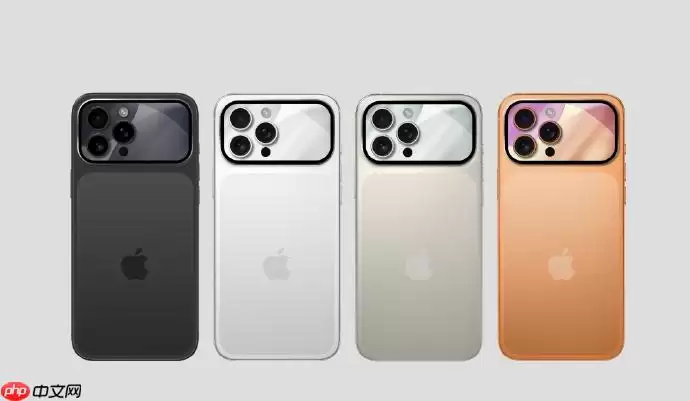
硬件与系统前提
先明确一个最关键的前提:设备必须是iPhone 17 Pro 或 iPhone 17 Pro Max。Apple Log 2目前仅支持这两款Pro机型,标准版iPhone 17无法开启该功能——即使进入设置页面,也看不到Log相关选项,强行尝试也没有效果。
系统版本同样必须满足要求:设备需运行iOS 19或更高版本。可以前往「设置→通用→软件更新」检查是否已经升级到最新系统。若系统版本过旧,即便使用的是正确机型,Apple Log 2选项也不会显示,这一点没有例外。
用Blackmagic Camera开启Apple Log 2(推荐)
iPhone原生相机App并不支持Apple Log 2,这并非简单的功能缺失,而更像是苹果对专业拍摄场景的区分——如果你想拍摄Log视频,就需要借助第三方专业相机App。在目前可用的工具中,免费的Blackmagic Camera是最值得推荐的选择,稳定性好、参数开放度高,而且针对iPhone 17 Pro系列做了专门优化。
具体操作并不复杂:先在App Store下载安装Blackmagic Camera(注意认准Blackmagic Design官方图标);打开App后,点击右上角齿轮进入设置,在Video Format中选择HEVC (H.265)或Apple ProRes 422——必 须 先 选 编 码,再设色彩空间,否则Log选项会变灰无法点击;然后返回设置主菜单,进入Color Space,选择Apple Log 2。设置完成后,画面会立刻变灰、发暗,整体饱和度明显降低——这属于Log模式正常生效的表现,不必担心。
为了让取景画面看起来更直观,建议在Color Space页面下方打开LUT Preview开关,再从内置LUT中选择“Vivid”或“CineStyle”。这样在拍摄过程中,你就能实时看到更接近最终成片的色彩效果,避免因为Log画面过灰而误判曝光。
Final Cut Camera中启用Apple Log 2
如果你更习惯Final Cut生态,后续也准备直接导入Final Cut Pro剪辑,那么也可以选择这条工作流。不过要提前注意:Final Cut Camera不支持Apple Log 2录制,只支持Apple Log——从画质上限来看会略低于Apple Log 2,但对于大多数日常拍摄和视频创作场景来说,其实已经足够使用。
开启方法也很直接:打开Final Cut Camera,在拍摄界面点击顶部或侧边的格式设置,进入色彩空间选项,选择Apple Log。如果你没有看到这个选项,可以先进入编解码器设置,切换为HEVC (H.265)或Apple ProRes,再返回色彩空间页面,这时Apple Log通常就会显示出来。
⚠️还有一个很常见的坑需要注意:如果在Final Cut Camera里把编解码器设置为Apple ProRes RAW,色彩空间选项会直接消失——也就是说Log模式会被系统强制关闭,无法手动重新开启。
拍摄时的关键参数配合
Log视频并不是开启后就能自动出效果,曝光、白平衡等核心参数都必须手动控制,否则灰片素材很容易丢失细节,后期处理空间也会被大幅压缩。
打开Blackmagic Camera后,先长按屏幕任意位置锁定焦点与曝光(AE/AF Lock图标亮起);接着点击右侧滑出的参数栏,把ISO固定在最低值(通常为ISO 20或25),这样可以尽量减少噪点,保护Log素材本就比较脆弱的暗部层次;再手动调整快门速度:30fps对应1/60秒,60fps对应1/120秒,120fps对应1/240秒——快门速度必须严格遵循“帧率×2”的基本原则,否则动态模糊会显得不自然,影响画面观感。
白平衡建议手动设置为5500K(日光环境)或4500K(阴天环境),不要使用自动白平衡(AWB);因为在Log模式下,一旦AWB发生漂移,整段素材的色相都会出现明显偏差,后期调色往往很难彻底修正。最后,强烈建议搭配Freewell VND磁吸滤镜,把曝光控制在直方图中间偏左1/3的位置——Log视频的容错空间并不高,过曝会直接损失高光细节,欠曝则会让暗部发死、信息丢失。
另外还有一点非常关键:iPhone原生相机通常会自动对画面进行压缩和锐化处理,这虽然让直出画面更“讨喜”,却会损失不少动态范围细节。而使用Log模式并配合手动曝光,相当于尽可能保留从高光到阴影的完整影像信息,后期调色时才真正有拉开的空间。所以这个步骤看似基础,实际上往往决定了最终成片质量。


