
想拍出理想的慢门效果,或者完成夜景长曝光拍摄,背后其实有一套并不复杂、却很容易被忽视的操作流程。先给出一个关键结论:iPhone 17默认并没有提供可直接滑动调节快门速度的界面,必须先开启专业拍摄模式,并保留相关设置;否则在取景界面长按“小太阳”,你只能调整曝光补偿,根本无法进入快门参数设置。
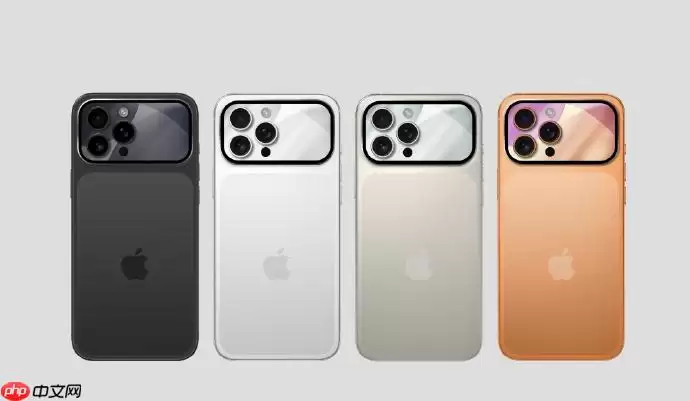
具体操作是:先进入「保留设置」,打开「曝光调整」和「专业模式」两个选项;接着切换到专业模式,再通过长按“小太阳”或点击「S」图标来手动设置快门速度,最后还需要长按数值进行锁定,否则之前的设置很容易失效。
开启专业模式与保留设置
第一步:打开「设置」→「相机」→「保留设置」,开启「曝光调整」和「专业模式」这两项开关。【如果没有开启这两项,后续所有手动快门调节操作都会失效】
第二步:返回相机应用,上滑切换到「专业」模式。如果没有看到该模式,可尝试重启相机App,或检查iOS版本是否为18.4及以上——iPhone 17出厂预装的就是这一版本。
这一步本身并不难,按顺序把相关开关打开即可。但很多用户之所以找不到「专业模式」入口,往往是因为系统默认将其隐藏,只有先启用保留设置后,这个入口才会正常显示。
在取景界面手动调节快门速度
方法一:点按屏幕完成对焦后,长按对焦框右侧的「小太阳」图标不放,再向上拖动,直到出现「ISO/快门」双参数调节条;松手后点击「快门」标签,再左右滑动下方数值条,就可以手动调整快门速度,常见范围通常为1/8000秒到1秒。
方法二:在专业模式下,直接点击屏幕右上角的「S」图标(快门标识),进入独立的快门调节面板,用手指左右滑动中间数字区域即可实时修改快门数值,也支持输入更精确的参数,例如直接输入“1/250”。
注意:如果滑动时快门数值没有变化,通常说明当前环境光线不足,或者系统已经触发自动限速保护——iPhone 17在低于1/30秒时会强制启用光学防抖补偿,此时建议配合三脚架使用,才能保证夜景拍摄和长曝光画面更稳定。
锁定快门速度避免误触重置
① 在专业模式中设置好目标快门值(例如1/500秒)后,轻点屏幕任意位置完成对焦;
② 随后立即长按已经设定好的快门数值区域约1.5秒,直到数值外框变蓝,并弹出「已锁定」提示;
③ 完成锁定后,无论是重新对焦、切换镜头,还是上下滑动屏幕,快门速度都会保持不变,只有ISO会根据环境光自动浮动。
这一步非常重要。如果不提前锁定,每次轻点屏幕重新对焦时,快门速度都有可能被系统重置为自动档,之前辛苦调整的参数就等于白设了。这也是很多人拍慢门、拍夜景时总觉得设置“不生效”的主要原因。


